














































14
23
极空间打造全新备份中心,让数据拥有更多备份途径
2024-07-16 16:18:22
8点赞
47收藏
9评论
作为极空间的老粉,不得不说极子是从没塌过房,在同行因产品质量与服务问题遭遇滑铁卢时,我们极子却在闷声干大事,这不最近又把备份中心玩出了新花样,让数据有了更多的备份途径,大大提升了数据存储的安全性与灵活性,这对于我这种锁了门需要反复确认的人来说就是一个定心丸,从此再也不用担心重要数据突然丢失或者损毁的问题,一起来看看新的备份中心增加了哪些新功能!
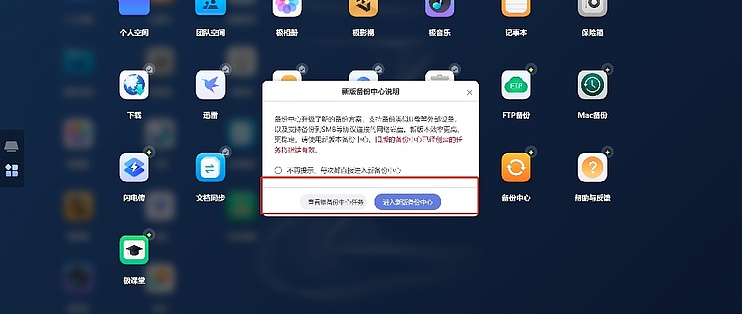
在PC端打开备份中心,可以看到官方贴心保留了旧的备份中心入口,有在跑任务的朋友们也不用担心任务中断的问题,也无需担心适应问题。在点击进入新版备份中心后,可以看到新增了备份到其他设备、备份到极空间、存储池之间备份新功能,我们一个个来看。
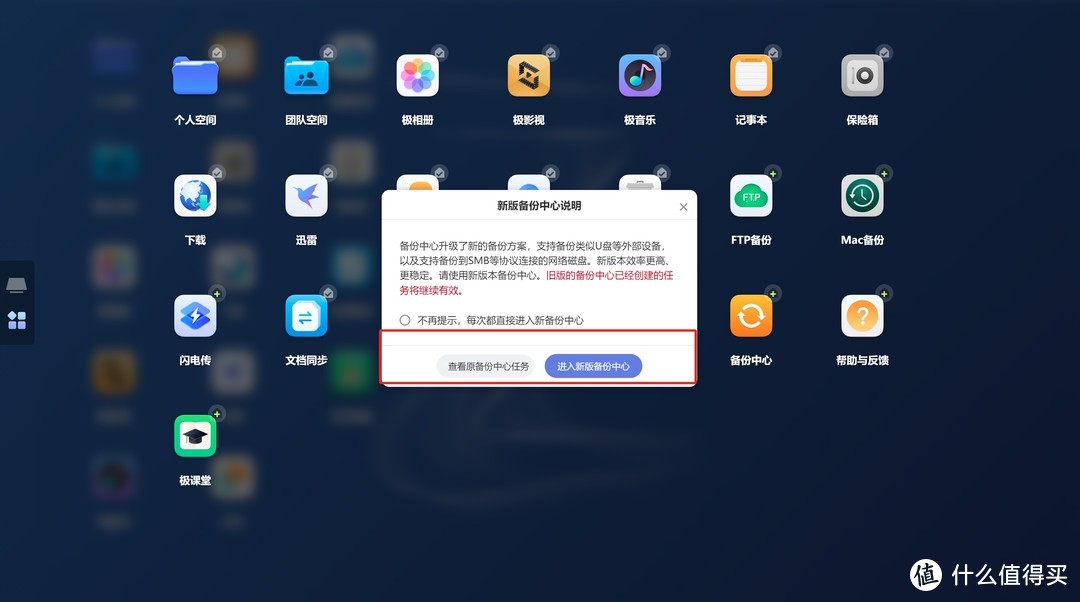
备份到其他设备
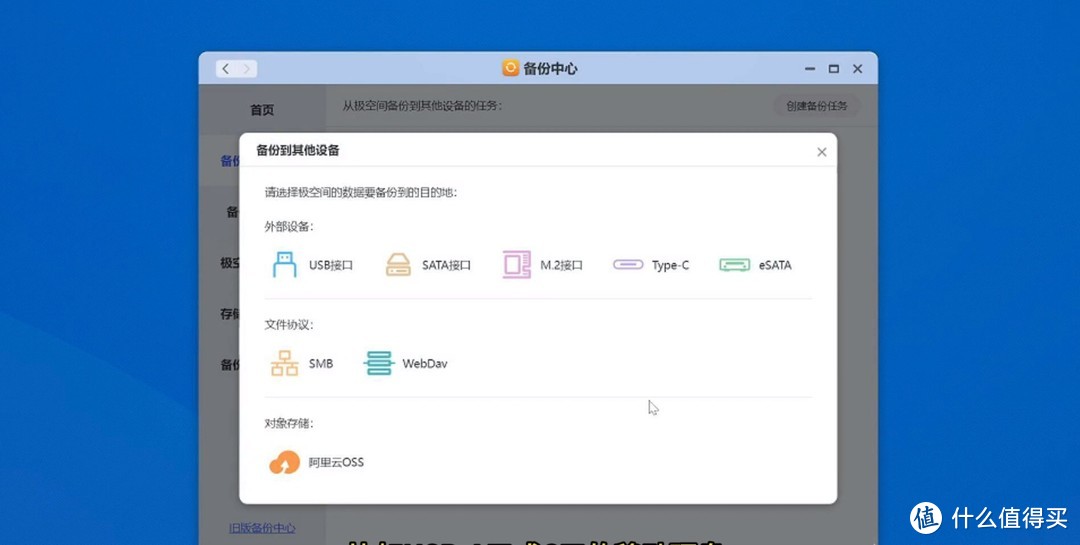
工作中常常需要拷贝一些东西给同事或者谈合作给客户进行演示,这个时候就可以利用这个新功能。其主要是支持将极空间中的文件资料备份到物理连接的设备中,方便随身携带或者进行二次备份。点击创建备份任务后,可以看到系统给出了多个选项,包括USB接口、SATA接口、M.2接口、Type—C接口、eSATA接口,还可以使用SMB、WebDAV协议备份到局域网设备中,当然也可以备份到上线不久的阿里云OSS中。这里我们以常用的USB接口为例,将移动硬盘插入极空间后,点击对应的接口,在弹出的窗口中选择正确识别的USB设备即可开始备份任务,在这里可以输入备份任务的名称,然后选好备份来源、备份目的地、备份规则、任务执行计划时间。
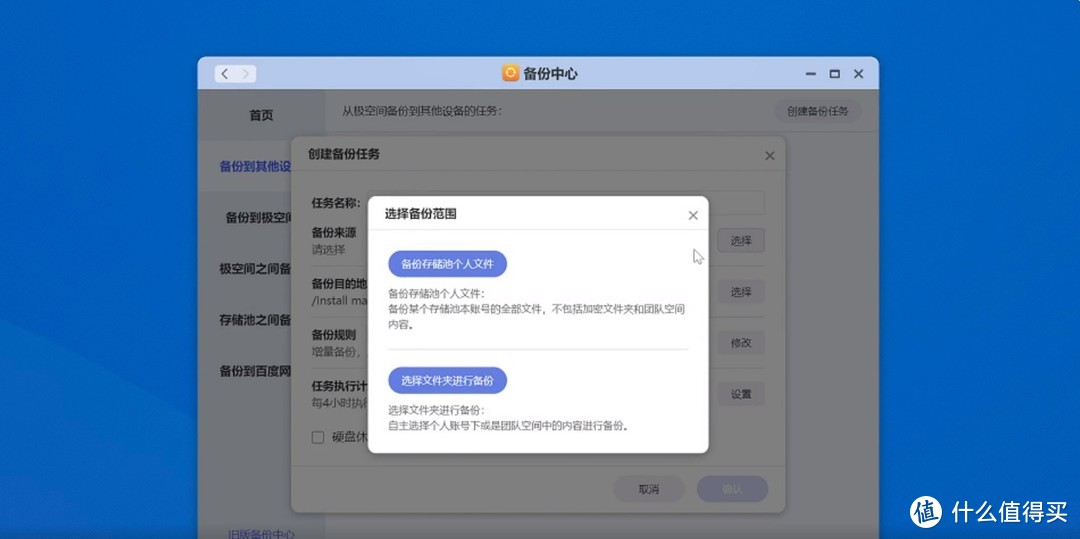
其中备份来源既可以是备份某个存储池本账号的全部文件(为了更好地保护用户隐私,这里不包括加密文件夹和团队空间内容),也可以自主选择个人文件夹或者团队空间中的内容进行备份;而备份规则里面可以选择全量备份和增量备份两种,全量备份主要是指每次在指定文件夹下生成独立文件夹,而增量备份是指每次检查极空间的文件变化,修改日期变化时将会覆盖备份目的地文件,但删除时备份目的地文件不删除。还可以选择硬盘休眠时是否执行备份,整个过程简洁明了,按照步骤选好即可开始备份任务,其他的接口备份也一样,非常简单便捷。建好的备份任务还可以查看详情,也可以暂停或者删除任务。
备份到极空间
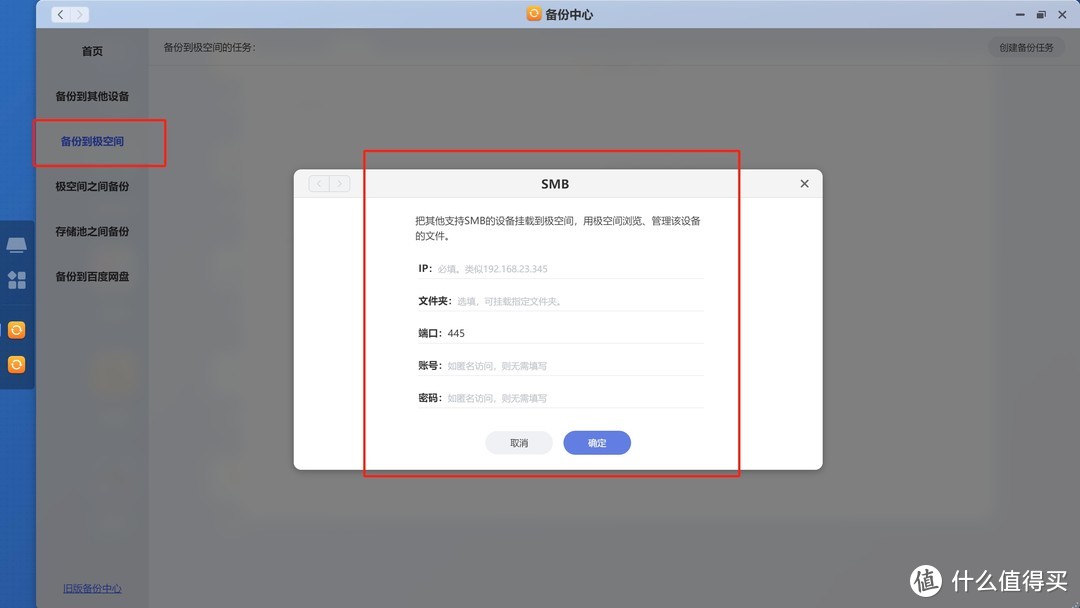
在其他地方存储的东西总觉得不安心,害怕突然丢失或者隐私泄露,这个时候我们就可以将重要的文件资料放在极空间中保存,这个新增功能主要是把对象数据备份到极空间中,支持SMB、WebDAV和阿里云OSS的备份。以SMB为例,我们可以把内网挂载的其他网络设备中的文件夹备份到极空间中来,这里的选项和上面的一样,同样包括备份来源、备份目的地、备份规则、任务执行计划时间的设置,不过在备份规则里可以选择哪些后缀的文件不用备份,这样就可以直接为我们高效筛选调不需要备份的文件,省事省力省空间。
存储池之间备份
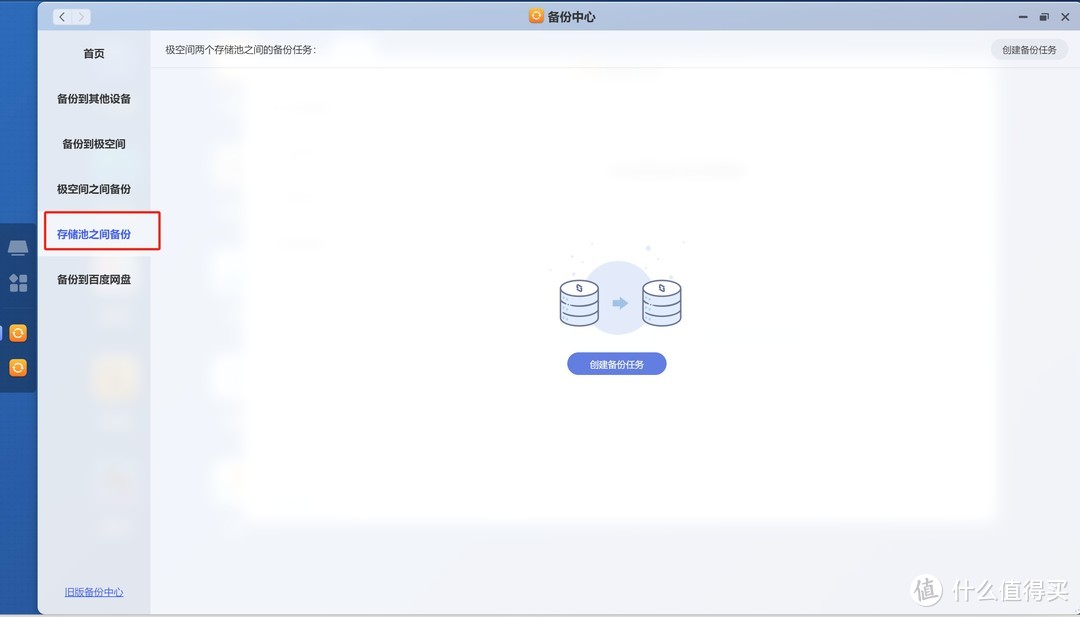
有时候为了方便对资源进行管理,我们会建立多个存储池,极空间此次也开始支持存储池之间的备份。当然,这个功能至少需要两个存储才可以操作,例如从一个Basic备份到另一个Basic,从一个ZDR备份到另一个Basic,再或者从一个ZDR备份到M.2等都可以,点击创建备份任务后,依然是和上面一样的选项,根据备份需要自主选择好备份来源、备份目的地、备份规则、任务执行计划时间就可以开始备份了。
其他的备份方式
以上是新增的三个备份功能,还有两个备份方式是之前已经有的,为了方便大家一文看懂极空间的备份中心功能,这里将其他两个备份功能也简单说下。
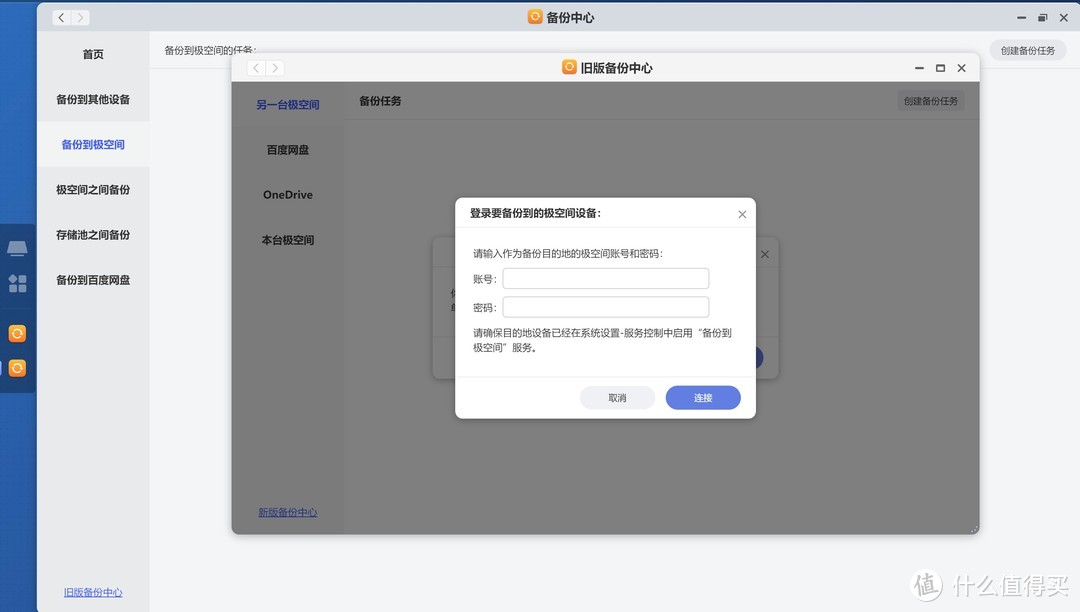
首先是极空间之间的备份,点击之后会自动跳转到旧的备份中心,然后输入需要备份到目的地极空间的账号和密码即可,点击连接之后可以看到任务名称、备份文件存储路径、要备份的文件夹、备份规则、任务执行计划,选择好之后既可以进行两个极空间之间的备份了。今年极空间推出新品后,为了更好的性能体验,我入手了Z4Pro,拿到手后第一时间把Z4S上面的资料同步了过来,既快又省事,就是登陆一下账号密码的事,选好后就可以去干别的事了,等过来看的时候已经同步完成了,非常方便。
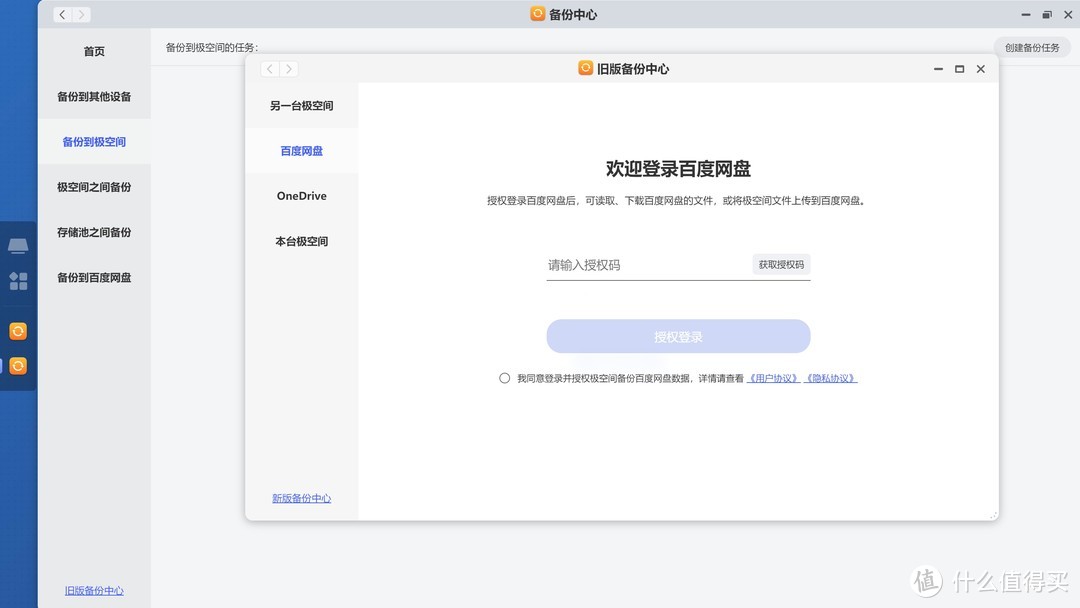
其次是备份到百度网盘,登陆好百度网盘账号后点击下一步,同样可以看到备份文件存储路径、要备份的文件夹、备份规则、任务执行计划,设置好后就可以开始备份了。在旧版的备份中心,还可以将文件备份到OneDrive上,操作方式和备份到百度网盘一样。
总结
以上就是极空间所有的备份方式,将一个备份功能玩转了这么多花样,非常City了,市面上很多NAS的备份类型都比较单一,不能有效满足用户各种场景的备份需求,极空间始终以用户为中心,时刻洞察用户需求与产品痛点,不断推陈出新,每次的更新都是业内独一无二,致力于为用户提供更加智能化的数据存储方案,这也是其能够引领国产私有云的核心竞争力。
与此同时,在极空间等一众国产新势力的带领之下,也让国产NAS逐渐崭露头角,走向世界的舞台。未来,期待极空间能够推出更多好用的功能,让更多人能够体验到科技带来的便捷。
















校验提示文案
校验提示文案
校验提示文案
校验提示文案
校验提示文案
校验提示文案
校验提示文案
校验提示文案
校验提示文案
校验提示文案
校验提示文案
校验提示文案