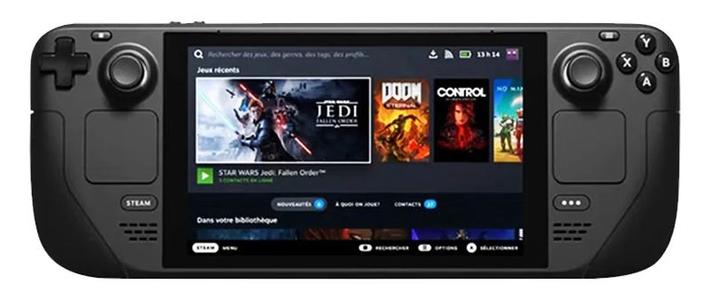
针对 Steam Deck 运行大型游戏时的卡顿问题,提供一个无需刷机、不超频的解决方案。通过调整系统虚拟内存和显存分配,有效改善游戏稳定性与流畅度,让设备性能得到更充分的发挥。
 智能速览
智能速览
使用 CryoUtilities 工具优化 Steam Deck 内存设置。
将虚拟内存从默认的 1GB 提升至 16GB,缓解内存压力。
通过 BIOS 设置,将共享显存由 1GB 调整至 4GB。
调整后,CPU 可用物理内存为 12GB,配合虚拟内存足够应对大部分游戏。
该方案无需刷机或超频,安全且操作简单。
提供 CryoUtilities 离线安装包,方便无法访问 GitHub 的用户。
 精华内容
精华内容
具体操作需要借助 CryoUtilities 工具,并进入系统 BIOS 进行调整,过程安全且可逆。
调整虚拟内存
首先需要使用 CryoUtilities 这款工具。考虑到部分用户无法访问 GitHub,提供了离线懒人版,双击即可安装使用,无需代码操作。
安装前,确保系统管理员密码已设置,并保证硬盘至少有 20GB 的可用空间。打开工具后,在主界面点击 Recommended 按钮,程序会自动进行虚拟内存和系统优化。
等待几分钟后,再到 Swap 选项卡中查看,会发现虚拟内存已从原来的 1GB 增加到了 16GB。
理解显存分配
Steam Deck 的显存并非独立存在,而是从 16GB 的物理内存中划分出来供 GPU 优先使用的区域。默认设置下,VRAM 为 1GB,意味着 CPU 可用的物理内存是 15GB。
为了提升图形性能,推荐将 VRAM 调整至 4GB。这样,CPU 可用的物理内存会变为 12GB。这足够使用,因为虚拟内存已设置为 16GB,当物理内存紧张时,系统会自动调用虚拟内存,防止游戏卡顿。
修改显存大小
调整 VRAM 需要进入系统底层设置。先将 Steam Deck 完全关机,然后同时按住音量加键和电源键开机。
在出现的菜单中选择 Setup Utility,进入后依次选择 Advanced -> UMA Frame Buffer Size。将此项的值由 1G 改为 4G。完成后,按住左侧的 View 键,再选择 Yes 保存设置并退出。
效果与验证
设备重启后,再次进入桌面模式并打开 CryoUtilities。此时在 VRAM 选项卡中,可以看到显示的数值已成功变为 4G。同时,在 Memory 选项卡中,相关优化状态也会显示为绿色,表示调整生效。
完成以上设置后,运行之前容易卡顿的 3A 大作或模拟器,多数情况下会感到流畅度的明显改善,并能有效避免突然卡死的情况。
通过合理配置内存资源,Steam Deck 的游戏体验能得到实质提升。这套方法简单易行,是解决性能瓶颈的有效途径。你的设备在调整后表现如何?
 关键评论
关键评论
三连了,up有时间可以弄一期steamdeck懒人版血源诅咒吗
这玩意我记得不是版本不更新了嘛?每次重启或者挂一段时间还要去桌面模式重新设置一下。
这个软件早在几年前就不更新了,我看了看国外论坛,都不太推荐用这个软件了