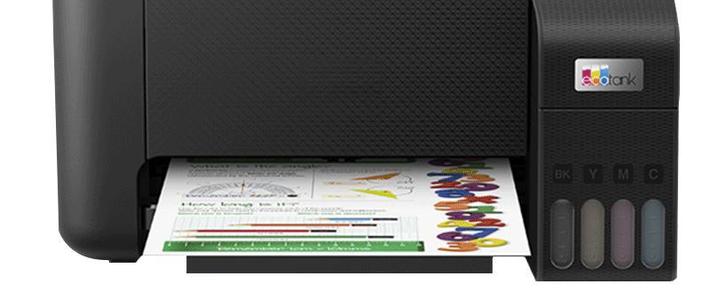
对于使用爱普生L3251打印机的朋友们,手动双面打印不再是难题。这篇内容提供了一个清晰的操作步骤,通过电脑端设置,可以轻松完成文档的双面输出,省时省力,特别适合需要打印作业或报告的用户。
 智能速览
电脑端下载官方驱动是高效打印的前提。
先打印奇数页,并确保关闭逆序打印选项。
将打印纸取出,头朝下空白面朝上放回进纸器。
再打印偶数页,同样需要关闭逆序打印。
需在WPS和打印机属性中两处取消逆序勾选。
 精华内容
手动双面打印听起来复杂,但掌握了诀窍便能一气呵成。下面将以爱普生L3251为例,拆解具体操作流程。
准备工作
相比手机App,通过电脑操作打印效率更高。首要步骤是前往爱普生官网,根据打印机型号L3251下载并安装对应的官方驱动程序。这一步确保了电脑能够正确识别并控制打印机,是后续所有操作的基础。安装完成后,打印机便可正常连接使用。
打印奇数页
在电脑上打开需要打印的文档,进入打印设置。关键一步是在页面范围中选择“仅打印奇数页”。同时,务必在WPS等办公软件的打印选项以及打印机属性设置中,找到并取消“逆序打印”的勾选。完成设置后,点击打印,等待所有奇数页内容输出完毕。
翻转纸张
奇数页全部打印完成后,将整叠纸张从出纸器取出。此时,直接将纸张整体翻转,保持纸张的顶部朝下,而未打印的空白面则朝上。将这叠整理好的纸张重新放回打印机的进纸托盘中,准备进行偶数页的打印。这个方向的放置是确保页面顺序正确的关键。
打印偶数页
回到电脑的打印设置界面,这次将页面范围更改为“仅打印偶数页”。与之前一样,需要再次确认WPS和打印机属性中的“逆序打印”选项未被勾选。确认无误后执行打印,打印机就会在之前纸张的空白面上完成偶数页内容的打印,实现完整的双面输出。
掌握这个简单的手动双面打印方法,不仅能节约纸张,还能提升文档的专业度。对于拥有爱普生L3251这类不支持自动双面的打印机用户来说,这是个非常实用的技能。除了打印作业,你还用它解决了哪些生活或工作中的难题呢?