春节假期回家,游戏挂机、文件下载不能停。如何不花一分钱,远程控制家里的电脑打游戏、搬砖?这套方案通过巧用BIOS设置和免费软件,实现了从开机到游戏的全链路零成本远程操控,为需要临时远程用电脑的用户提供了极具性价比的思路。
 智能速览
智能速览
利用BIOS设置,实现电脑每日自动定时开机。
通过智能插座,随时随地控制电脑开关机。
选择带功率检测的智能插座,实时掌握电脑状态。
使用向日葵免费版,即可满足远程游戏和文件传输需求。
全流程零成本,是节假日远程用电脑的经济方案。
 精华内容
精华内容
实现远程游戏的核心在于解决开机和操控两大难题。以下将从这两个方面展开,提供两种主流的开机方法和一种免费的远控方案,让你轻松上手。
BIOS定时开机
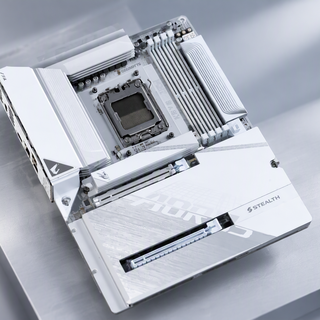
第一种方法无需任何额外成本,直接在电脑BIOS中设置。进入主板的电源管理选项,首先需关闭Enhanced Power Saving Mode等深度节能模式,以免影响唤醒功能。随后找到Wake Up on Alarm或类似名称的RTC唤醒功能,将其设置为Daily Event(每日事件),并指定一个固定的开机时间。设置完成后,电脑便会在每天的同一时间自动启动,适合有固定挂机需求的用户。各品牌主板的BIOS界面虽略有不同,但功能名称大同小异,仔细查找即可找到对应选项。
智能插座遥控
若想实现随时随地按需开机,智能插座是关键。首先,同样需要进入BIOS电源管理,将After Power Loss(断电恢复后的状态)设置为Power On。这样,一旦电脑恢复供电,便会自动开机。将电脑主机电源线插入智能插座,通过手机APP即可远程控制插座的通断,从而实现电脑的远程开机。目前这类智能插座成本已非常低廉,是性价比极高的解决方案。
选对插座很重要
在选购智能插座时,有一个关键细节:务必选择带功率检测功能的款式。通过手机APP可以实时查看电脑的实时功率。一般情况下,当电脑正常开机并进入桌面后,其功耗会稳定在20瓦以上。若功率值持续低于20瓦,则可能意味着电脑并未成功启动或处于休眠状态。这个功能可以让你准确判断电脑状态,避免无效操作,强烈建议作为首选。
免费远控玩游戏
电脑成功开机后,远程操作是第二步。这里推荐使用向日葵远程控制软件,其免费版本的功能已完全足够。只需在手机和电脑上登录同一个账号,即可用手机或另一台笔记本电脑远程控制台式机。无论是登录游戏、运行挂机脚本,还是进行文件传输,都能流畅操作。其免费功能甚至还能用于远程协助他人处理电脑问题,实用性强,真正做到了零成本实现远程游戏需求。
这套方案将现有硬件功能与免费软件巧妙结合,实现了零成本的远程游戏体验,不仅解决了节假日的游戏戒断问题,也为远程办公和文件管理提供了思路。或许你还有更经济、更巧妙的方法?