DIY电脑装机过程中,接线环节往往让新手望而却生。本文详细梳理了从机箱线、主板供电到各类风扇和显卡的连接要点,并针对首次开机可能遇到的黄白灯问题提供了明确的解决思路,帮助装机者顺利完成组装,享受DIY的乐趣。
 智能速览
智能速览
机箱USB与音频线的连接需注意防呆口和正反。
主板24PIN供电线插拔较紧,需适当用力对准插入。
内存条安装需对齐金手指,按压至听到咔嚓声。
风扇灯光线需串联,水冷接口要区分CPU FAN与PUMP。
全模组电源接线需分清CPU、显卡与主板的供电区域。
开机黄白灯常亮,通常是显卡未插紧或未装系统所致。
 精华内容
精华内容
接线环节是DIY电脑的核心,也是最容易出错的步骤。遵循正确的顺序和方法,不仅能确保硬件稳定运行,还能避免不必要的损坏。下面将分步详解接线流程与关键细节。
主板核心连接
首先是机箱的USB线,通常为扁头,在主板上找到对应接口,对准防呆口插入即可。接着是主板的24PIN供电线,这是电源线中最粗的一根,装好线梳后直接插入主板插槽,此插头较紧,需要用力按压。机箱面板的跳线(电源开关、重启等)位于主板供电接口旁,为金属头插槽,需仔细观察正反,插反可能导致主板损坏。主板音频线通常在主板左下角,找到缺一针的对应插槽插入。内存条的安装要对准金手指的缺口,均匀用力下压,直至两侧卡扣自动扣紧,并会发出清脆的咔嚓声。
风扇灯光系统
机箱风扇和灯光线可以进行串联,但需注意单根线不要串联过多风扇,以免超出功率承载。机箱风扇的供电接口应插在主板的SYS_FAN针脚上,而灯光效果线则连接到5V RGB针脚。对于水冷系统,要特别注意接口区分,水冷排的风扇应接在CPU_FAN,水泵则接在PUMP_FAN专用针脚上,不可混淆。水冷头的温度显示屏幕通常通过USB接口连接主板,主板上一般都有清晰的文字标识。
电源与显卡
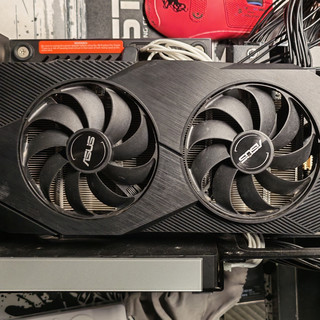
线路连接完毕后,开始整理并用扎带固定,美观且利于散热。随后安装全模组电源,其接口有区域划分,CPU和显卡供电线通常在同一个区域,主板供电线独立,SATA硬盘供电线也另有区域。根据硬件配置选择所需线材,如6+2PIN的显卡供电线,先连接电源端再固定电源,注意电源风扇需对准机箱散热网口。最后,将显卡插入主板PCIe插槽,拧上固定螺丝,并接好显卡供电线,整个硬件组装便基本完成。
开机排错指南
完成所有组装后,即可连接电源线首次开机。若遇到主板白灯常亮,通常意味着显卡未正确安装或供电线未插紧,可尝试重新插拔显卡并确保供电线卡扣扣好。黄灯常亮则代表硬盘相关检测,在没有安装操作系统的情况下属于正常现象。在重新插拔显卡并安装Windows系统后,一般即可正常点亮并进入系统。整个接线与组装过程耗时约5小时,如同搭积木般,并未想象中复杂。
掌握了正确的接线方法和排错技巧,DIY电脑不再是高不可攀的技能。通过亲手实践,不仅能获得一台完全符合自己需求的电脑,更能在过程中深入了解硬件构成。现在,你是否也准备好挑战一次属于自己的装机体验了呢?