




















































96
44
硬盘损坏别慌,数据备份工具推荐
2025-09-17 16:34:25
2点赞
10收藏
0评论
上次有位同事问我,硬盘坏了,能否帮他导出数据(他的硬盘损坏严重)。我心想,要是我真有这本事,又何必在这儿挣这每月 5000 元的工资呢?
我告诉他,这种损坏程度只能找专业人士处理,我这点本事实在是无能为力。
说到数据丢失,我觉得最好的方法不是去恢复,而是提前备份。今天就给大家推荐一款数据备份工具,有需要的小伙伴可要收藏好哦!
软件介绍
今天给大家推荐的这款软件是一款国外的数据备份工具,名叫 FreeFileSync,完全免费,功能强大。
安装完成后,软件有两个图标,一个绿色,一个红色。我们双击绿色图标打开软件。
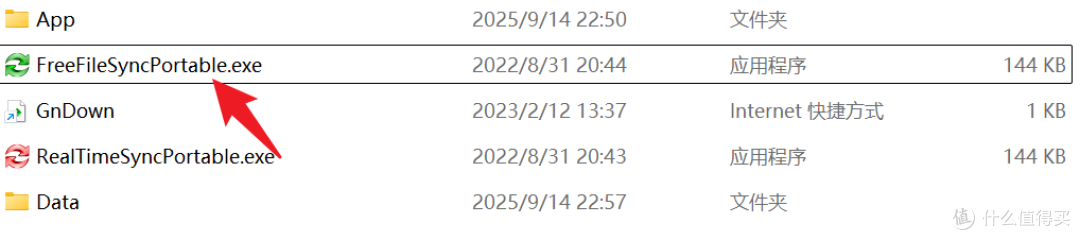
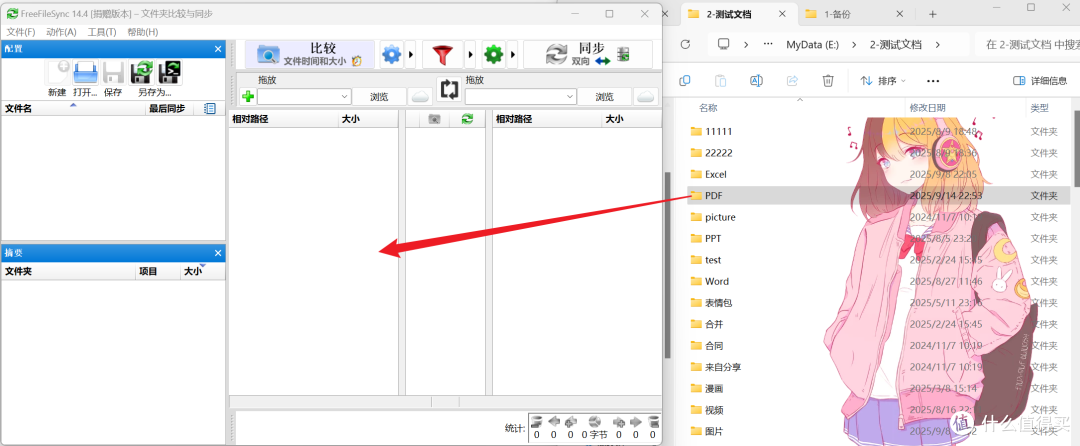
数据备份操作很简单。首先,把需要备份的文件拖入中间左侧的空白区域;
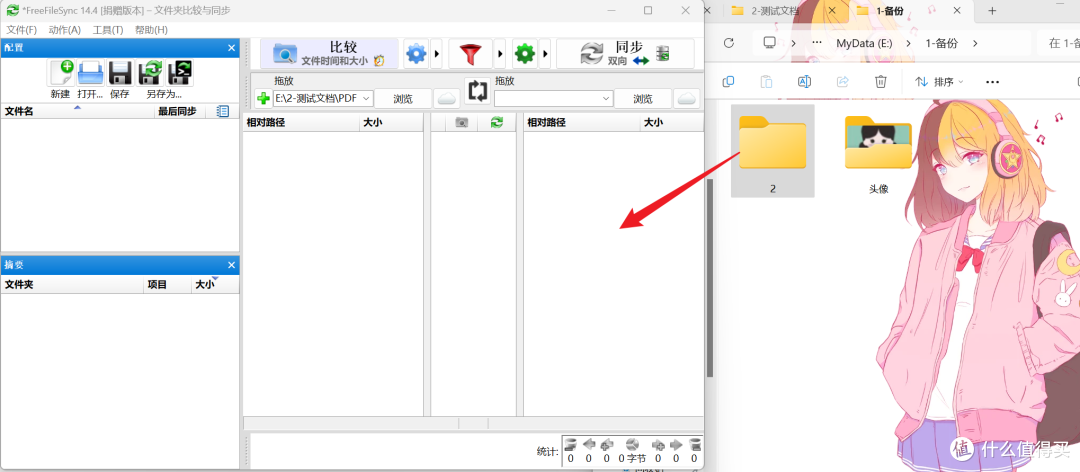
接着,把备份目标文件夹拖入右侧的栏中;
然后点击顶部的【比较】按钮;
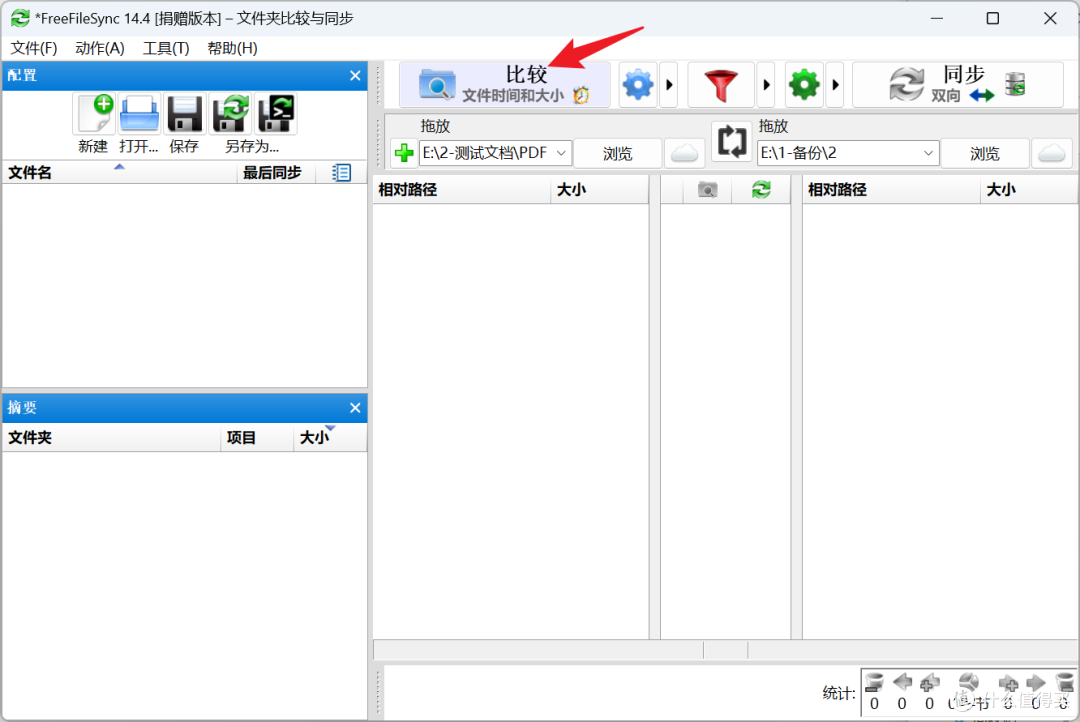
最后点击【同步】按钮完成同步。
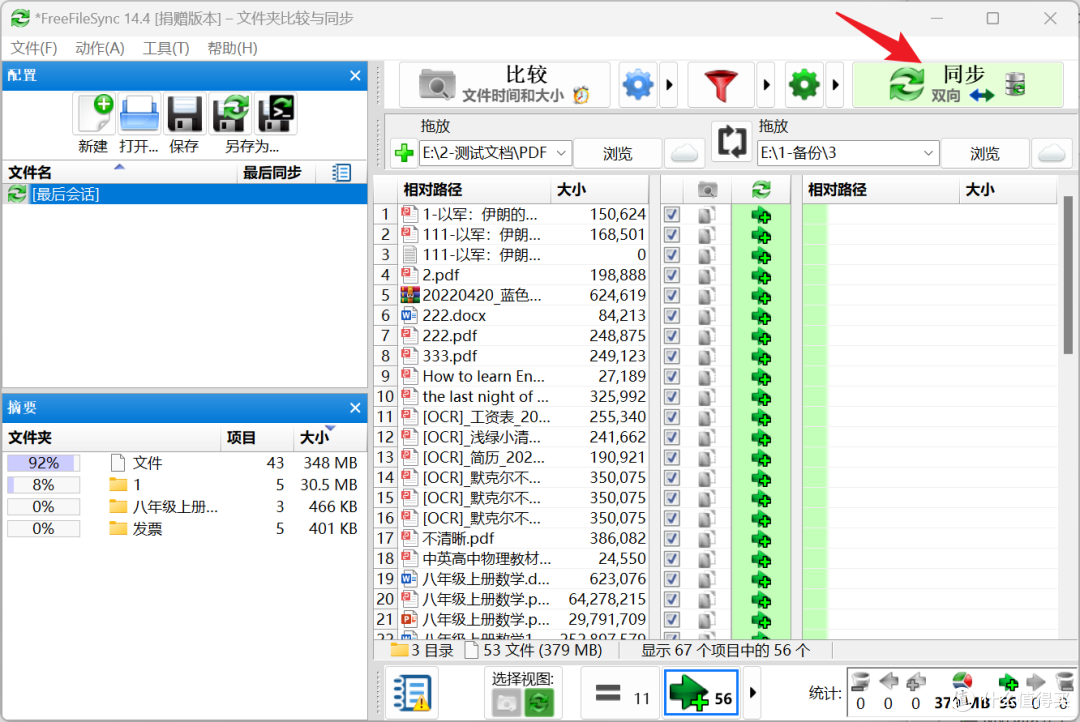
这样,两个文件夹内的文件就同步好了。
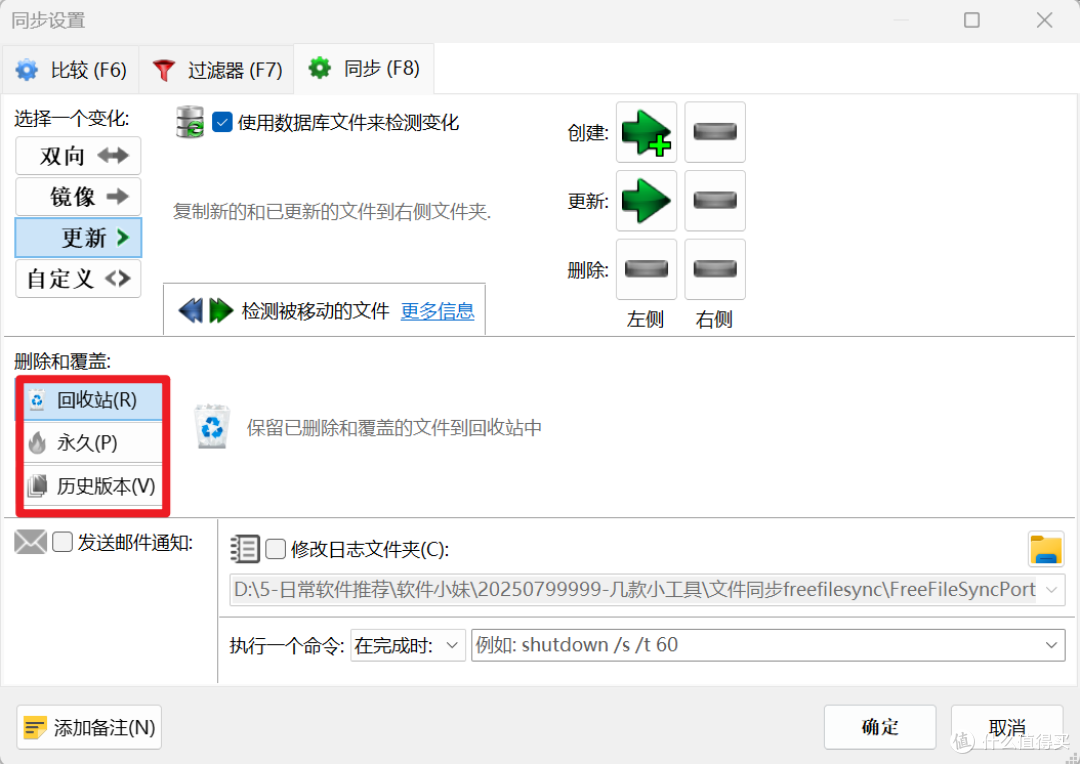
从上图中“同步”按钮下方的“双向”二字可以看出,此次同步是双向的。其实,除了双向同步,软件还提供“镜像同步”“更新同步”和“自定义同步”等选项。
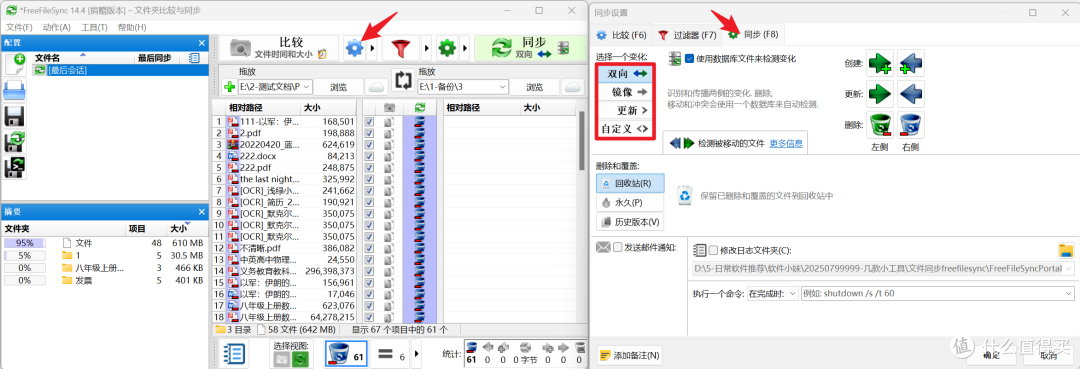
双向同步:识别两个文件夹内容,互相同步对方的内容,使两个文件夹内容一致。
镜像同步:识别左侧文件夹内容,将其完整同步到右侧文件夹内,右侧原有文件夹内容会被清空。
更新同步:识别左侧文件夹内容,将左侧文件夹新增的内容同步到右侧文件夹。
自定义同步:自行配置同步规则进行同步。
同步方式可以在软件的绿色齿轮状的图标中自动的切换。
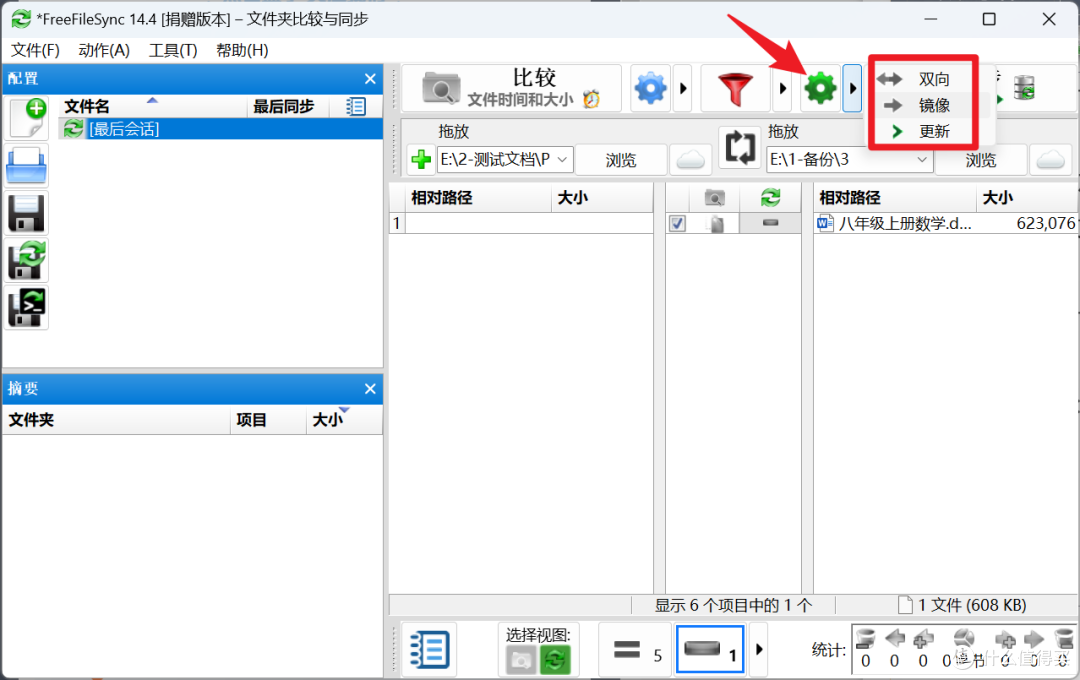
同步方式可在软件的绿色齿轮状图标中切换。
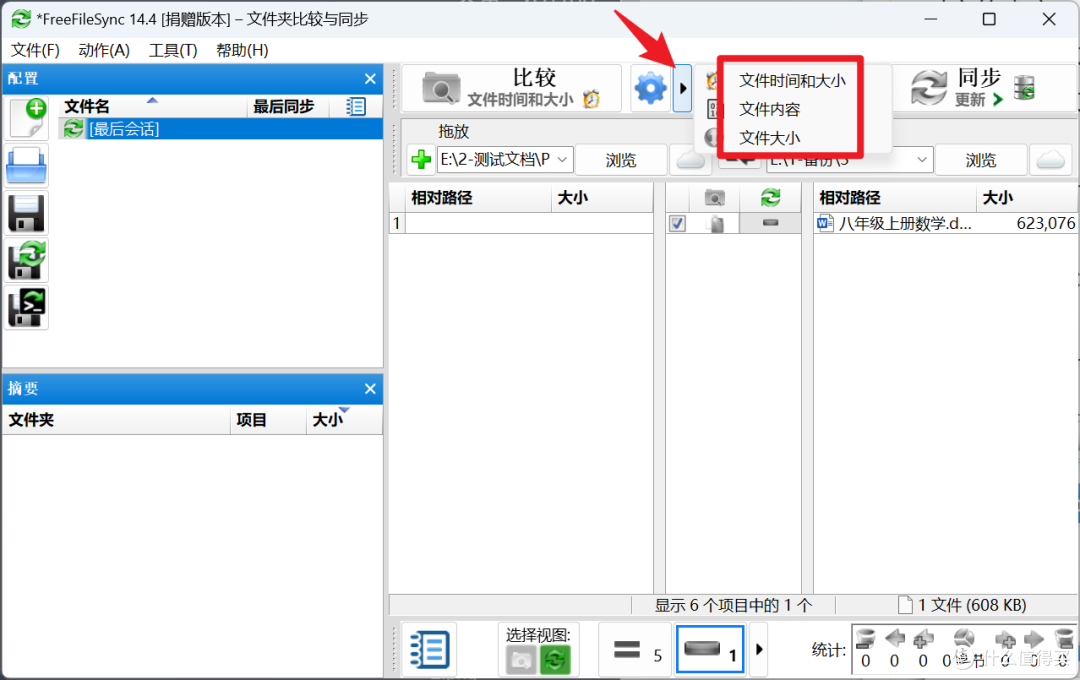
此外,我们还可以设置比较方式,是按“文件时间和大小”“文件内容”还是“文件大小”,大家可根据需求自行选择。默认情况下,软件通过“文件时间和大小”进行比较,采用逐比特检查的方法,比较出不同之处后再进行同步。
在使用过程中,对于删除和覆盖的文件,有三种处理方式可供选择:回收站、永久删除和保存历史版本。
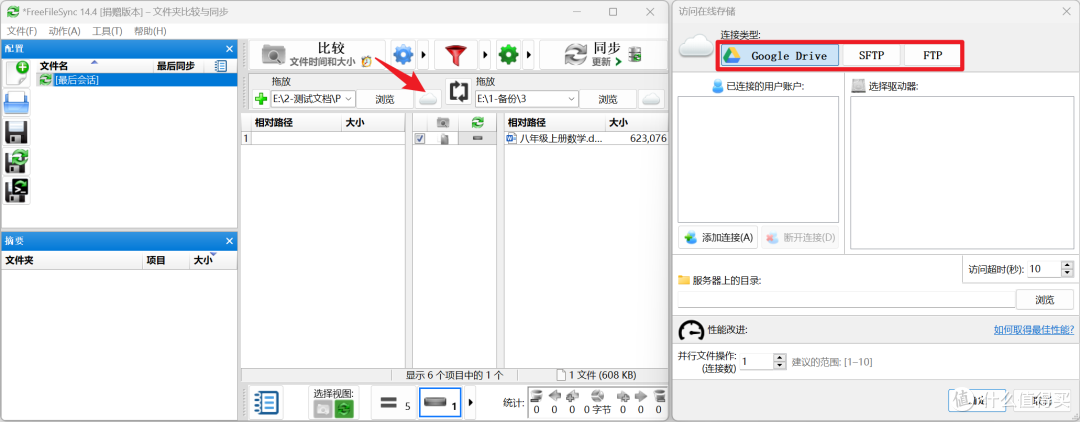
软件还支持远程同步,目前支持 Google Drive、SFTP 和 FTP,选择其一即可实现远程文件同步。
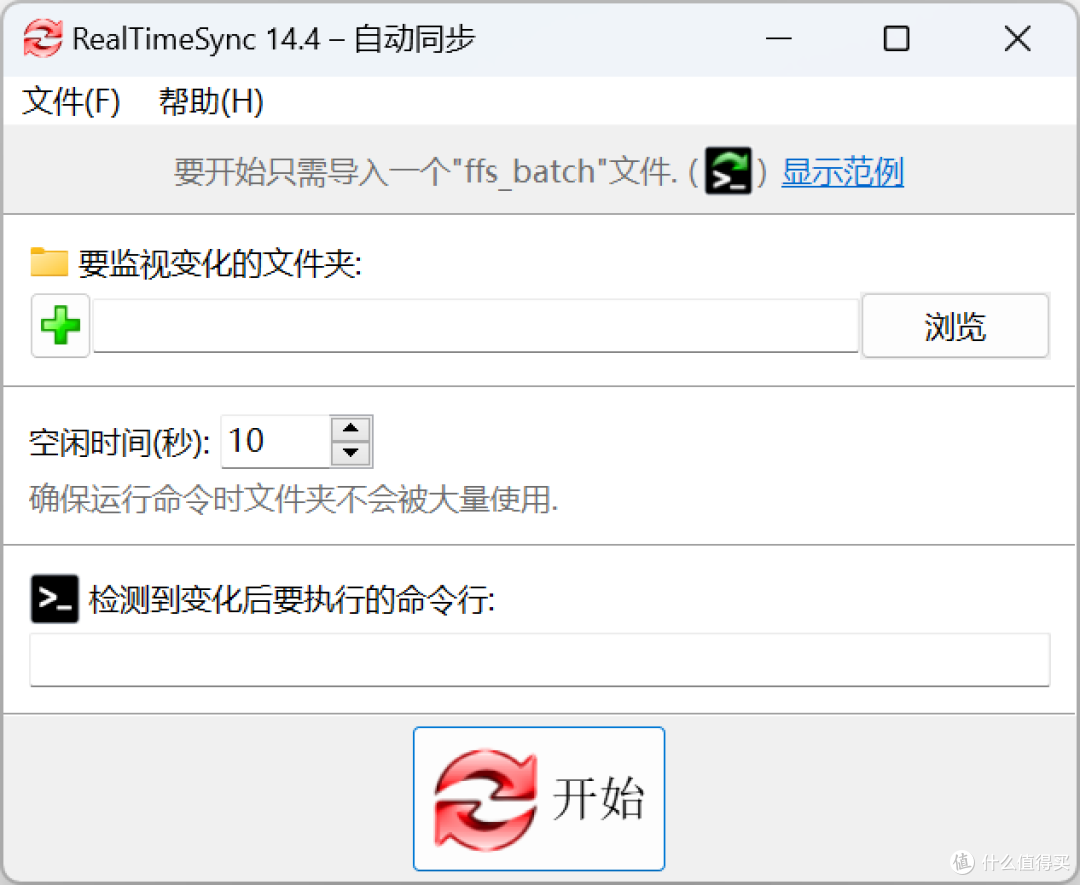
上面介绍的是绿色图标的功能。其实,文章开头也提到了,软件还有一个红色图标按钮的文件。它的功能是监控文件夹,并将内容同步到指定文件夹内,比如监控 U 盘内的文件,然后复制到电脑里。
链接我会放到评论区,如果评论区没有链接,就是被ping蔽了,那就关注我私信我吧。
作者声明本文无利益相关,欢迎值友理性交流,和谐讨论~