

该篇教程主要讲解Unraid主题美化
Tip:
关注我的教程的小伙伴都已经发现很久了,我的unraid主题很粉,也有很多小伙伴问我主题美化教程什么时候出。这个教程拖了比较长时间了,今天尽可能将我的美化流程说一下。
美化教程会分为:【VM,Docker图标美化】和该篇,喜欢的可以多多点赞,看到后面可能会有惊喜呢~
1.顶部Banner
首先要先制作Banner,由于是很长横幅,所以建议使用超长壁纸进行裁剪。裁剪尺寸会根据显示器分辨率而不同,例如我的显示器是“1920*1080”,我的Banner是“1490*90”。所以不同分辨率显示器看会有稍微被拉伸/挤压,比如下面就是被挤压。

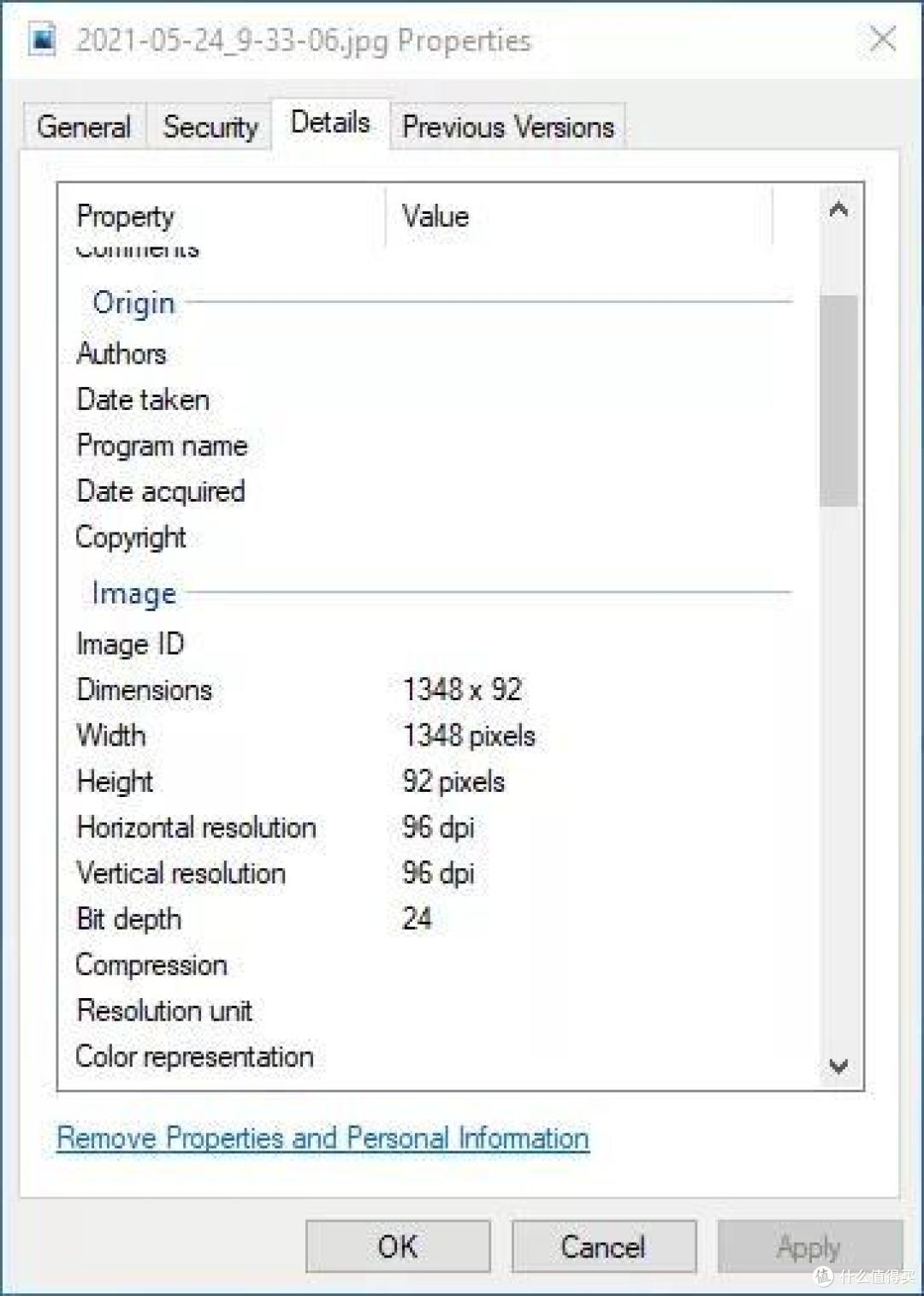
如何确定裁剪尺寸方式很简单,使用截屏工具将Banner截取下来。

再查看图片参数就可以了
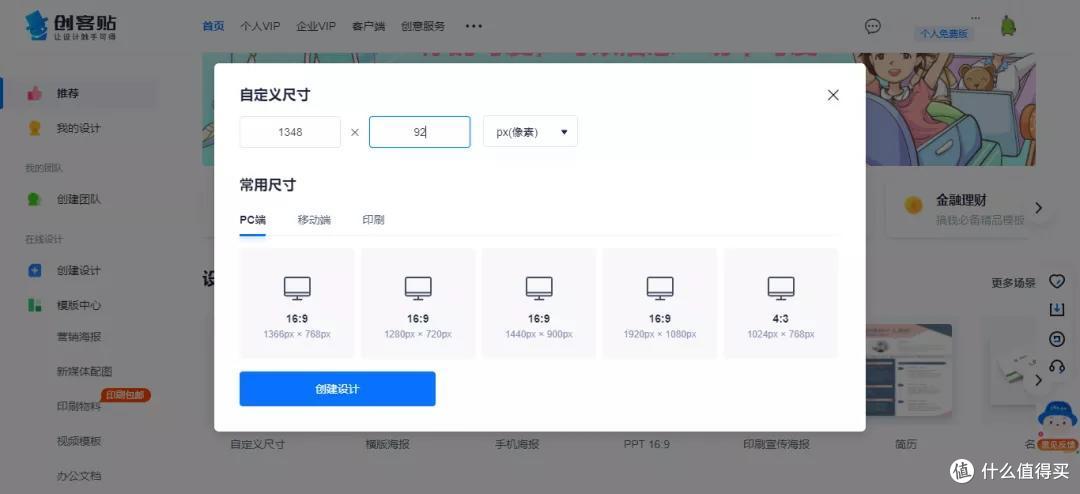
会PS的小伙伴就应该不用我说了,推荐在“创客贴”进行在线编辑
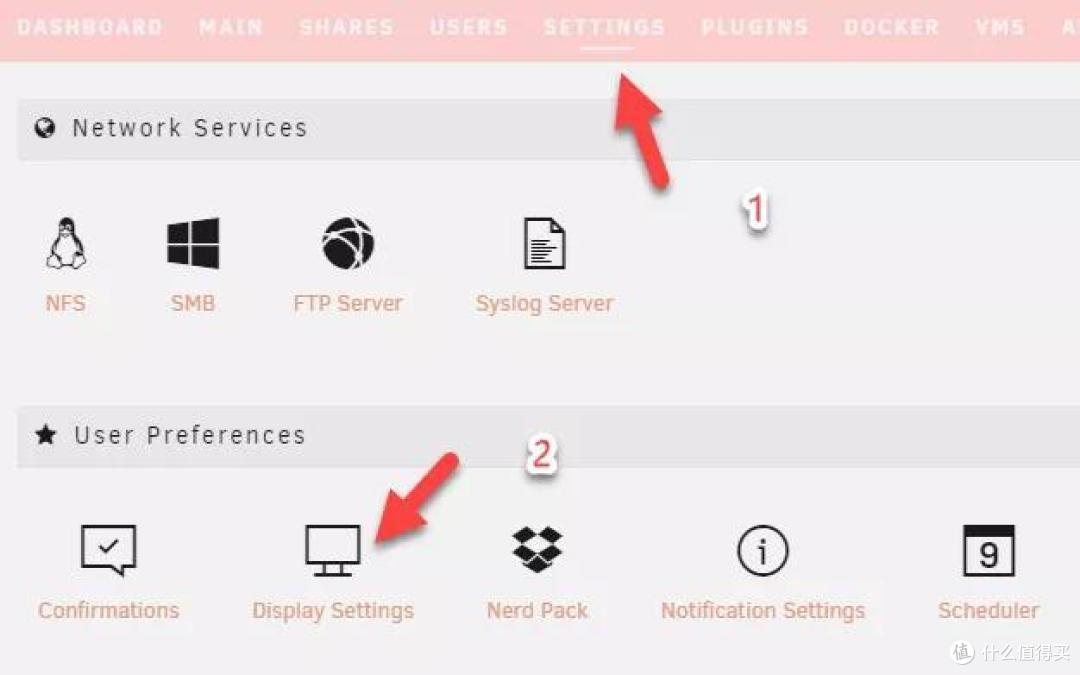
制作以后找到“Display Settings”
点击添加图片,点击应用即可

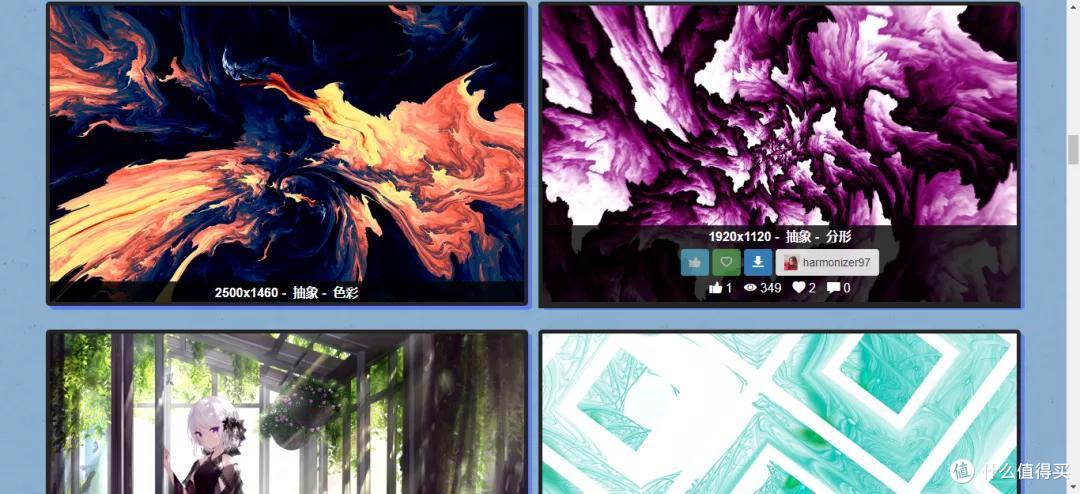
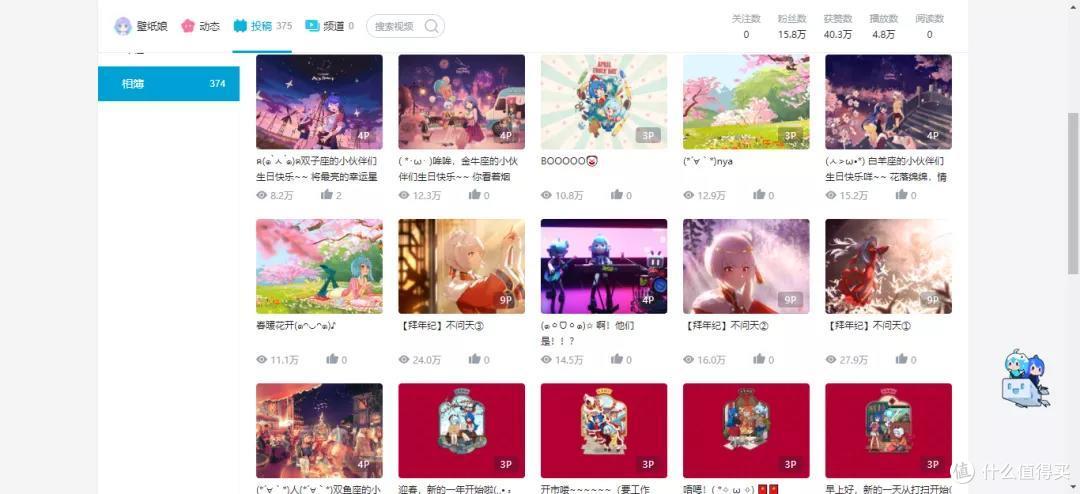
分享一个壁纸网站
2.机箱展示图片
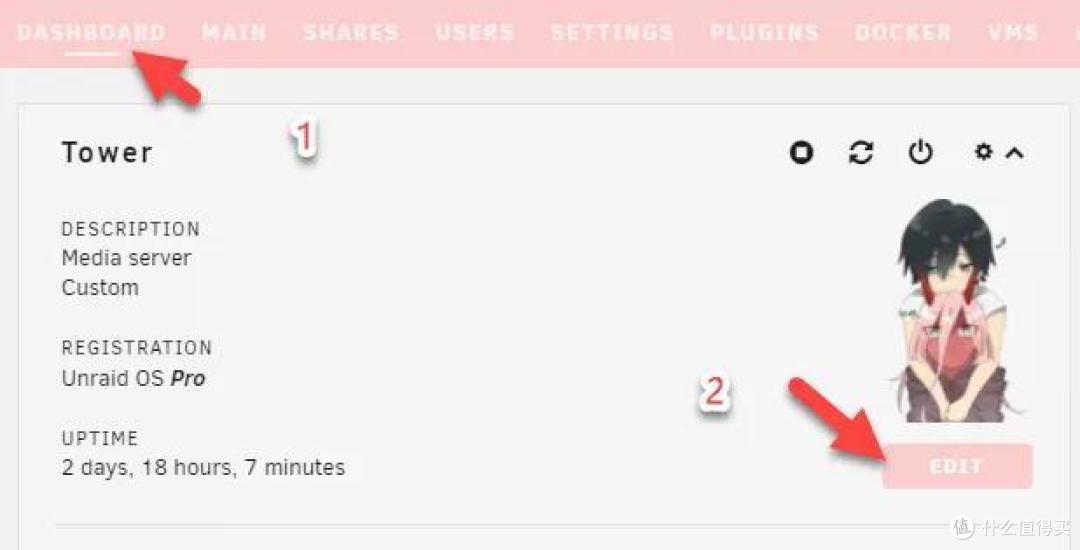
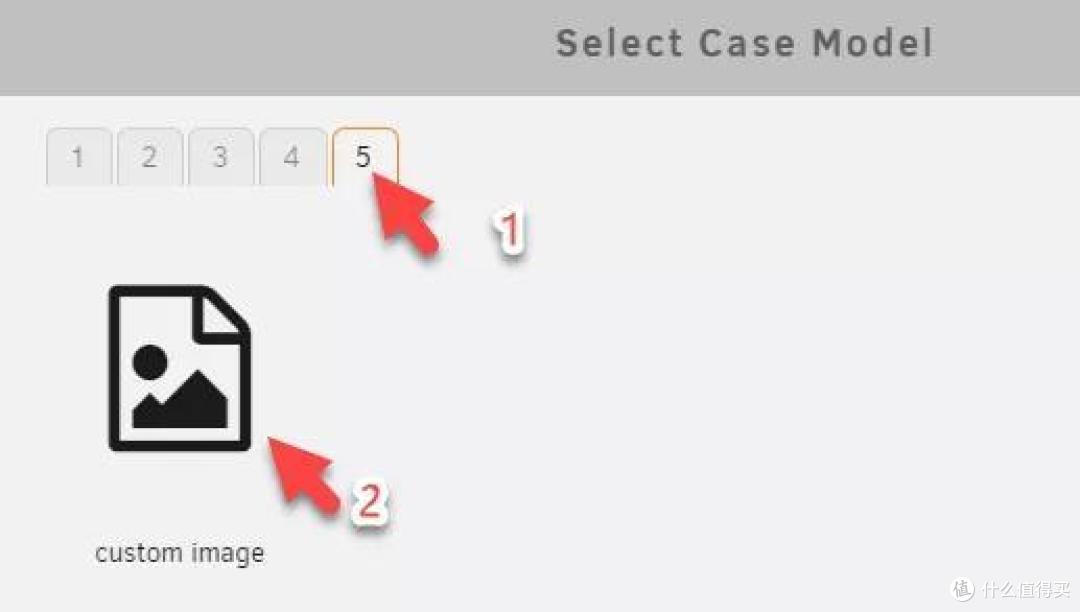
去到最后一页,替换图片就好了(png格式)
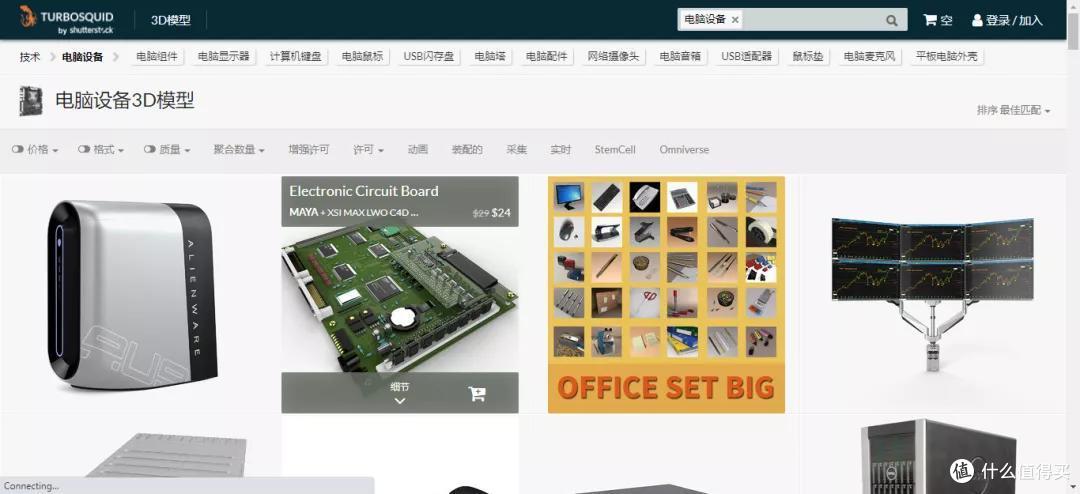
分享一个3D模型的网站
3.文字改为图形原来的
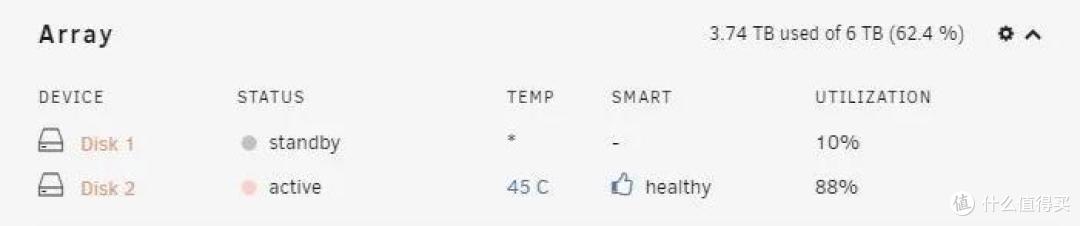
改后
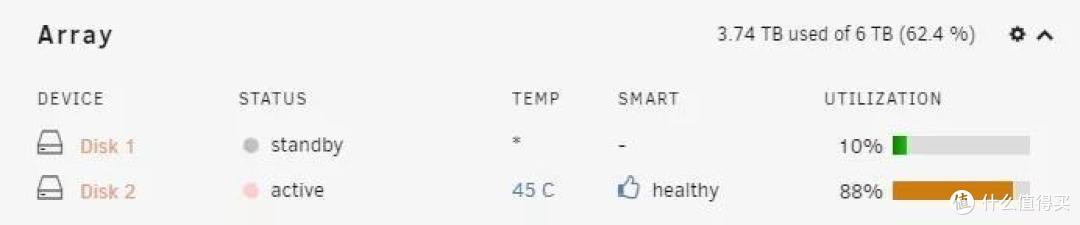
和修改Banner一个位置,具体样式可以自行选择
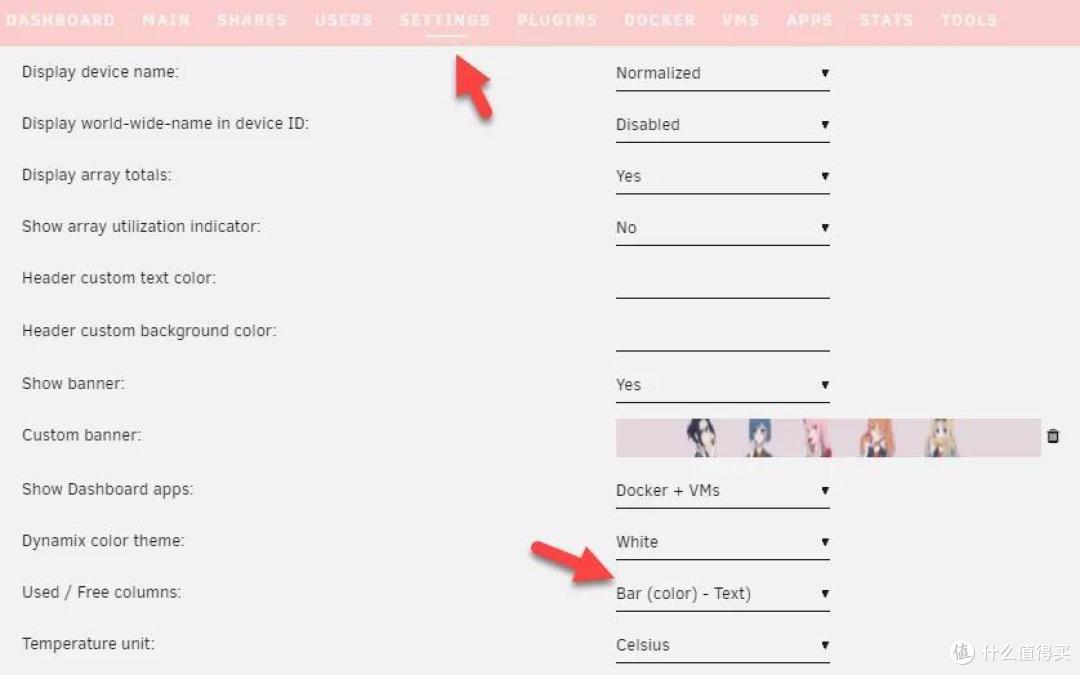
3.安装Theme Engine
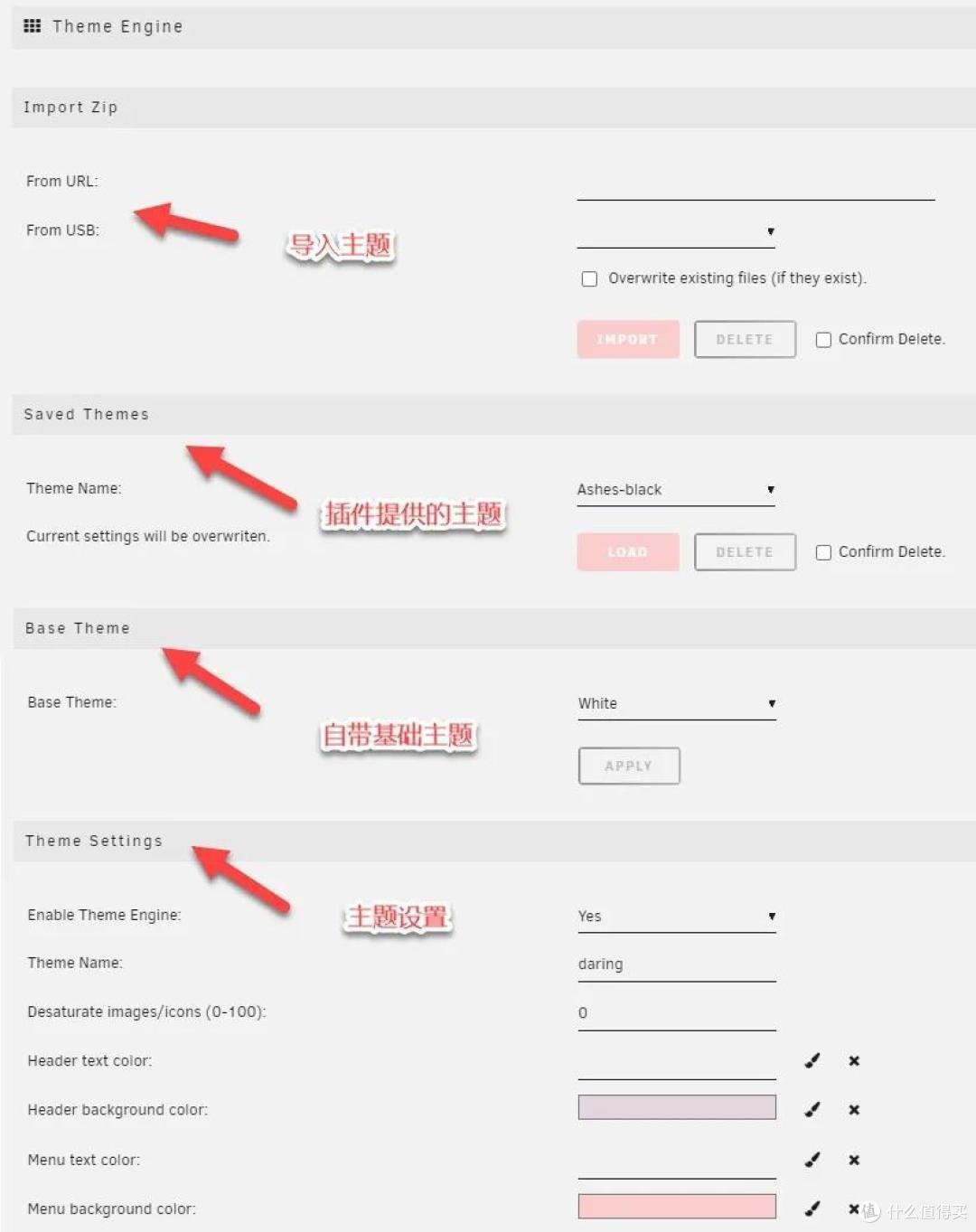
去到“APPS”,搜索“Theme Engine”。
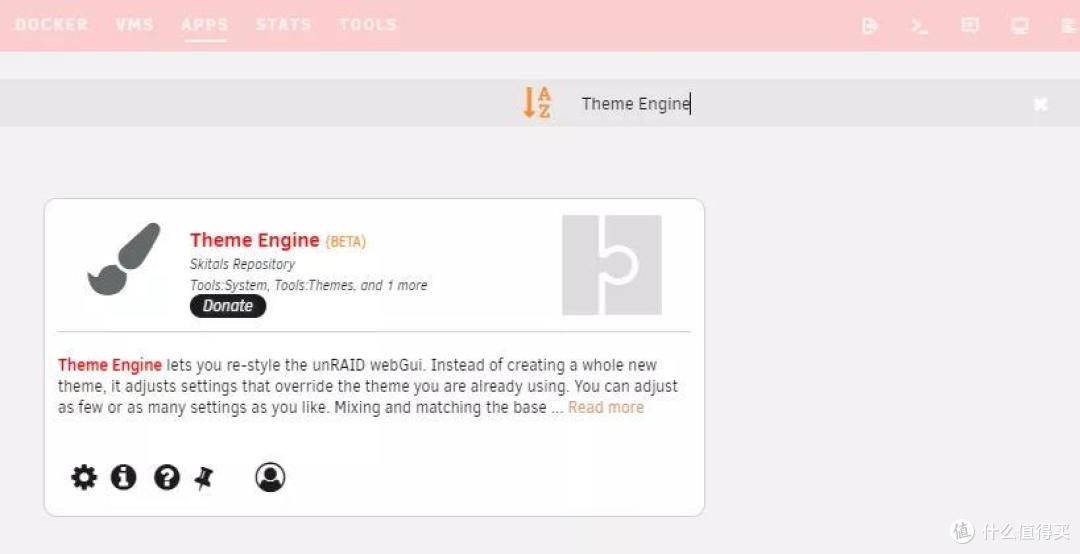
进入插件就可以进行设置了
4.修改logo
打开高级设置

输入下面代码,保存即可(图片路径按自己实际情况填写)
#header .logo svg {visibility:hidden}
#header .logo {
background-image: url(/mnt/disk2/4T/logo_xx.png);
color:#ffffff;
background-repeat: no-repeat;
background-position: center;
}

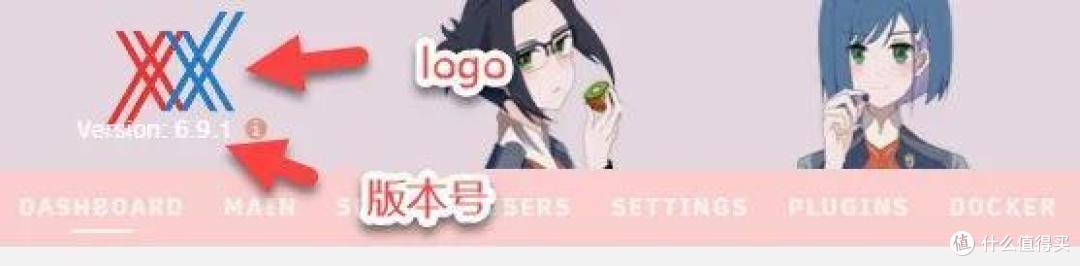
改完以后logo就会变了
5.用户头像
当然的,用户头像也可以修改

6.模块颜色
需要调整模块颜色,在“Theme Settings”可以慢慢调
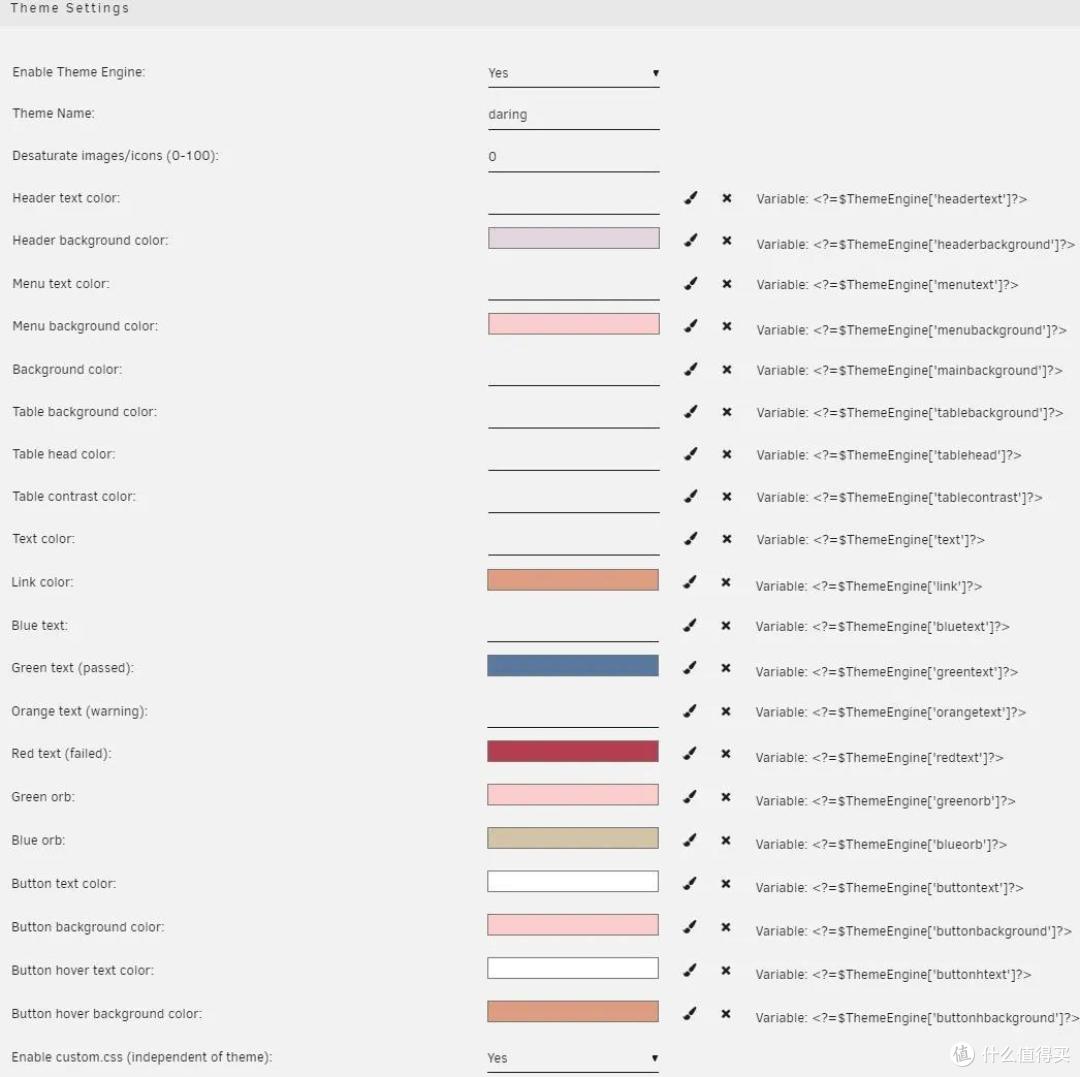
我的调完以后

还有更多的可以调整的,我就没有深入折腾了附上我的主题包,应该可以导入的
百度网盘: 提取码: zuhv

还有我做好的Banner,原图也在(方便不同分辨率的小伙伴)

老哥你的主题包如何导入呢
链接分享失效了
大佬~6.10出了

大佬,一直在等你的主题呢
好喜欢这个主题啊啊啊啊,大佬还能补一下链接吗
大家别忘记点赞,收藏呀
谢谢博主,点赞收藏了,我个人觉得很实用。
第一次看到分享修改这个内容的文章
没有更多了