




















7
10
白的装机,但没白装!
2021-03-17 16:36:37
19点赞
12收藏
26评论
创作立场声明:买不起显卡,还不准买其他的配件了吗?一不小心就把机器全装满了,矿难之后的显卡它不香么?
小白装机~
于是乎整了一桌几乎全白的玩意儿~
欢迎一起讨论~
写在前头
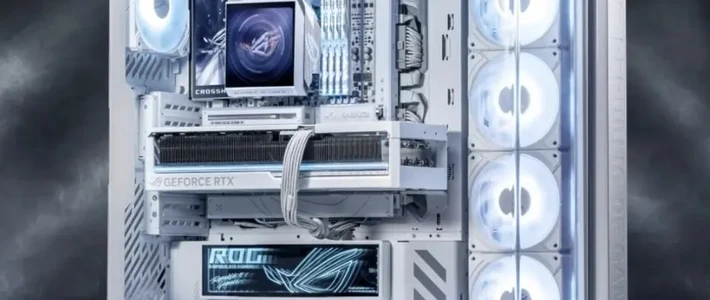
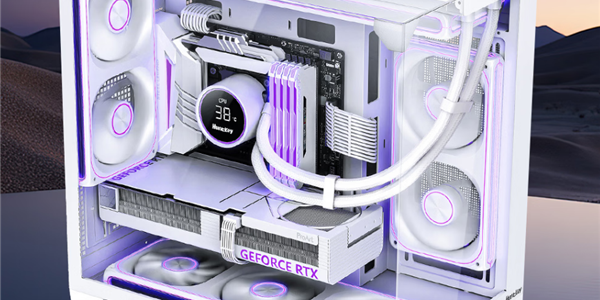
有看过我文章朋友,都知道我喜欢在正文之前说一些啰嗦话,当然这次也不例外,其实今天这篇装机文也算是“蓄谋已久”了吧,以前总是觉得只有二逼青年才会整一个发光的机箱,然后里面带着几个发光的风扇呼啦呼啦地在转,自从两个月前,去朋友家看到了他的主机,一台白色的装满了 RGB 风扇的个人电脑,虽然他的配置也不高,但是放在家里,尤其他家里还是法师装修的大背景下,那台机器显得尤为地有一份现代科技感,当时也就萌生了[给我也整一个]的想法。
这不,于是乎上月底在电商买了[配件],本来还想换个平台的,但是一看 10 代的 i5 好像也没咋长进太多,也就释怀了。
在接近连续上了三周班之后,终于迎来了一个周末的假期,我的装机也就开始了。

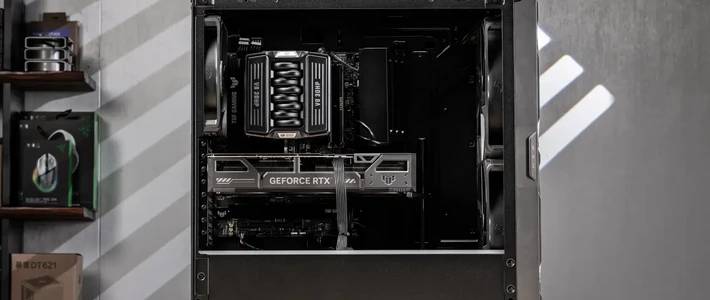
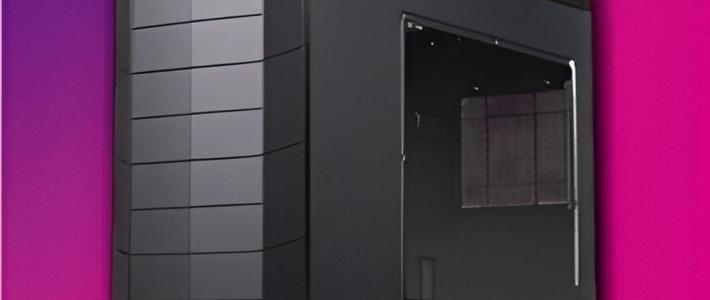
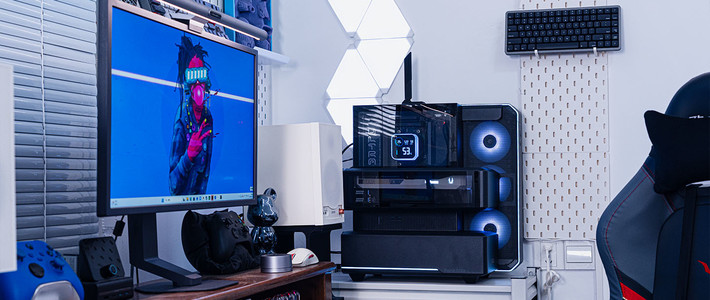
先给大家看看我这次[大革命]之前机箱的位置吧,先马的黑洞 5,声音的确小,安静到了无法感知的程度,但是闷也是真的闷,不过我这个配置基本上一半的发热量都是由 2070S 提供的,平时如果不打游戏,其实发热量就也还好,缺点嘛也很明显,由于时间的推移,外设越来越多,原来整齐的走线也开始乱糟糟的了,所以更加坚定了我搞一次革命的决心。

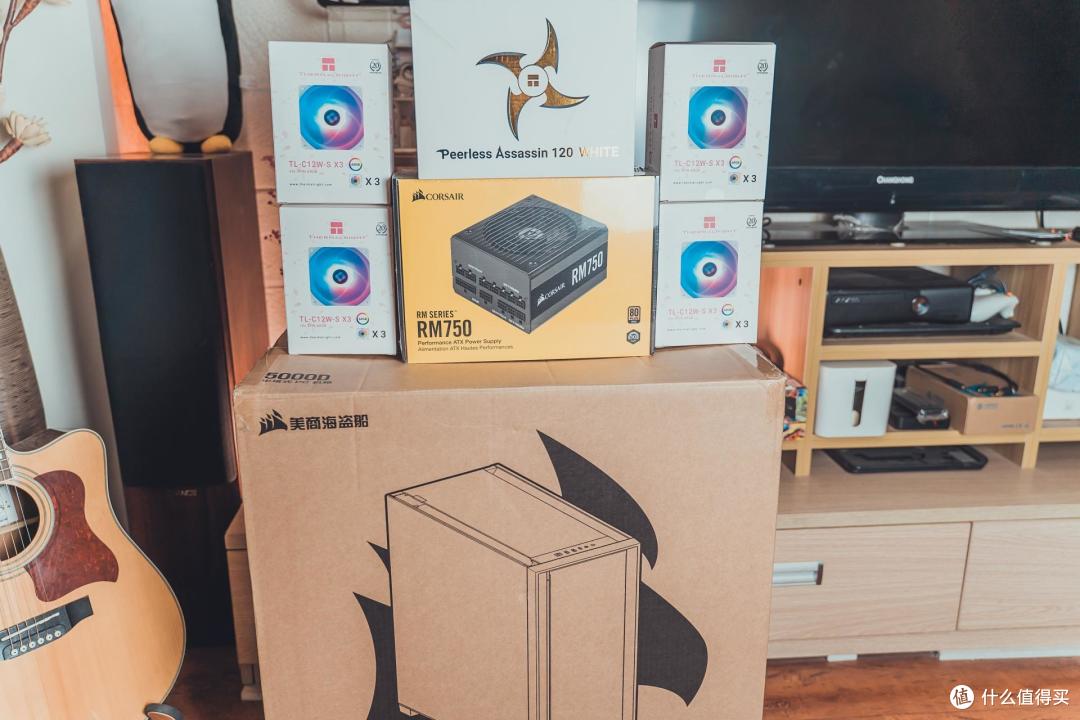
接着就是今天主角们的登场了,分别是海盗船的 5000D 白色机箱,利民的 PA120 White,还有就是利民的 TL-C12WS 一共整了 12 把,为什么整这么多,后面我说明原因,大家稍安勿躁。由于主要是外观上做了升级,并且由于引入了不少灯光,可能原来的 550W 电源冗余可能会不太够(这个没准确计算过),不过电源总归是越大越好的,有冗余其实会更加省电一点。
机箱?机壳!


海盗船的包装还是值得称赞的,其实手头上有不少贼船的东西,每次的越海物流还是十分靠谱的,还包送到手上,相信这是每位买过海盗船的朋友都会有的共同体会吧。

主板附送了 12 根额外的理线带,足够各种情况的走线方案了,固定主板的螺丝与安装 PCI-E 设备的螺丝也是给备的足足的。

首先就从机箱开始吧,海盗船 5000D 的整体外观采用了白色调为主,灰色调穿插的设计,整体尺寸为520mm x 520mm x 245mm(HxDxW),并且自称中塔机箱(恕我没见过市面,那全塔机箱得多大?),在我看来已经很大了,机箱内部的空间也是十分充足,内可兼容E-ATX/ATX/MATX/ITX平台,能容纳17cm高CPU散热器,最长42cm长显卡(7+2槽,支持单卡垂直),储存扩展支持双3.5/2.5和三个2.5英寸硬盘,应该不会出现东西塞不进去的情况。
毕竟是理论上能够装 3 个 360 水冷或者 1 个 360 水冷+ 10 把风扇的男人。

左侧面使用了钢化玻璃作为盖板,要玩灯光,这样做当然是无可辩驳的,不过钢化玻璃用久了可能会出现开裂的情况,这个问题可能在温差大的地方比较容易出现,但是好处就在于比亚克力板的硬度要高的多,不会因为一些织物摩擦而刮花。
是的,有机玻璃,你就是衣服上去蹭几下都是会留下明显痕迹的,这是我个人很不喜欢有机玻璃的原因之一。

机箱背面的,由于 5000D 支持显卡竖装,因此机箱的偏右侧的部分有预留给显卡的固定位。

机箱的右侧面可以看到还可以加装三把风扇的区域,朦朦胧胧,让人浮想联翩。

底部的话有给电源散热的通风口,有通风口的位置当然也就有防尘网啦,不过买这个机箱就是为了放在桌上的,桌上的灰尘其实还是能控制在一个比较理想的状态的。

地面放大之后可以隐约看到 HDD 和 SSD 的字样,是用来在里面加装硬盘的螺丝孔位,不过我在这次装机中并没有使用到,很遗憾。

机箱正面和侧板一样,可以拆开,里面可以看到一把预置的黑色风扇,准备拆了,没啥大作用。


5000D 的顶面的挡板和正面一样,可以拆卸,同样里面也是可以加装三把风扇的。

机箱按键和前置 USB 接口,当然这里还有个 type-C 的接口,个人觉得比较鸡肋,毕竟我家上下几十根数据线里面,也就只有一根 C2C 的线。

顶盖打开之后,这个空间可以看到,支持两种规格的风扇进行安装,意味着,你要是有水冷,这个位置也就是坠吼的啦~

CORSAIR 的标就是帅~
不禁让人感叹一句,海盗船,yyds!

OKAY,看完外貌,咱们再看看机箱的内部,一眼看去,这个内部还是十分的空旷的,从 itx 小板到 e-atx 板子,装进去统统不在话下,可定制的冗余区间十分充足。

右侧面板拆下来之后可以看到这个机箱的一个亮点设计,也就是这个【保持整洁门】,姑且让我这么称呼它,因为我暂时想不到更好的一个名字来形容了。

因为无论我的走线如何糟糕,这个门一关,世界直接就清净了,直接眼不见,心不烦。

机箱内置了一个风扇集线器,这样配合上风扇自带的多合一供电线,再多的风扇也不怕了。(其实这个机箱最多上 10 把机箱风扇)

前面提到一共整了 12 把 RGB 风扇,所以要装上去的话,得把这个挡板给拆掉,这里空间有小,螺丝刀要进去的话,建议配一把长一点螺丝刀。

几乎所有会用手拧的螺丝也都做了防遗失设计,基本上都能跟随在他的【主人】身上、
我就是力量的源泉


前面说完了机壳,现在来说说电源,由于这款机箱的电源位并不是那么的透明,因此在购买电源的时候就稍微节约了点预算,没买发光的,结果一拿到手就有点后悔了,因为电源位的网格设计,其实是能透过不少光线进来的。
油断一时啊!最近加班太多了,不想退换货折腾了,先用着这块黑坨坨吧。

电源选择的是同样贼船的 RM750,尺寸上长度为 16 公分,额定功率 750W,80Plus 金牌认证,输入支持 100V 到 240V,做到了全球通用的标准,10 年质保的话,也算是 PC 上面保修时间最长的零件了。

既然是全模组电源,那附送的模组链接线是否充足是很有必要的,我可以不用,但是你不能没有,对吧,海盗船 RM750 一共有 10 组,普通的 DIY 需求是完全足够了的。

尺寸方面,RM750 的三维是 16*15*8.6,为啥说这次装机是赤鸡的一次装机,其实问题就在这儿,要是这个电脑的长度再长一公分,就装不进去了,因为模组线的端子偏硬,所以装机的刺激点开始了。

散热风扇的用料当让也没什么好说的了,我整机的 TDP 大概在 300 多,400 不到的样子,因此 750W 的电源冗余空间是很理想的,并且之后如果升级平台电源还能接着战,岂不美哉。
并且 14 公分的散热风扇支持了 0 RPM 停转功能,在低负载时,可以做到风扇不转,实现彻底的静音效果,并且可以配合 WIN10 的 MODERN STANDBY 技术使用,优化机器在休眠过程中的使用功耗。

前面说到了,RM750 一共提供了 10 组模组线,刚好能够把电源给插满了,当然如果你有更加定制化,也是不在话下的
阿萨辛 - 这个杀手有点凉


接着说散热器吧,这个可是整体机器能够正常稳定运作起来的关键人物,这次我选择的是利民的 PA120 白色款,问为什么不买 RGB ,别问,问就是没货。
没条件,那就自己创造条件上嘛~

PA120 采用了双塔设计,就算是目前发热量巨大的 AMD 平台也能轻松压制,PA 120 的官方名称应该是 PEERLESS ASSASIN,直接翻译的话是没有伙伴的刺客,意译的话就是【绝双刺客】咯,同样英特尔底座和扣具,AM4 扣具也是都包含在配件里面了。
PA120 还附送了一管利民自己的硅脂膏,这又让我想起之前我在京东买的某不知名便宜货,里面带了银离子,现在想起来后还后怕,硅脂毕竟不是常换的东西,用好的还是没毛病。

附送的两把散热风扇,不会发光,我这次装机其实是用不到的。

利民的 LOGO 还是一如既往的霸气。
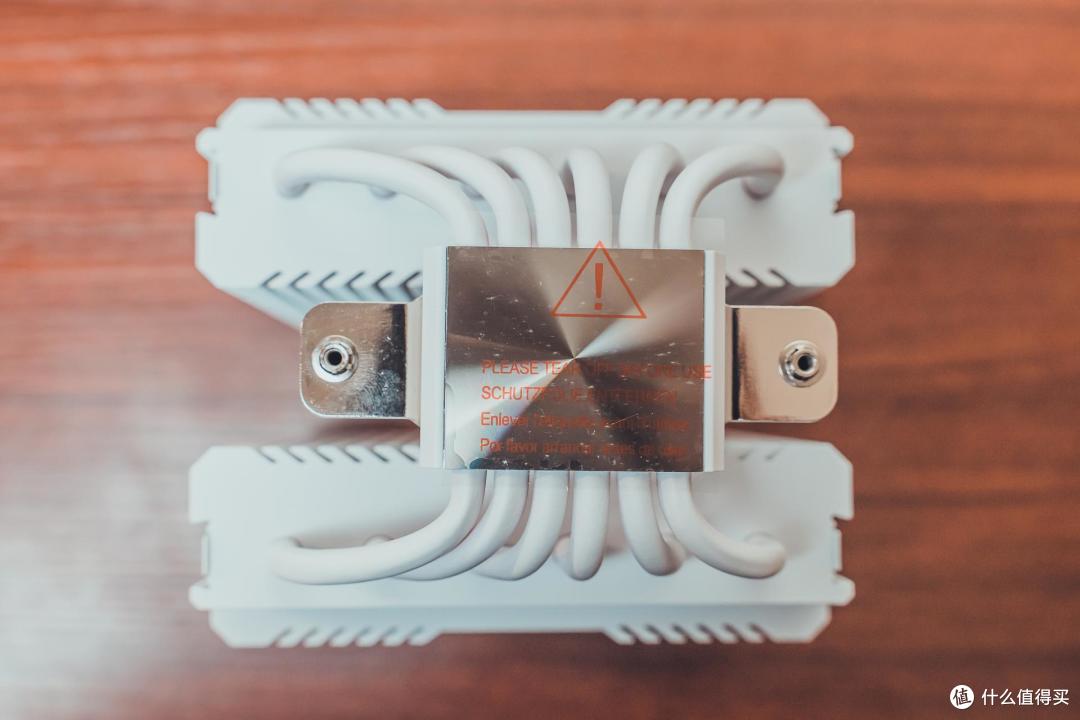
由于采用了AGHP 热管新工艺,是的 PA120 比他的前辈 FS140 更加小巧,重量更轻。

双塔设计,家用平台绰绰有余啦,妈妈再也不用担心我玩 3A 大作会卡了。
纯白花嫁,猛男必备


最后隆重登场的就是今天发光的主角们 TL-C12W-S 风扇组了!
由于我算过一共需要 11 把,因此就直接买了 4 组,多出来一把以后再用好了。

纯白花嫁的尺寸就和普通的 120 风扇一样咯,区别不大,是在 TL-C12W 的基础上添加的 ARGB 灯光之后的产物,风扇转速大约为 1500 转/分钟,噪音大约为 25 db,每把风扇的额定功率在 2.4W 的样子,耗电量并没有想象中那么夸张。


X3 套包当然是以三把风扇捆绑销售的形式进行售卖,随机还附送了三合一电源线和灯控按钮,方便主板不支持 ARGB 调光的朋友手动进行调光。

安装用螺丝。

安装的用的硅胶扣,其实个人更加建议使用这种方式进行安装,不仅方便拆卸,也不会破坏机箱上的漆,完美主义者必备。

风扇和灯光的电源由 4PIN 的接口提供,三把风扇可以使用三合一转接线直接插到主机拓展板上,节约了不少买转接板的钱和空间。

灯光同步菊花链,为啥要菊花链其实我也不清楚,因为在信号处理上,这玩意真的就叫【daisy chain】直译过来就是菊花链,把这个接口和你想要同步的风扇的公头接上,他们俩就完成一次同步了,灯光也就统一起来囖。

我的主板没有 ARGB 灯光管理功能(5V),因此是需要接这个控制线的,11 把风扇,一个控制器就够了,我这里就不过多的折腾灯光分区了。

其实 TL-C12W-S 和 PA120 附送的风扇之间的唯一差别就是在于灯光,外观方面是一样一样的,这里就不多介绍了。

贴心的细节也总是在悄悄的服务着我们,TL-C12W-S 的四个角上都使用了硅胶材料以满足防震的需求,无论用螺丝安装还是,硅胶卡扣,都不会出现“硬碰硬”的情况。

所有风扇都安上去之后的【壮观景象】。

安装风扇到主板上,说实话这个双塔散热不太好安,首先是需要一把比较长的螺丝刀,其次是在对孔的时候,安装螺丝总是没办法很好的对齐,而散热器铜片又老在硅脂上滑来滑去的,哈哈挺蛋疼的。


安装完风扇的亚子,中间不怎么看得到,就直接装了无光的风扇了。

最后,计算好需要的供电 PIN 数,把电源塞进机箱,然后心中默念【一次点亮,球球你了】。
大功告成

上电!
一次点亮,我的眼泪差点就落了下来~

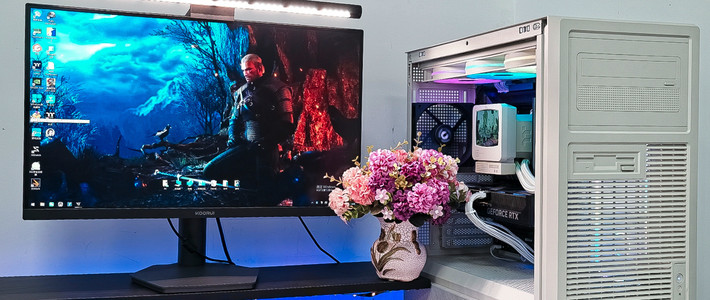
再欣赏几张没盖玻璃盖子的【美照】吧~

但是乍一看,这个黑显卡,怎么就那么奇怪呢。

机箱的另外一面,颜值仍然十分能打,不过这个机箱放在桌面上,也是真的大。

盖上盖子之后,灯光变得比之前朦胧了,玻璃还是差点意思呀。

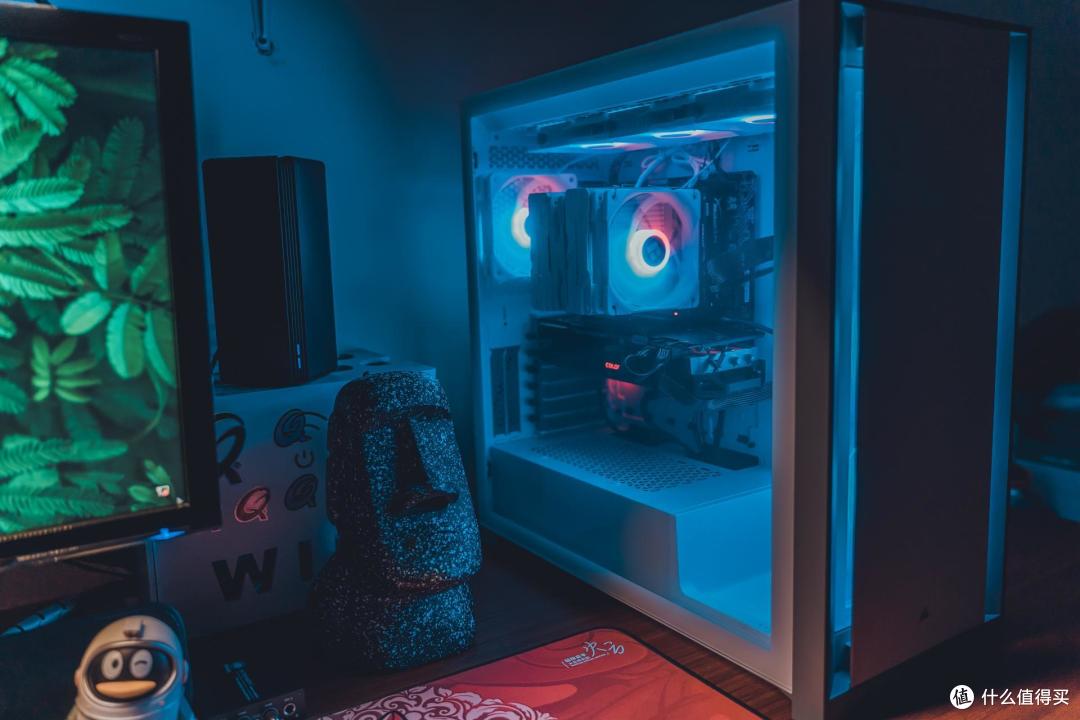

暗光条件下 5000D 在 TL-C12W-S 的加持下,也让原本相对寡淡的书桌变更加有了温度。


咦,这桌面是不是好像还缺点什么呢?
对了撒,那就一副适合打游戏戴的耳机囖~
升级后的毒刺


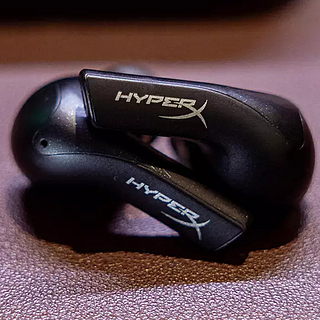
HyperX 的耳机的定位能力一直在 FPS 类游戏玩家人群中有着十分优秀的口碑,从他们各种 Best Seller 的名号也能知晓其背后的能力。
毒刺这次迎来了全新的升级,直接怼上了旗舰耳机才有的 2.4Ghz 无线,并且价格只要 399,简直香翻了好吧,连我这个多年的阿尔法脑残粉也忍不住来一发无线毒刺,因为无线的阿尔法(飓风)还是有点小贵呀。
据说最近还有 HyperX Day 大家可以在电商关注下他们家的活动,错过这次再等一年呀。


不过抛开绝对价格,无线飓风依然是一款十分优秀的耳机,下一次一定好吧。

40mm 的发声单元,在游戏中的表现十分均衡,配合无极音量调节,能够实现对音量的精准把控,强迫症用了都说好,接口方面也是使用了 type-c 一点都没有缩水。

麦克风官方宣称是带有降噪功能的,在我的实际使用中的体会倒是不明显,可能是因为我的房子还比较安静吧,如果游戏环境不是很安静,比如女朋友或者家人喜欢大声看电视,而你的游戏房又离的近的话,这款麦克风应该能帮上不少的忙。
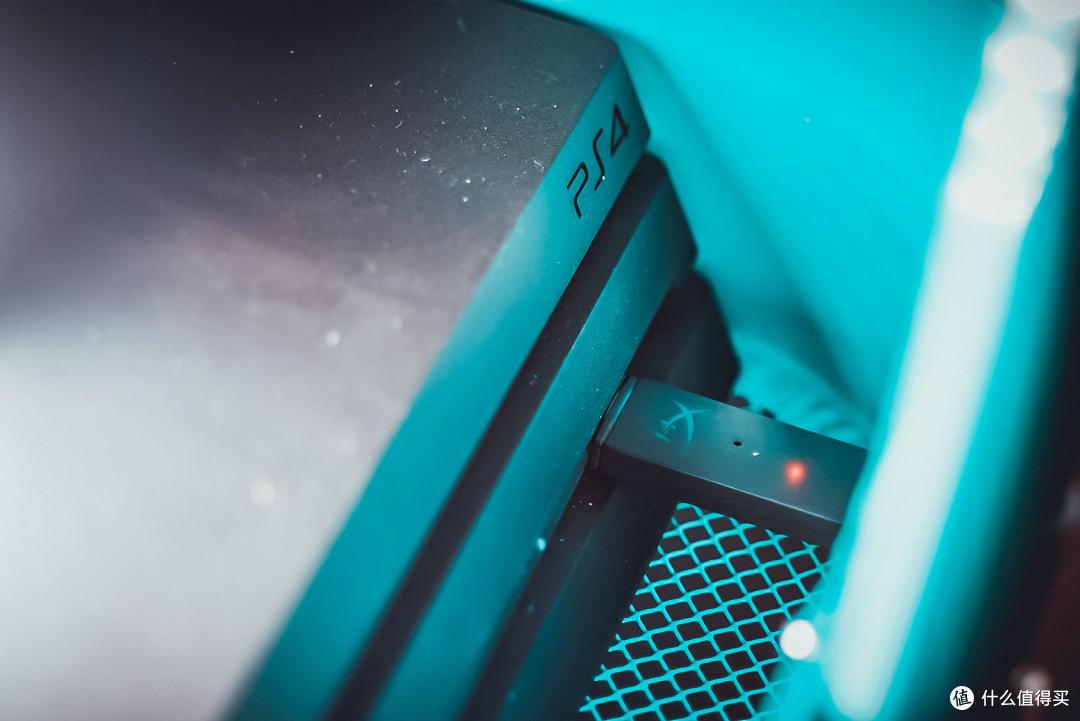
最后当然是许多男生都避不开的 PS4 囖,实测 PS4 完美和无线毒刺兼容。

打 PS4 再也不会被骂用外放打游戏机声音太吵,对马岛之魂走起好吧~
总结
总的来说,这次装机还是十分满意的,虽然说不常装机的我,这次操作不是特别的顺畅,好在有许多场外的热心观众在提供帮助,最后也一次点亮了!
最后的结果也证明这次“瞎折腾”是值的的,原来的闷罐子,换成了【光污染】之后感觉自己 DEBUG 的效率都提高了不少。
整了一套,现在几乎所有的外设和主机都是白色的了,真的让人神清气爽呀~
本次装机仅供参考,都是些在装机过程的中的主观体验,不构成对产品的定性评价,大家看着图个乐就好,有啥问题,我们可以在评论区交流~
(得找个时间把显卡也换成白色)












校验提示文案
校验提示文案
校验提示文案
校验提示文案
校验提示文案
校验提示文案
校验提示文案
校验提示文案
校验提示文案
校验提示文案
校验提示文案
校验提示文案
校验提示文案
校验提示文案
校验提示文案
校验提示文案
校验提示文案
校验提示文案
校验提示文案
校验提示文案
校验提示文案
校验提示文案
校验提示文案
校验提示文案
校验提示文案
校验提示文案
校验提示文案
校验提示文案