






































89
17
NAS安装网盘挂载到本地目录的工具
2022-01-05 18:30:04
15点赞
142收藏
19评论
创作立场声明
本人为IT从业人员,有机会学到一些专业知识。然而每个人站在不同立场,内容就会有所偏重,客观与否还请大家指正,期待深入探讨交流。
前言
CloudDrive 是一款由网友开发的第三方网盘挂载工具,它支持将 阿里云盘、115 网盘、天翼网盘、沃云盘、和彩云 以及 WebDAV 协议映射变成为电脑的本地硬盘 。这个项目并没有开源,目前已经支持 windows 和 docker 平台。本文仅介绍在unraid上使用docker运行方式,理论上支持所有支持docker 的NAS系统等。
安装
1. 应用下载
unraid应用商店并没有现成的应用,在此我贴出docker hub地址:https://hub.docker.com/r/cloudnas/clouddrive
2. 应用配置
在DockerHub里写的在使用前需要做的操作,两种任选其一,我们使用第二种。

我在这/mnt/disk2下新建了一个文件名字为driver,并执行命令:
mount --make-shared /mnt/disk2
后续可将这个命令放到 User Scripts 以便开机自启动。
unraid的docker界面点击添加容器,进行相关配置。
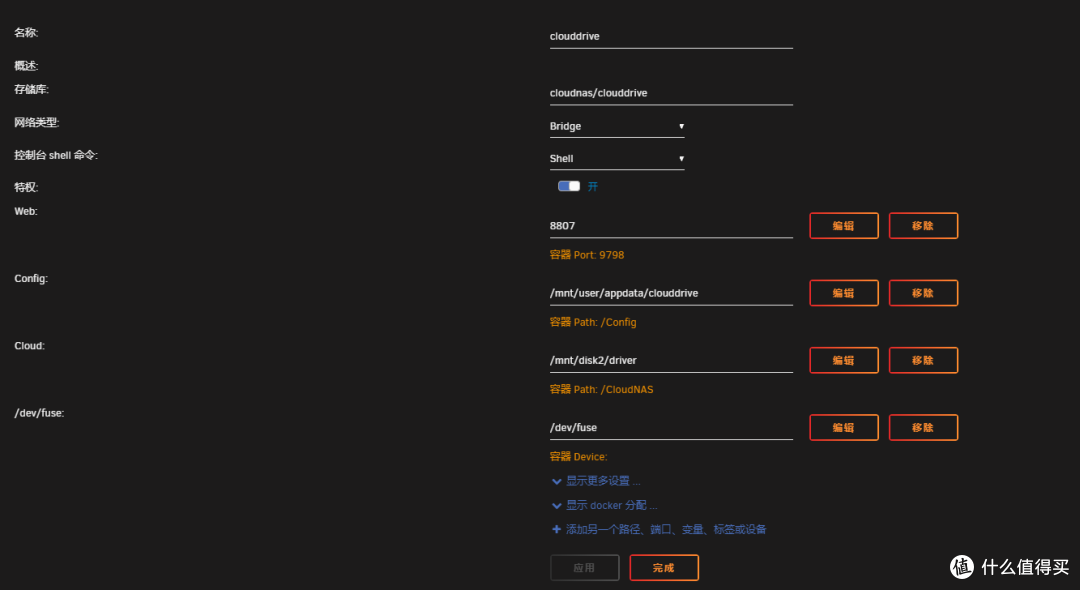
1) 存储库,cloudnas/clouddrive
2) 特权,打开
3) 端口映射,主机端口:随意填写我这儿是8807,容器端口:9798
4) 配置文件持久化,添加路径,容器路径:/Config,主机路径:/mnt/user/appdata/clouddrive
5) 挂载文件夹映射,添加路径,容器路径:/CloudNAS,主机路径:/mnt/disk2/driver,访问模式:读/写-共享
6) 设备映射,添加设备,名称:/dev/fuse,值:/dev/fuse
注意:挂载文件夹映射一定要与刚才执行命令的路径一致,并且访问模式一定要加上共享,另外还有一个/media路径,它不是挂载网盘的路径,我也不用,我就没映射,需要的自己映射就可以了。
3. 应用启动
点击应用,等待启动后,浏览器中数据主机地址+映射端口进入首页。
首先注册,随便输入邮箱地址设置个密码即可。
阿里云盘、天翼云盘等都可以通过手机app扫码登录,非常方便。
登录成功后可查看本地挂载目录,我这里是/mnt/disk2/driver 会增加对应网盘的文件夹,比如我这里的阿里云盘。

也支持添加修改删除文件,改动实时更新到线上云盘,这样可发挥的空间就比较多了,比如云盘中存储电视剧,电影,通过jellyfin、emby 等进行观看削刮等等。
总结
ok
如在使用中有其他问题,可留言咨询。
作者声明本文无利益相关,欢迎值友理性交流,和谐讨论~














校验提示文案
校验提示文案
校验提示文案
校验提示文案
校验提示文案
校验提示文案
校验提示文案
校验提示文案
校验提示文案
校验提示文案
校验提示文案
校验提示文案
校验提示文案
校验提示文案
校验提示文案
校验提示文案
校验提示文案
校验提示文案
校验提示文案
校验提示文案
校验提示文案
校验提示文案