
















8
5
360手机拍摄案例:筒中世界,大开眼界!
2019-06-20 10:56:04
13点赞
13收藏
4评论
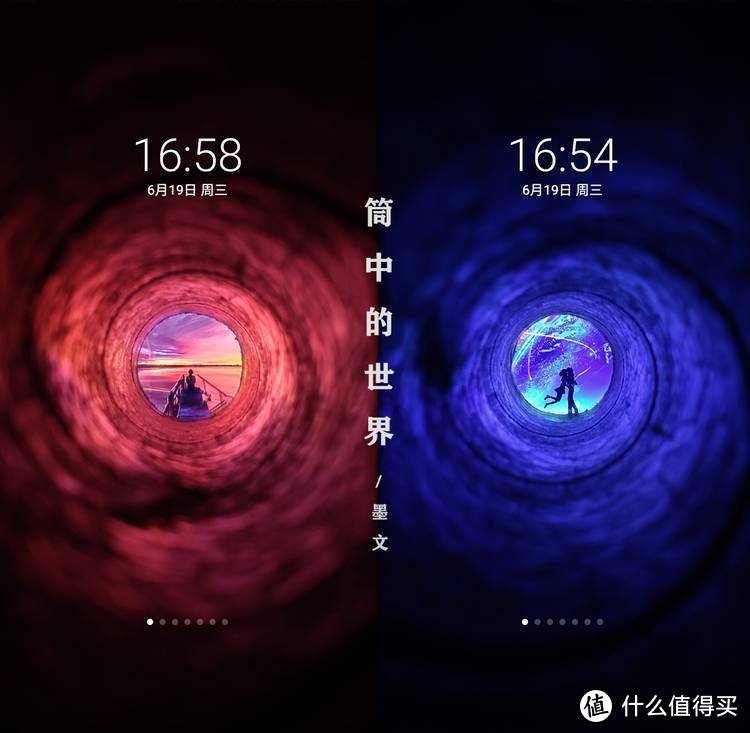
Hello大家好,我是墨文。今天我来为大家展示如何“变废为宝”拍出美图哦。
话说笔者去菜市场买菜,正好菜摊前的购物袋被扯光啦,露出里边的纸筒来,长这个样子:
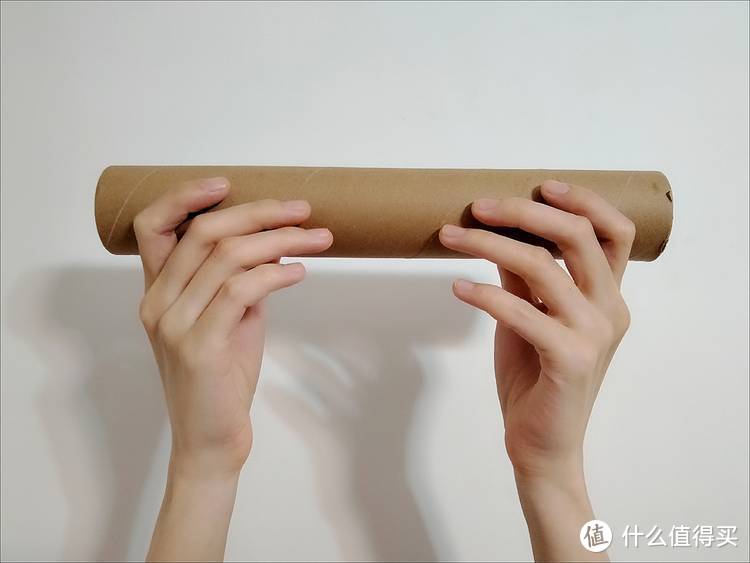
很圆很厚哒:
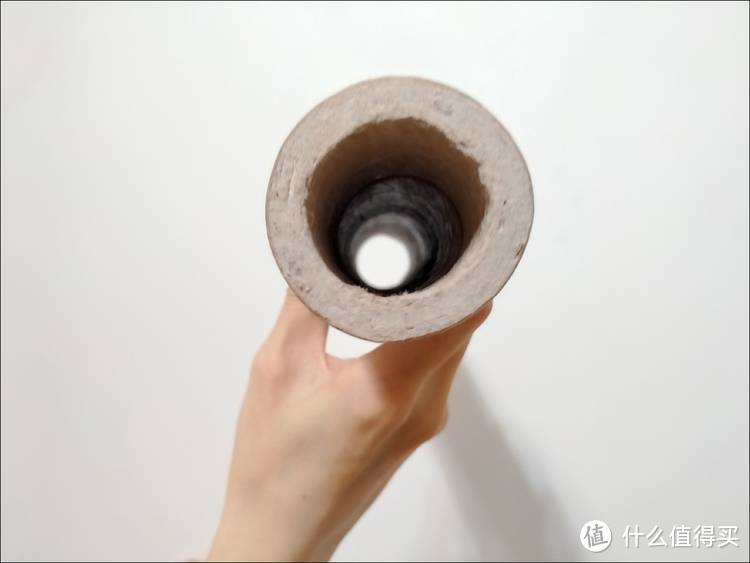
菜市场大叔刚要扔掉,笔者连忙拦住:“大叔大叔,别扔,给我玩吧。。。”
大叔:

回到家的笔者立刻掏出手机开始玩!起!来!(是的,做晚饭的事早忘干净了!)
笔者要做的是:找几张好看的图片用N7显示,然后用N7Pro穿过纸筒拍摄!
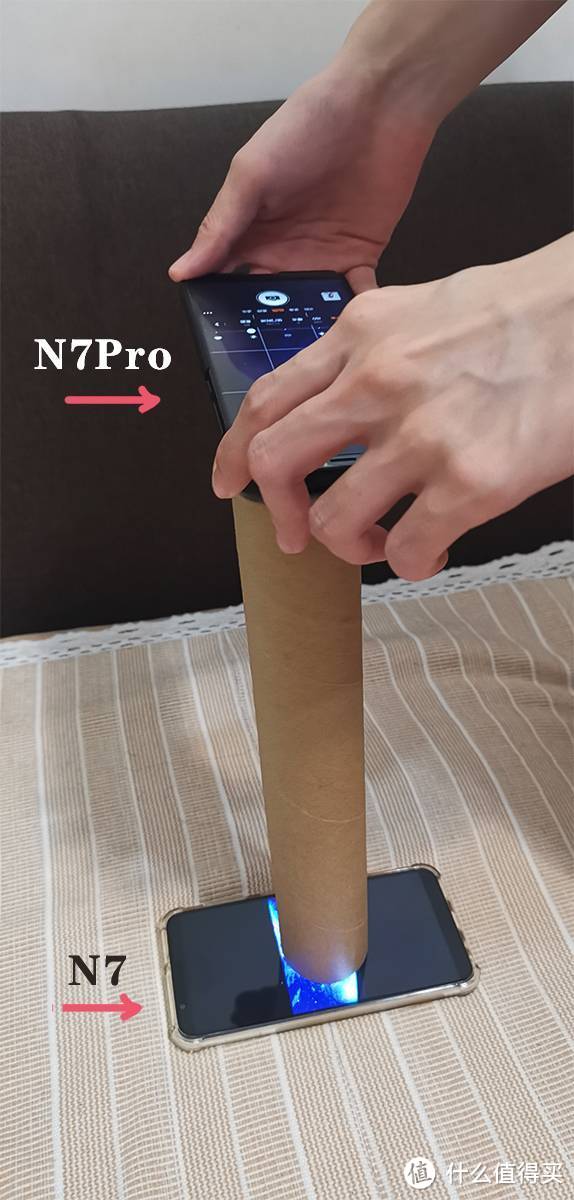
拍摄前的准备工作:
首先,考虑到纸筒基本是正圆形的,所以将拍摄画面设置为1:1的正方形构图,设置步骤如下:
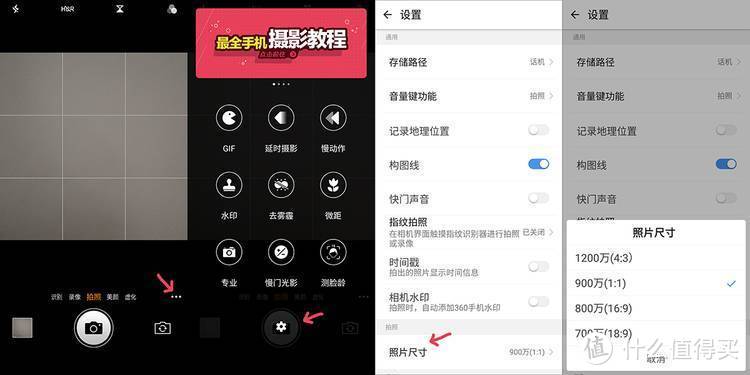
然后,切换到相机专业模式,操作步骤如下:
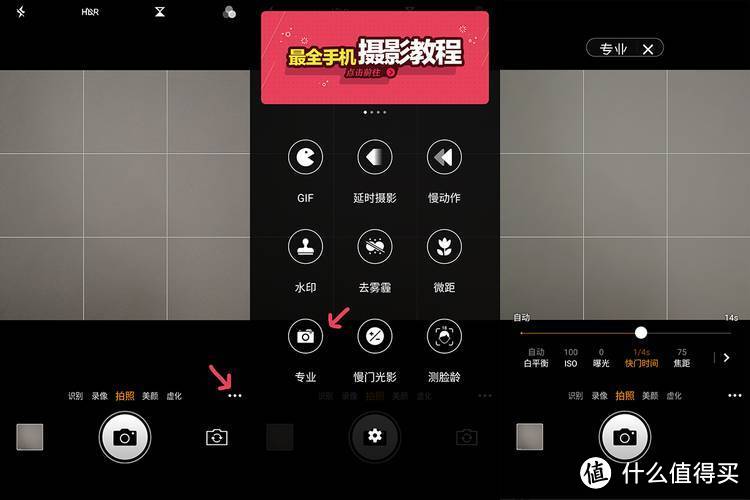
专业模式里可以调整的参数有很多,我们这次用到的基本是ISO、快门时间和焦距三个参数。
ISO:也叫感光度,数字越小,成像画质越好。所以这里我们锁定在100。
快门时间:我们需要拍摄两张不同曝光量的照片然后后期合成,所以需要手动调节快门时间。
焦距:我们手动对焦,保证画面中央图像(视觉中心)的清晰度。经反复测试,最终设置为80。
-------------------------------------------------------------------------
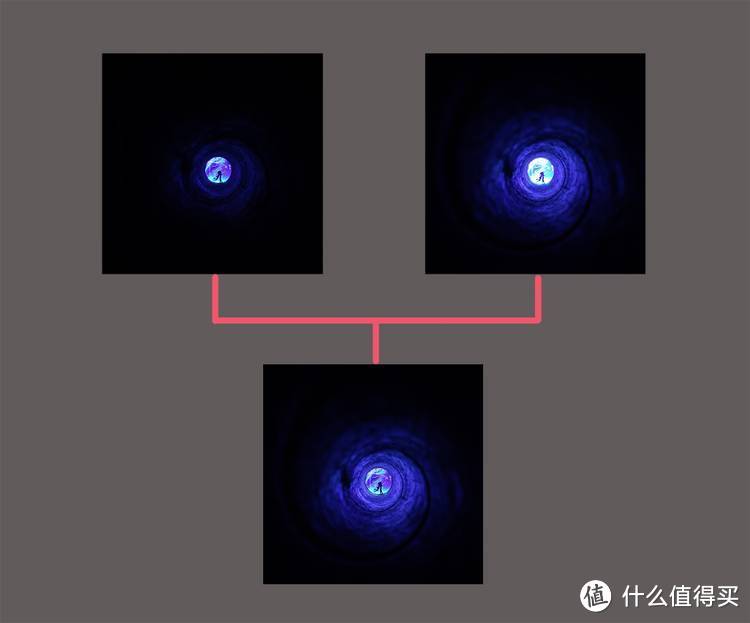
那么为什么要连续拍两张照片呢?因为光源只有一个,我们是逆光拍摄。如果按照画面中央的亮度曝光,则画面四周太暗;
如果按照画面四周的亮度去曝光,则画面中央又过亮。所以我们分别以画面中央和画面四周的曝光量进行拍摄,然后后期合成。
下面是采用不同快门时间连续拍摄的两张照片:
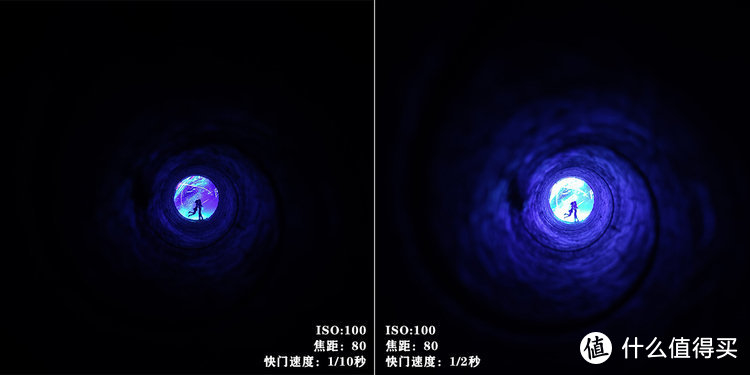
到此,前期拍摄的工作就完成了,接下来我们用Snapseed进行后期合成:
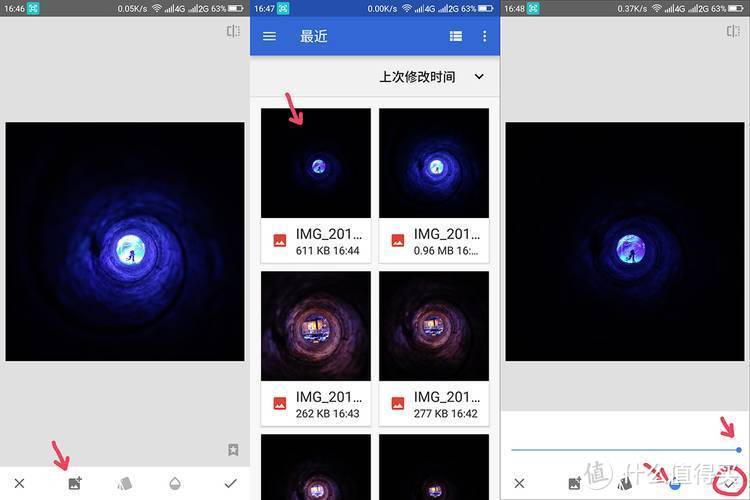
我们打开快门时间1/2秒的那张照片,并打开双重曝光工具:
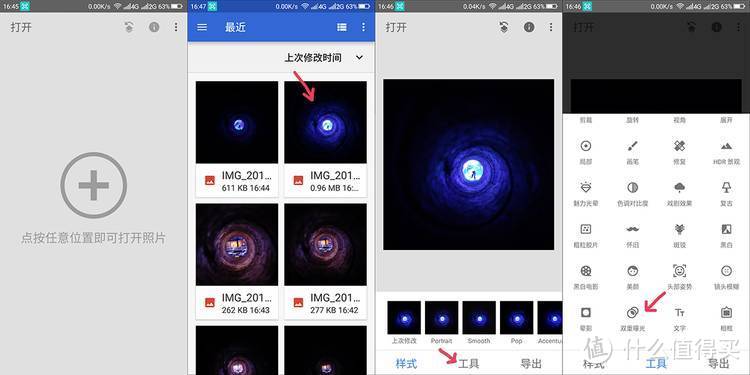
在双重曝光工具中,添加快门时间1/10秒的那张照片,并调整其透明度,最后点击右下角对勾确认。操作如下:
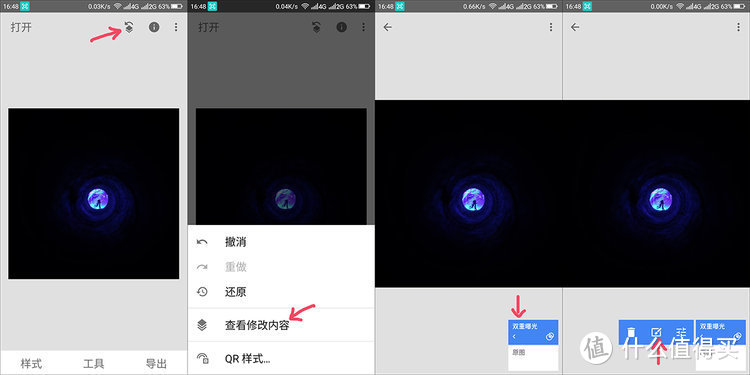
点击图层--查看修改内容--双重曝光--蒙版:
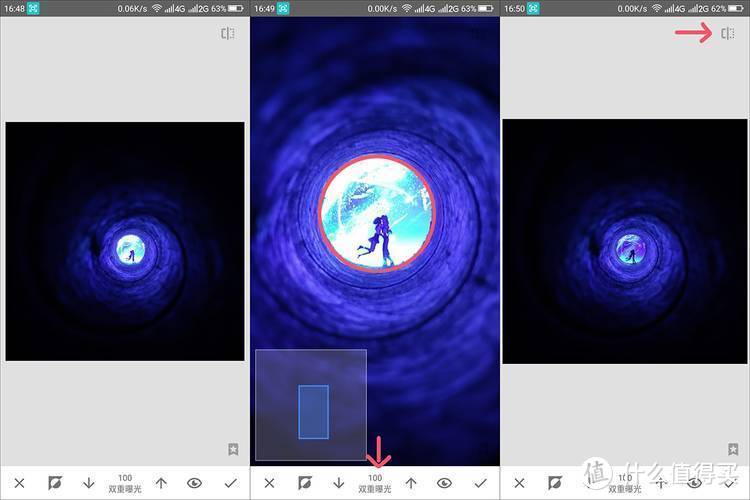
双重曝光值设为100,两指滑动放大图片,开始用手指涂抹红圈内部分,如果不慎涂歪涂错也没有关系,
调整双重曝光值的大小(比如设为0),即可擦除不需要的部分。
可点击界面右上方图标进行效果查看,操作过程如下图所示:
最终,经过简单的后期调整,我们就获得了整体曝光都比较适当的画面了:
成品展示:
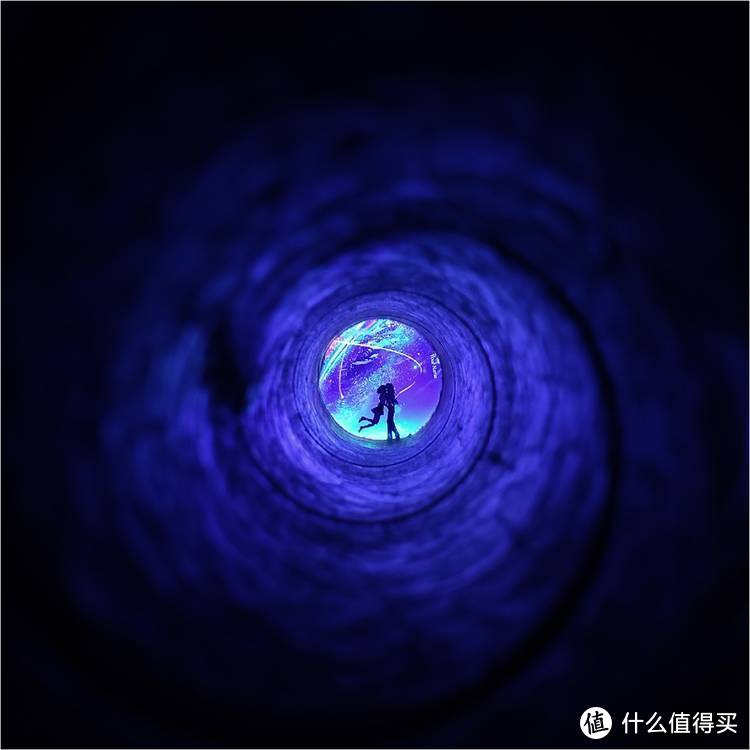
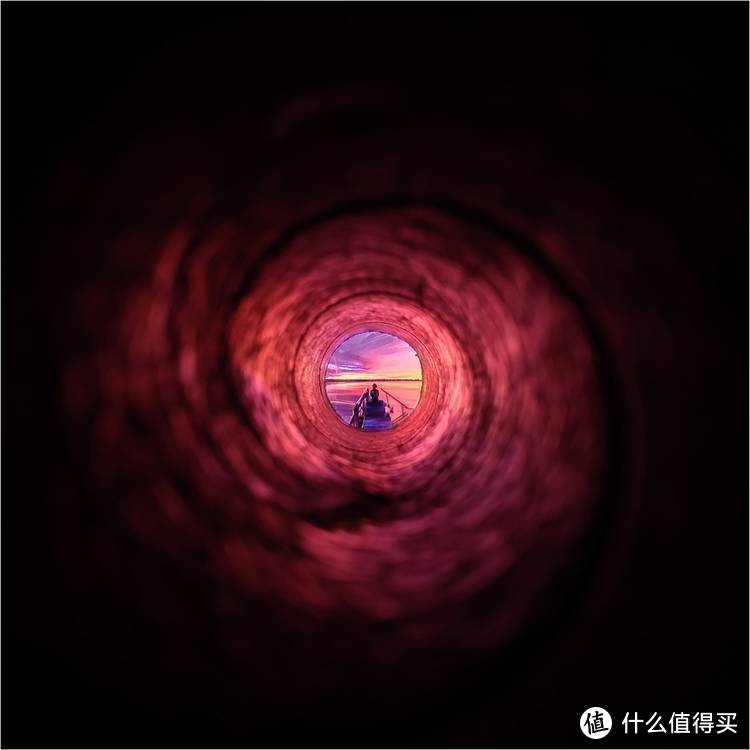
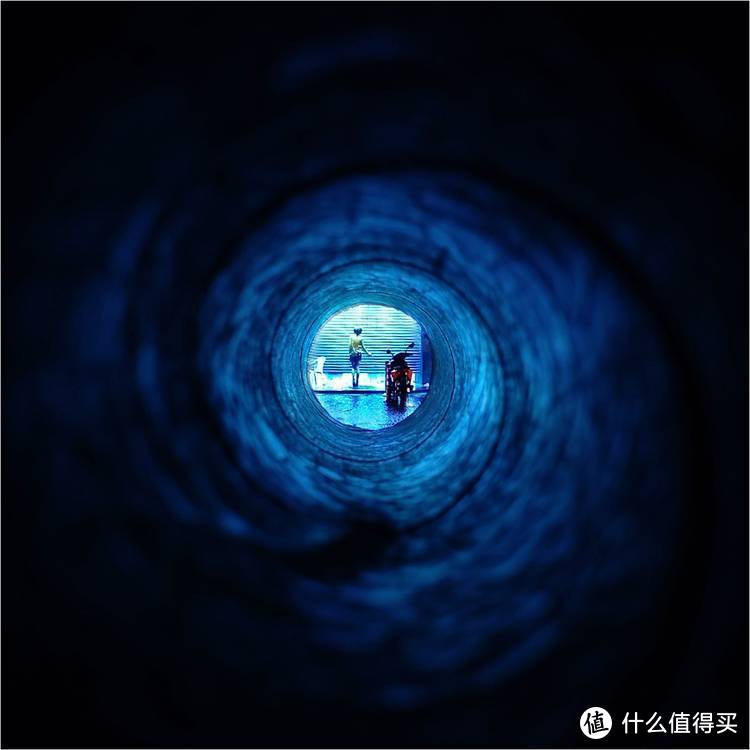
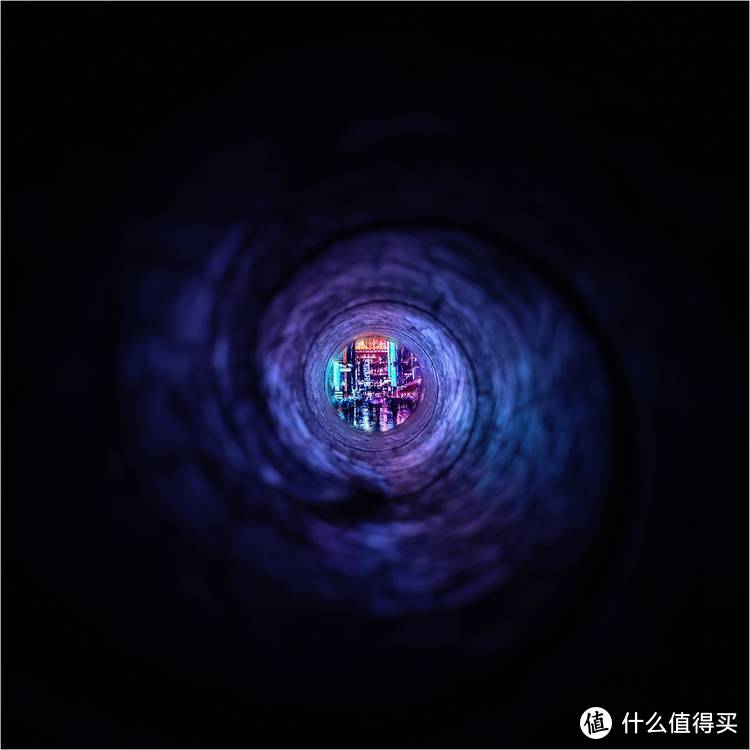
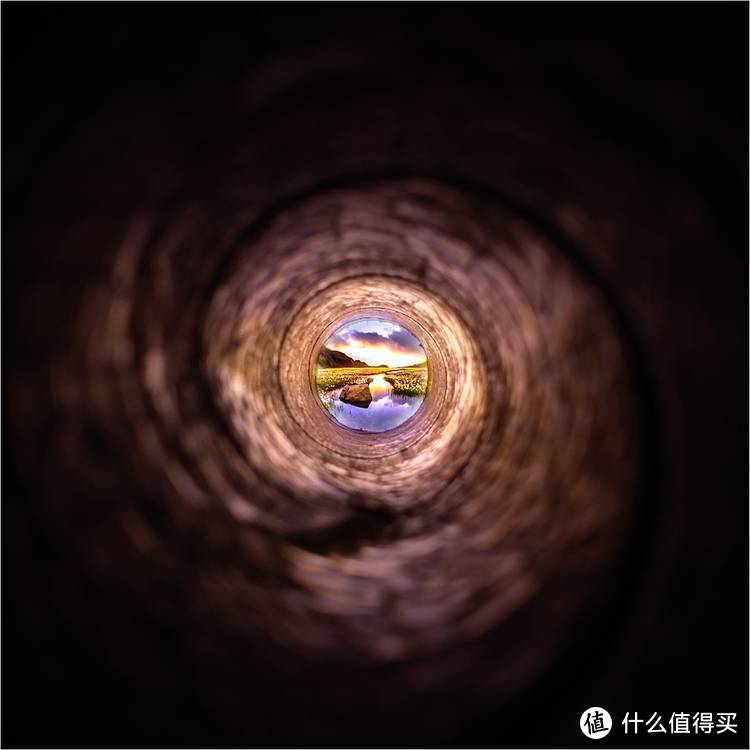

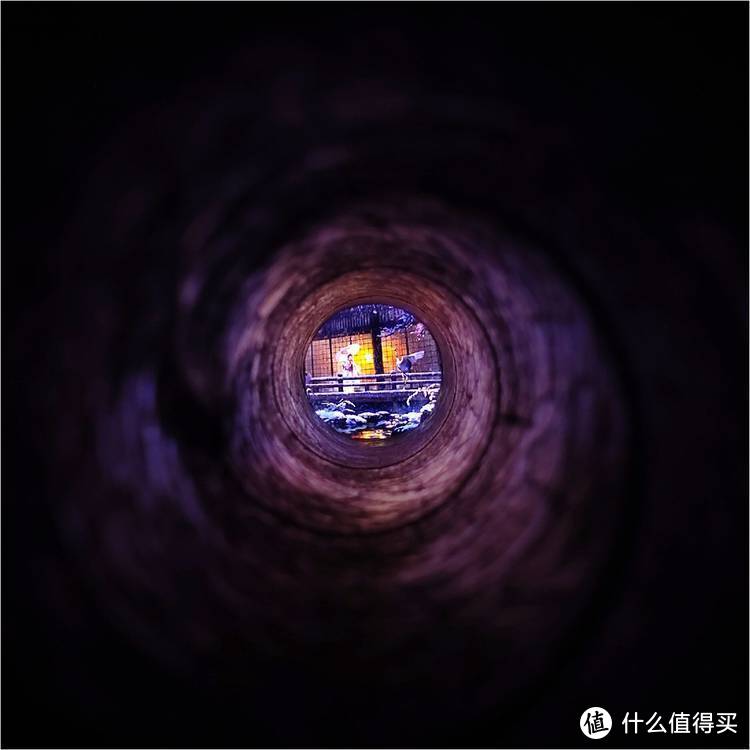
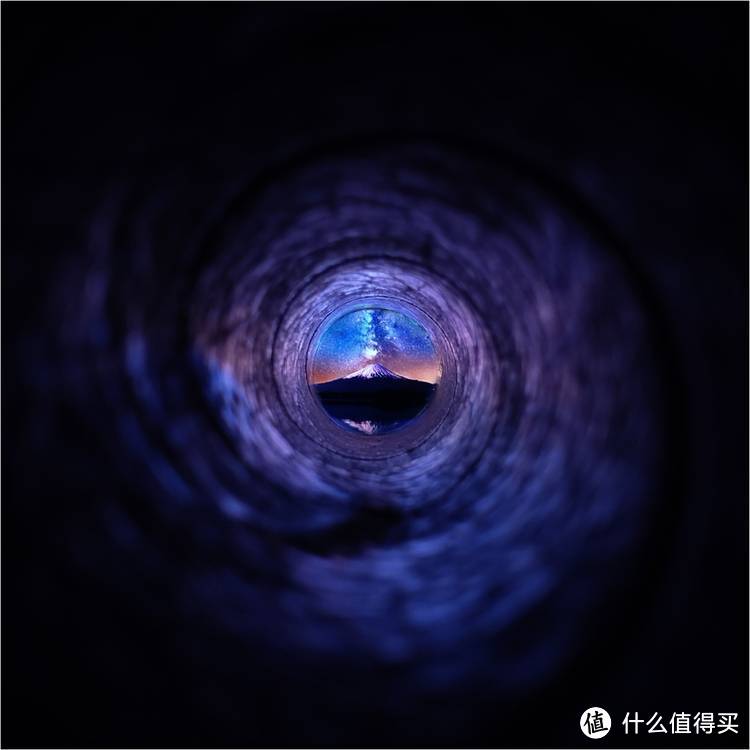
画面还是很美哒,裁成16:9做手机桌面也很Nice:
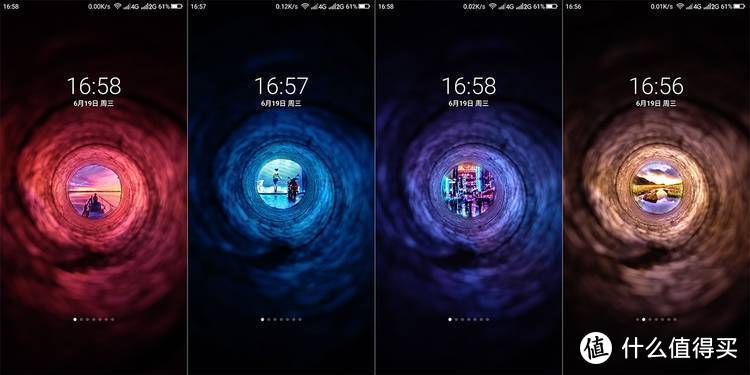
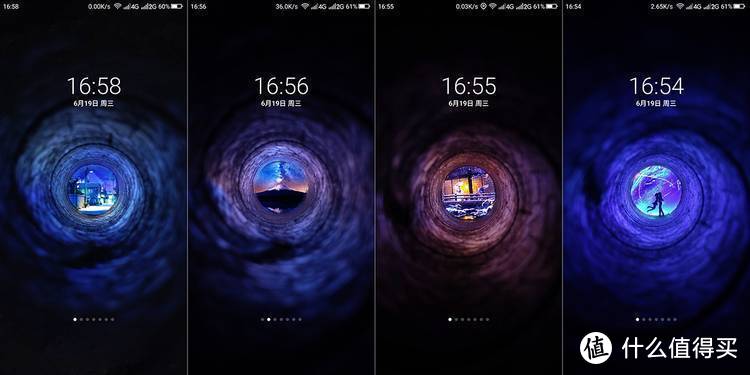
怎么样,是不是简单又有趣呢?如果你手边恰好有纸筒,不如拿起手机,一起探寻筒中的世界吧!
:)
全文完,感谢阅读。










校验提示文案
校验提示文案
校验提示文案
校验提示文案
校验提示文案
校验提示文案