








升级硬盘的神仙秘技,10分钟搞定系统盘完完整整的大迁移

2020-01-04 13:57:29 290点赞 3926收藏 155评论

SSD要比传统的HDD快得多,它补齐了电脑的短板,是解救电脑整体性能的灵丹妙药。即使是配置低的老电脑,SSD也能让它威而刚,再战几年。这就是SSD的魔力。而随着SSD价格越来越便宜,现在SSD越来越普及了。

升级硬盘的神仙秘技,10分钟搞定系统盘完完整整的大迁移


SSD虽然便宜,但是我们换上SSD后,还得重新装系统,重新安装软件,等等。升级SSD,到正常使用,整个过程,要花数个小时。这些对于不会装系统的玩家来说很难,而对于比较懒、怕麻烦的玩家来说,这也是让人无法忍受的。


升级硬盘的神仙秘技,10分钟搞定系统盘完完整整的大迁移


而今天,我来教大家一个升级SSD的神仙秘技,10分钟完成系统盘大迁移。


升级硬盘的神仙秘技,10分钟搞定系统盘完完整整的大迁移


剧透一下,说得这么神奇,其实就是克隆系统盘啦。我使用的工具是AweClone。AweClone有2大功能,盘到盘的克隆,分区到分区的克隆。下面我们来看看如何使用AweClone对系统盘进行克隆,将其克隆到另一个盘。

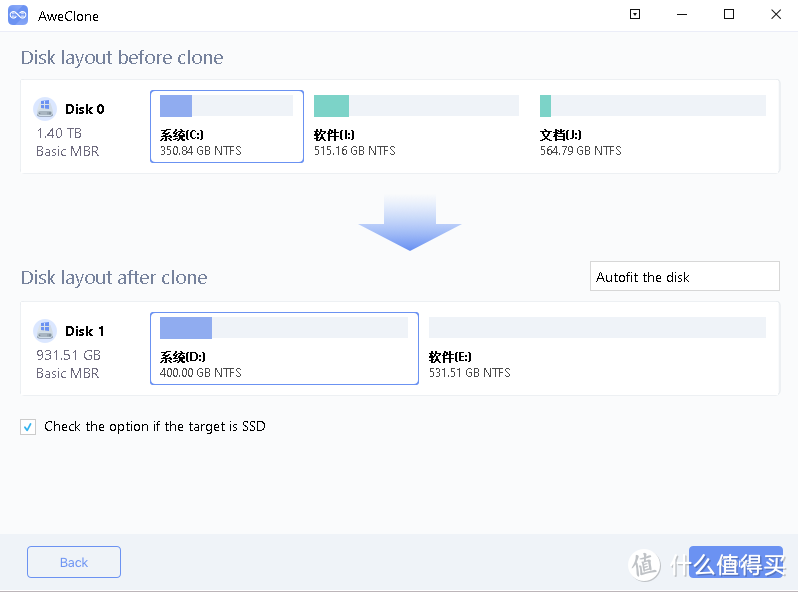
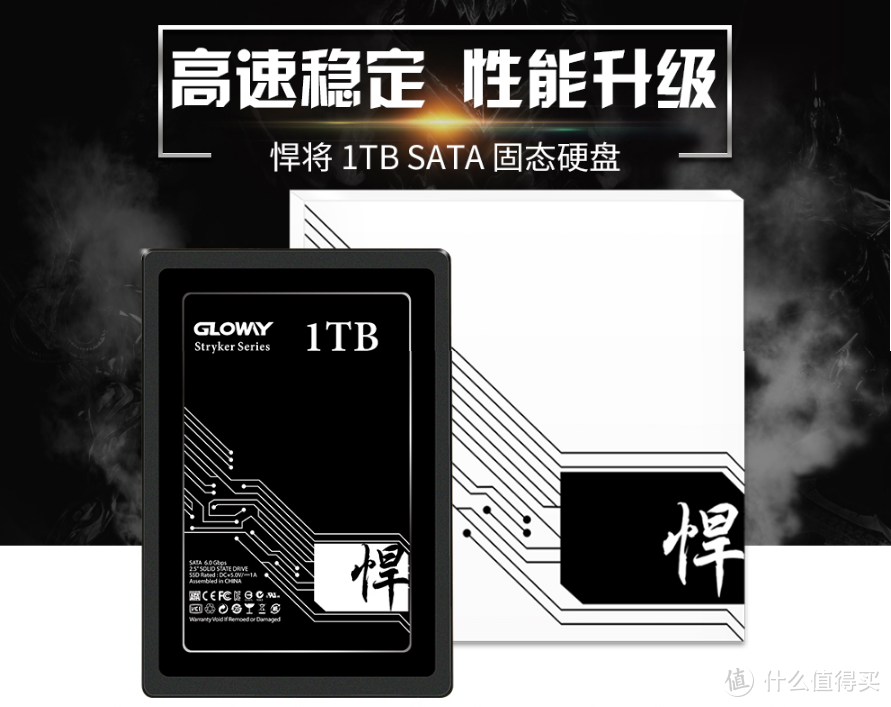
【1】 我把我的新硬盘——光威悍将1T SSD(¥684)插在我的电脑上。然后打开AweClone,选择旧的硬盘的C盘,点击下一步。
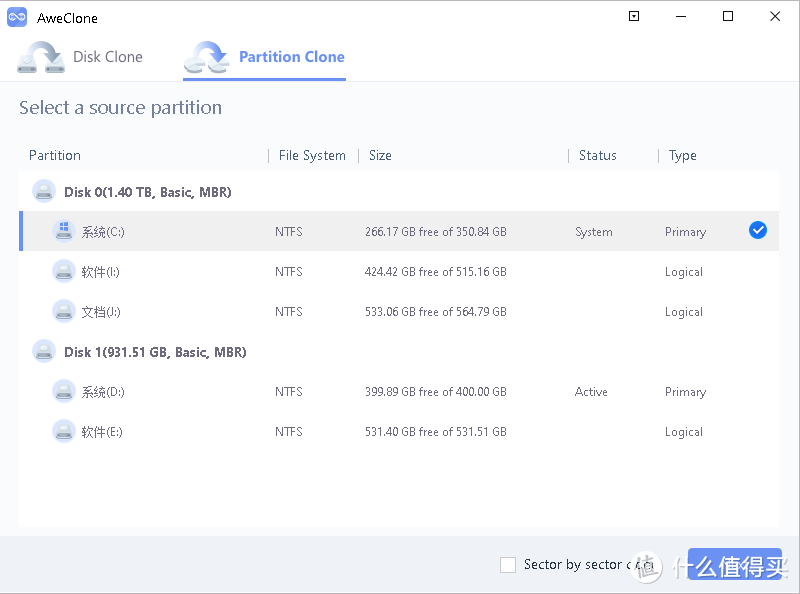

升级硬盘的神仙秘技,10分钟搞定系统盘完完整整的大迁移


【2】 到下一个页面,再选择我的光威悍将1T SSD的系统盘,再点击下一步。
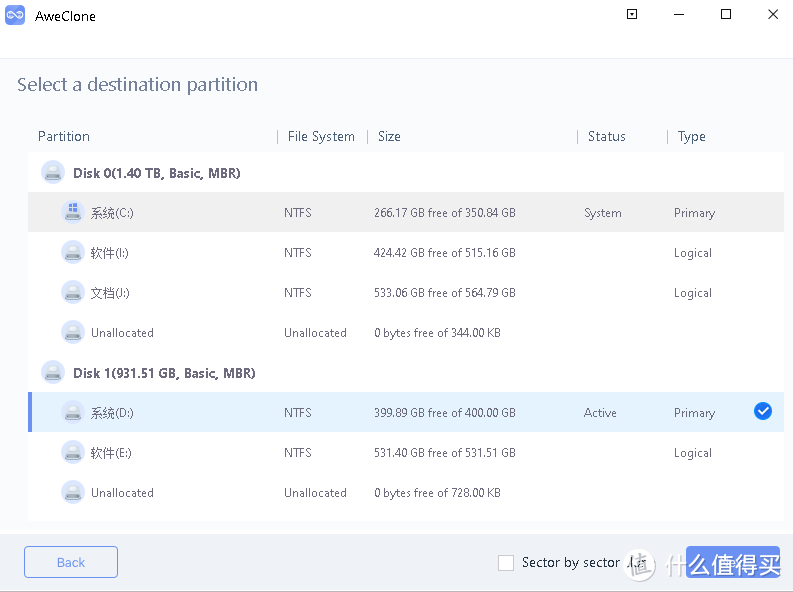

升级硬盘的神仙秘技,10分钟搞定系统盘完完整整的大迁移


【3】 勾选SSD选项,点击Clone,执行克隆命令。


升级硬盘的神仙秘技,10分钟搞定系统盘完完整整的大迁移


【4】 等待完成。10分钟不到,克隆完毕。克隆的速度看系统盘的大小和硬盘的速度而定。
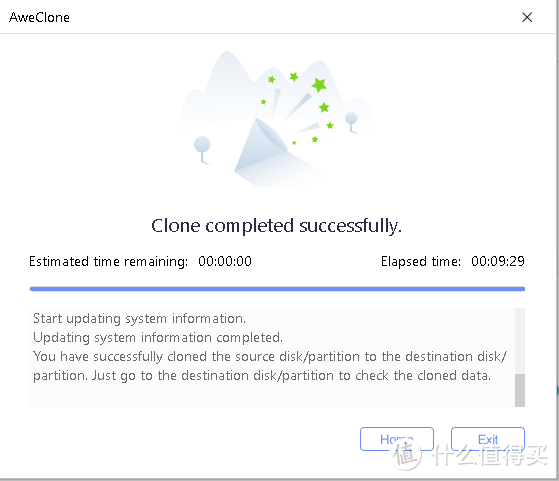

升级硬盘的神仙秘技,10分钟搞定系统盘完完整整的大迁移


【5】 重启把新的SSD作为启动盘,升级硬盘完成。


升级硬盘的神仙秘技,10分钟搞定系统盘完完整整的大迁移


克隆完成了,我选择新SSD进入系统,系统以及所有软件和以前一模一样,直接就可以开始用了。

最后,AweClone克隆过程非常简单、快速、安全,简单几步,不到10分钟,喝个的时间,就完成了整个硬盘升级的过程。大家说这个秘技怎么样?

展开 收起
155评论

  • 精彩
  • 最新
  • 一直用傲梅的分区助手也不错

    校验提示文案

    提交
    是的。奥美也可以。这个简单点

    校验提示文案

    提交
    但迁移后最近经常无故蓝屏怎么破,戴尔

    校验提示文案

    提交
    还有8条回复
    收起所有回复
  • ATI备份,支持win10,备份恢复很快。

    校验提示文案

    提交
    收到,好工具,免费不

    校验提示文案

    提交
    是的,全名 acronis true image ,网上可以找到单文件版本放 win10pe u盘里,然后用来做镜像与恢复。很专业的工具。 [赞一个]

    校验提示文案

    提交
    还有6条回复
    收起所有回复
  • 只有一个硬盘接口的,比如轻薄笔记本,只能通过把SSD做成移动硬盘通过USB进行识别了,这个需要额外的费用支出

    校验提示文案

    提交
    总找得到台式机吧,把笔记本硬盘拔下来到台式机上搞,又不费事儿,反正要拆了按SSD的

    校验提示文案

    提交
    收起所有回复
  • SSD有它的优势,但它的缺点是致命的,SSD一坏数据就完蛋,机械硬盘坏了起码还能开盘恢复数据

    校验提示文案

    提交
    HDD坏了,一般没技术的也找不回来数据不重要的也果断放弃。找有技术的,数据恢复,价格贵得很。所以一般个人数据SSD足够,但是涉及到工作这些还是HDD好点

    校验提示文案

    提交
    工作电脑标配SSD,我都是隔一段时间备份一次数据到移动硬盘 [皱眉]

    校验提示文案

    提交
    还有2条回复
    收起所有回复
  • gpt+uefi的只能盘对盘,你这个还是mbr的,而且不是原盘安装的吧,而且win10时代了,一个盘就够了,根本不用分区

    校验提示文案

    提交
    我只是示范下C盘克隆。盘对盘克隆也很简单的。

    校验提示文案

    提交
    收起所有回复
  • GPT格式的好用不?

    校验提示文案

    提交
    都一样的用啦

    校验提示文案

    提交
    最好用gpt,mbr无法升级到1909甚至更高。如果重新安装系统,要整个硬盘重新格式化成gpt,无法单分区分配两个隐藏分区。可能网上有教程,但是还是很怕一旦崩了,重新安装系统有多痛苦 [皱眉]

    校验提示文案

    提交
    还有5条回复
    收起所有回复
  • 这软件不错,收藏了

    校验提示文案

    提交
    感谢支持,很多好的工具和方法,可以关注我

    校验提示文案

    提交
    收起所有回复
  • 傲梅也有这样的工具。

    校验提示文案

    提交
    嗯,奥美的要麻烦那么一丢丢。这个更简单,而且安全可靠。有些克隆的系统,容易崩溃

    校验提示文案

    提交
    收起所有回复
  • 系统在c,软件装在D盘了,分开克隆过去可以用吗?

    校验提示文案

    提交
    那你全盘克隆呀

    校验提示文案

    提交
    全盘克隆无法改变原先设置的盘大小吧。。

    校验提示文案

    提交
    还有3条回复
    收起所有回复
  • 我记得装系统的话前面都是有几百兆的系统保留空间,这个怎么处理了,不用管?

    校验提示文案

    提交
    如果你的电脑用mbr硬盘,那么不需要考虑这个。如果GPT,那么你把你新的硬盘也分成GPT分区,再考。保持硬盘分区类型的一致性。否则建议盘对盘,把整个盘都克隆过去

    校验提示文案

    提交
    用“傲梅”的话,会有步骤问你将系统盘设定为多大。

    校验提示文案

    提交
    收起所有回复
  • 设置启动盘是不是bios里设置启动顺序?

    校验提示文案

    提交
    是的,把克隆好的新盘设为第一启动项

    校验提示文案

    提交
    收起所有回复
  • 没有4k对齐啊

    校验提示文案

    提交
    选了SSD支持的,不用再4K了

    校验提示文案

    提交
    收起所有回复
  • 软件是免费的吗?

    校验提示文案

    提交
    软件不是免费的,我是在正版中国活动中获得的激活秘钥。偶尔会有活动。免费的,可以用傲梅,先了解下傲梅系统搬迁方法再动手,免得搞了不行。

    校验提示文案

    提交
    收起所有回复
  • 一直没有给老本子换固态,就是因为这个。。。

    校验提示文案

    提交
    哈哈就是怕麻烦。我也是。还重装软件,真麻烦

    校验提示文案

    提交
    收起所有回复
  • 用过奥梅。蓝屏一次。数据没了。。心累。。

    校验提示文案

    提交
    我用傲梅也死过,然后不敢尝试了

    校验提示文案

    提交
    之前用过,笔记本没问题,台式一次完蛋。蓝屏。重新做系统。 [狂汗]

    校验提示文案

    提交
    收起所有回复
  • 好文章,收藏了,谢谢

    校验提示文案

    提交
    感谢支持,分享下好的东西,希望有所帮助

    校验提示文案

    提交
    收起所有回复
  • 这个安全不安全?就怕迁徙后出问题 [喜极而泣]

    校验提示文案

    提交
    安全,比傲梅靠谱一些

    校验提示文案

    提交
    收起所有回复
  • 容量不一样的ssd或者ssd全盘克隆后会经常蓝屏 不如重装

    校验提示文案

    提交
    傲梅就是这样的

    校验提示文案

    提交
    收起所有回复
  • win+linux双系统能克隆吗?克隆两个分区一个ntfs一个ext4 能正常启动吗?

    校验提示文案

    提交
    没试过,应该没问题的

    校验提示文案

    提交
    收起所有回复
  • 支持别的盘吗?比如我e盘想换大点的。。

    校验提示文案

    提交
    支持的。不过软件不好搞,收费的,偶尔会放出免费的激活秘钥,我也是机缘巧合 搞到的

    校验提示文案

    提交
    收起所有回复
提示信息

取消
确认
评论举报

相关文章推荐

更多精彩文章
更多精彩文章
最新文章 热门文章
3.9K
扫一下,分享更方便,购买更轻松