














16
13
📸 今日限免!图片打码标注、扫描转 PDF一个 App 能做多少?
2026-11-14 13:30:14
0点赞
1收藏
0评论
Snap Markup|图片打码标注工具
平时分享截图、整理教程、标记资料时,你是否也遇到过这些情况:
📍 想给图片中的重点加箭头、画框,却不想反复切换不同工具;
📍 想分享和朋友的合照,又不希望公开其他人的面部或私人信息;
📍 想把做饭步骤、操作流程、地图位置直接标注在图片上,让别人一看就懂;
📍 手里的收据、纸质资料需要扫描、提取文字,或者整理成 PDF。
如果这些正好是你的日常需求,可以看看 Snap Markup。
✨ 值得关注的 5 组功能
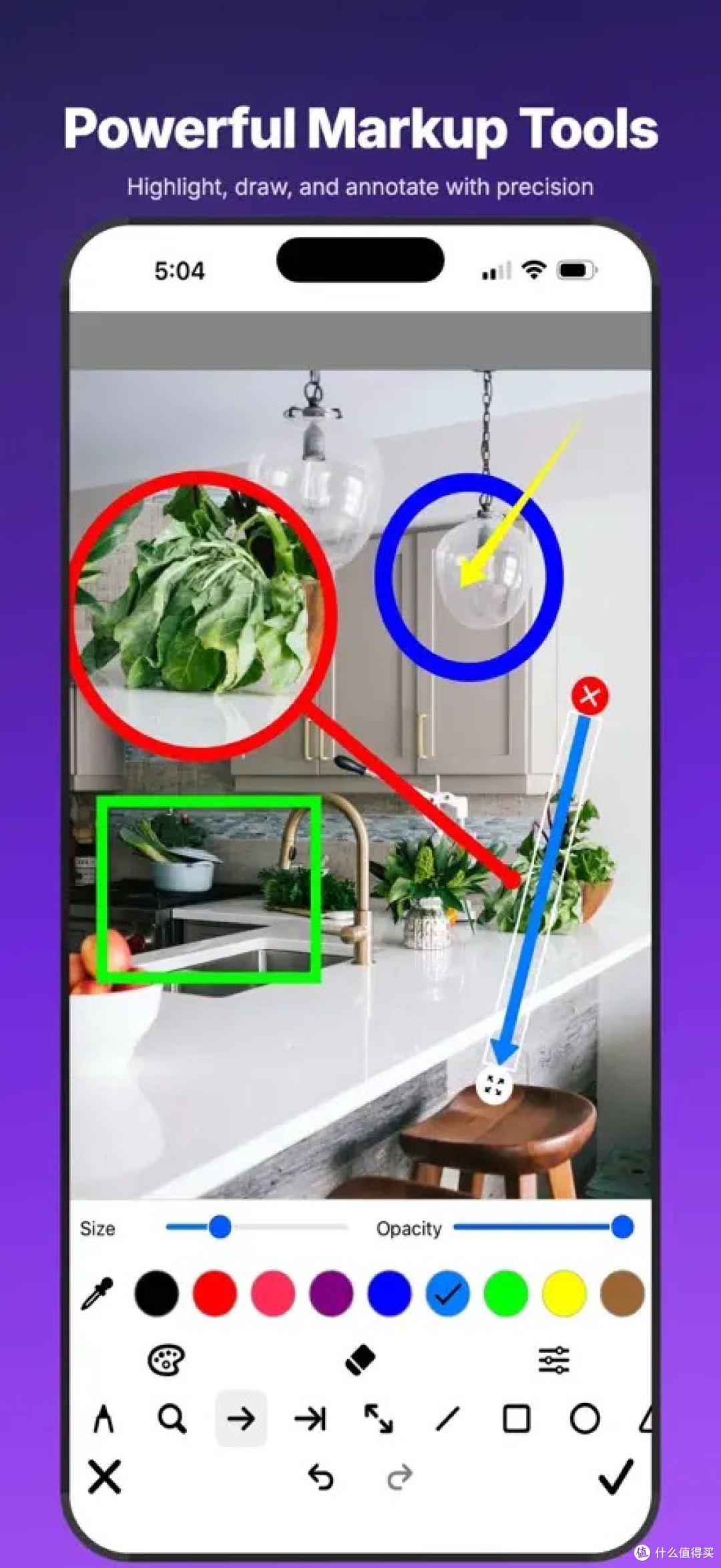
1⃣ 图片标注:让重点一眼可见
支持裁剪、添加文字、绘图、箭头、圆形、方框、贴纸和照片叠加等操作。无论是给菜谱标出关键步骤、给截图圈出设置入口,还是为学习资料添加说明,都能直接在图片上完成。
2⃣ 隐私处理:分享之前先做好遮挡
提供马赛克、突出显示、涂黑等相关工具,可用于处理截图中的账号、地址等敏感信息。分享合照时,也可以结合表情贴纸和文字气泡,既保留照片的交流氛围,又尽量减少不必要的个人信息暴露。

小提醒:涉及隐私的图片,导出前务必放大检查遮挡效果,确认敏感内容确实无法辨认。
3⃣ 扫描与 PDF:收据、资料也能整理
除了图片编辑,官方还介绍了文档扫描、OCR 文字提取、可搜索 PDF、签名、水印等功能。适合需要整理纸质资料、收据或工作记录的人。
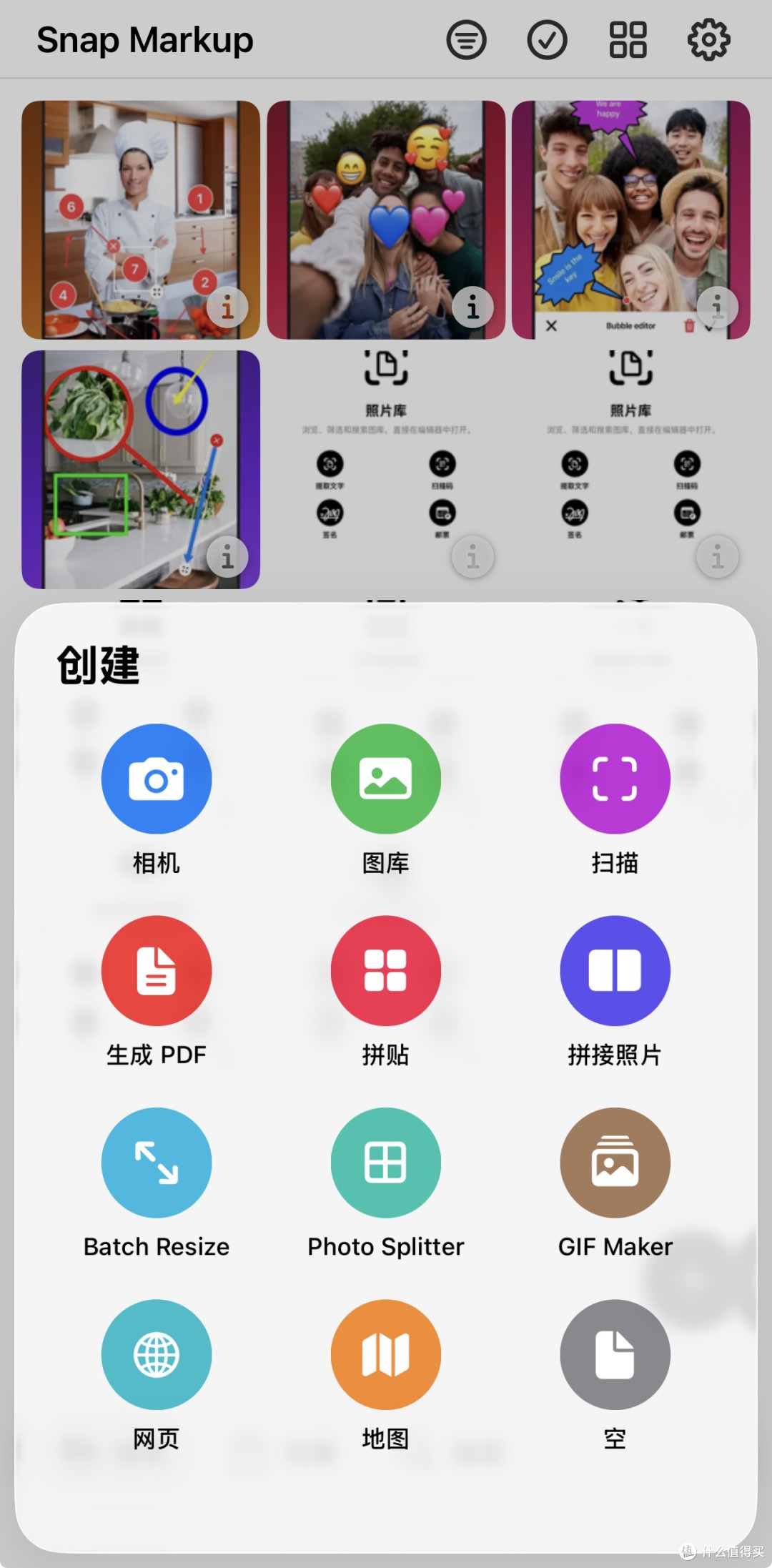
4⃣ 拼图、GIF 与网页截图:不只是画箭头
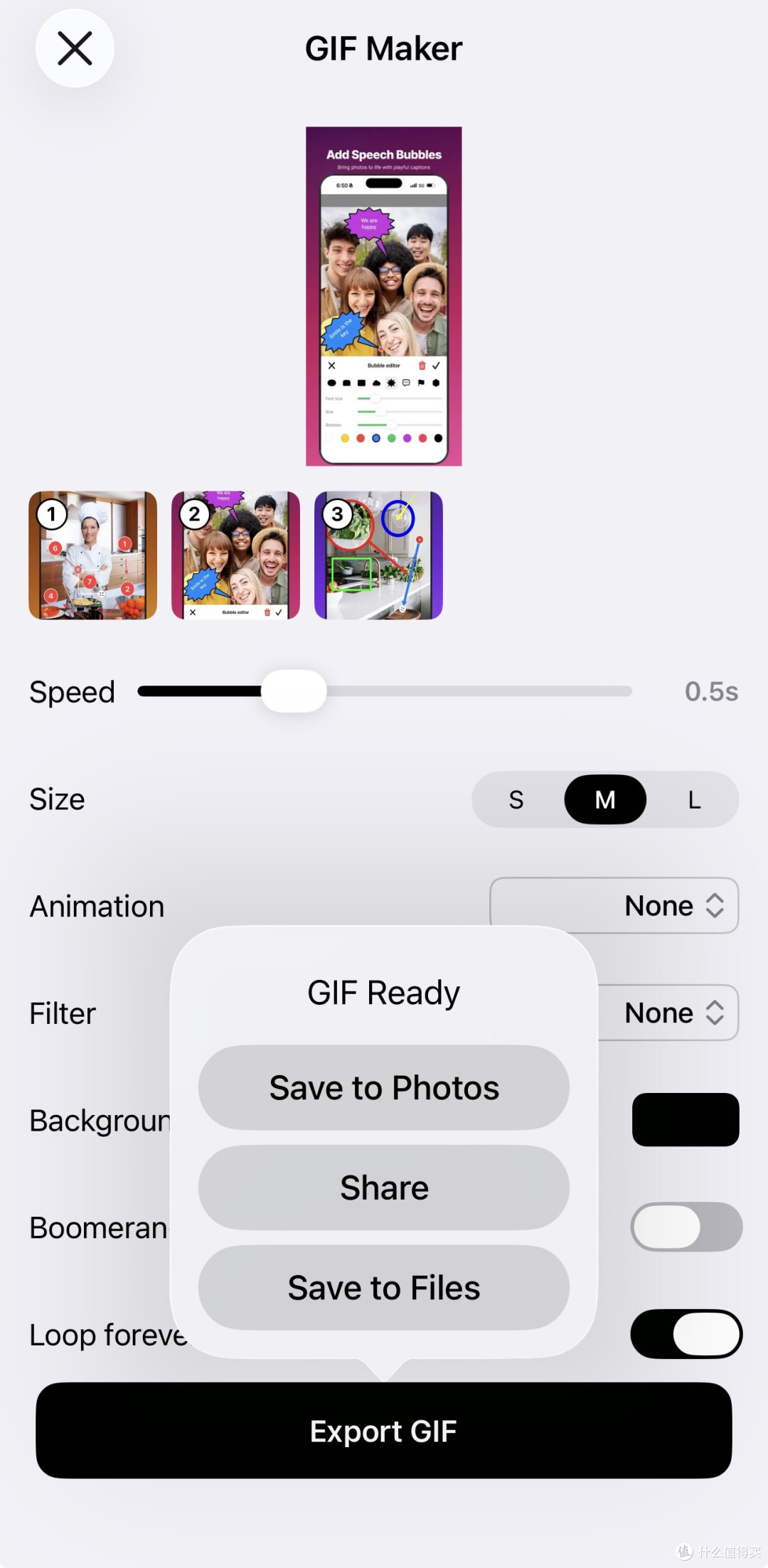
它还提供拼贴、照片拼接、GIF 制作、网页和地图捕捉等工具。想制作步骤图、组合多张照片,或把网页内容整理成可分享的图片,可以按需尝试。
5⃣ 导出选项:兼顾日常分享和资料整理
官方介绍支持 PNG、JPG、HEIC 等图像格式,并提供尺寸调整、DPI 设置及 PDF 导出等能力。对需要控制图片尺寸、整理打印资料的人来说,这些选项比较实用。
💡 它适合哪些人?
✔ 经常分享截图、制作教程或步骤说明的人
✔ 需要给图片打码、突出重点的用户
✔ 经常整理收据、文档和学习资料的人
✔ 希望减少在多个图片工具之间来回切换的人
📝 使用前也有几点值得留意
Snap Markup 的功能比较丰富,如果只需要偶尔裁剪图片,系统自带工具可能已经够用;如果经常进行多步骤标注、隐私处理或文档整理,它才更值得花时间熟悉。
从部分 App Store 用户评价看,用户认可它的标注功能和易用性,也曾有人反馈文字尺寸、旋转和排版控制不够顺手。评价对应的版本较早,实际体验建议以当前版本为准。
🔗 下载与价格核验
App 名称:Snap Markup - Annotation Tool
中文介绍:图片打码标注工具
官方App Store:
https://apps.apple.com/us/app/id1012363691
价格和优惠状态可能变化,请以打开链接时的美区商店页面为准。下载前也建议确认设备兼容要求及所需功能是否符合自己的使用场景。
一句话总结: 如果你经常需要在图片上标注重点、隐藏敏感信息,偶尔还要扫描资料或制作 PDF,Snap Markup 值得列入工具清单;不必为了功能数量而下载,先看自己是否真的用得上。
附:今日其他App Store限免精选合集





