







































9
6
打工人用Deepseek四大场景
2025-02-22 14:11:36
103点赞
60收藏
1评论
加班累成狗已成过去式,这几个组合神器让你告别加班!
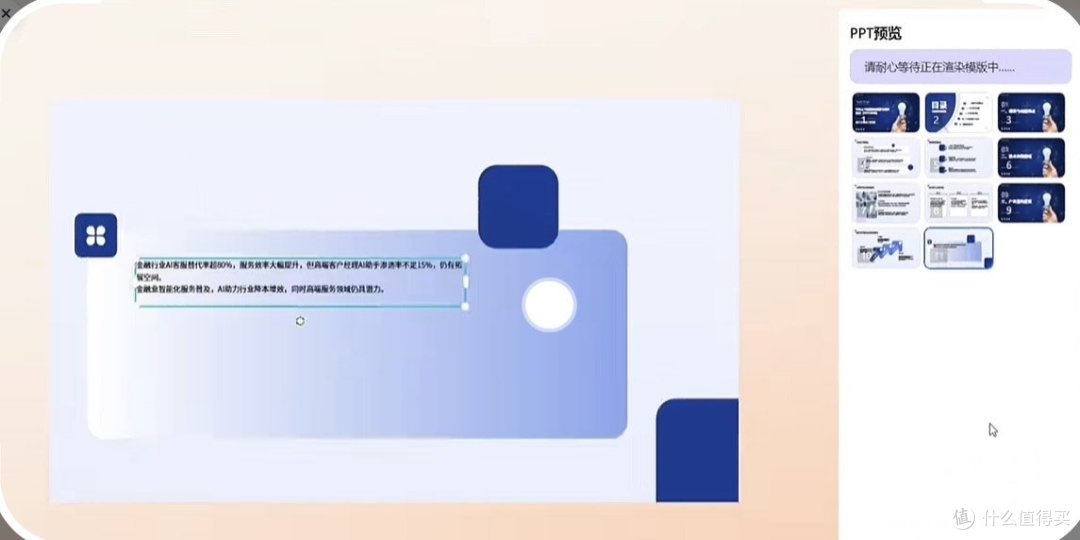
第一个,Deepseek+kimi一键生成PPT,卷死同事,别再熬夜做PPT了,用deepseek生成高质量的内容,复制好生成的内容,打开kimi,点击PPT助手,把内容粘贴进去,点击一键转换PPT,10秒钟生成一份专业的PPT,打个工而已,工具能解决的事情千万别太老实。


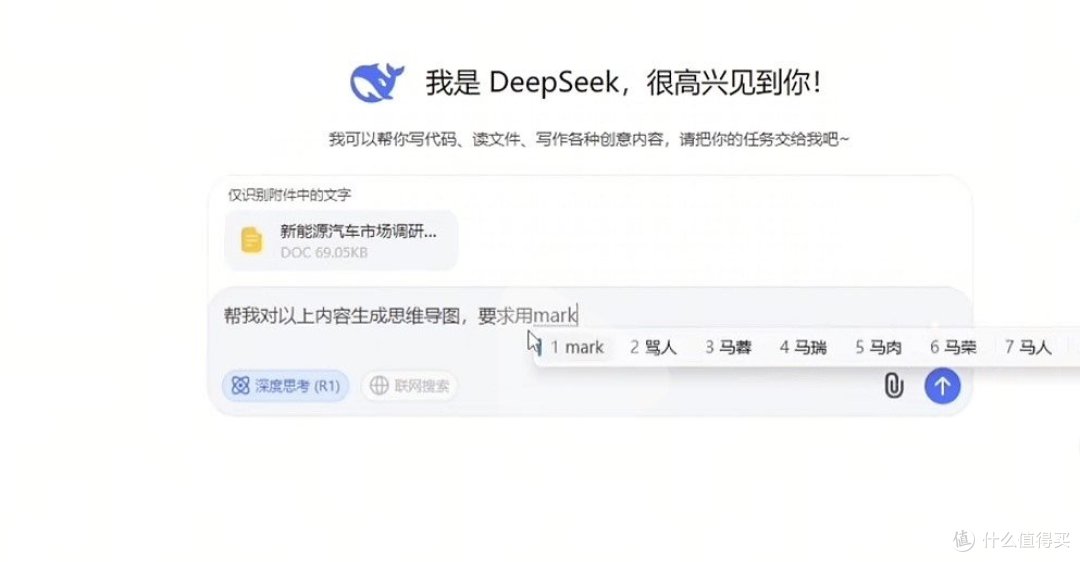
第二个,Deepseek +Xmind 3分钟搞定思维导图,常会被临时要求做思维导图,只需要把制作思维导图的内容调配给Deepseek,要求以markdown的形式输出,复制内容,新建TXT文件,把内容复制进去,点击保存,右键更改文件的类型改成md文件,打开Xmind把内容导入进去。3分钟就能输出逻辑清晰的思维导图。



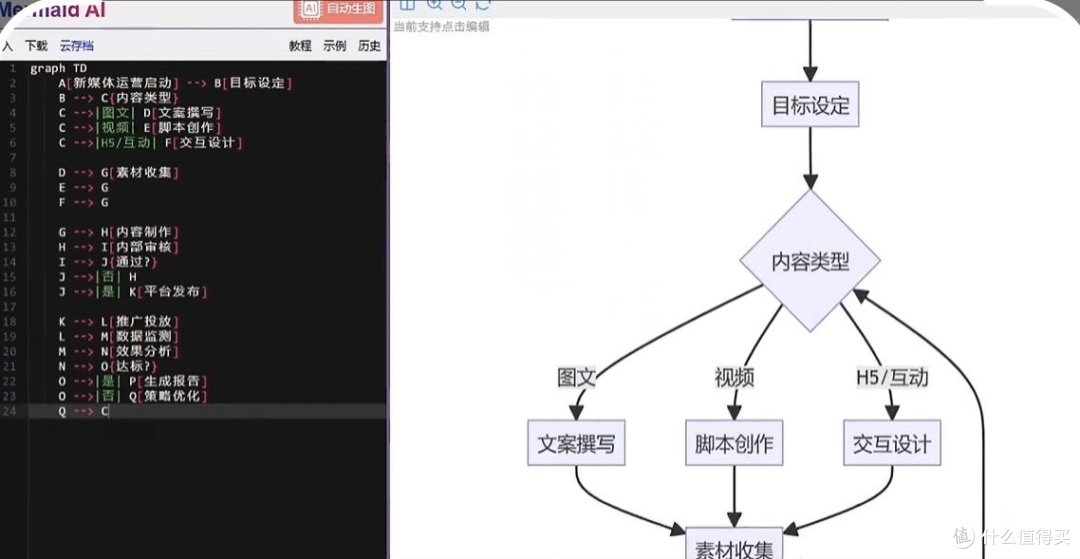
第三个,Deepseek+mermaid 图表神器,告别手动绘图,柱状图,流程图再也不用求设计了,只需要把这个图表需求告诉Deepseek,要求他用mermaid形式输出,复制内容,打开mermaid在线工具,把内容粘贴进去,就这样复杂图表就直接凭空出现了。


第四个,Deepseek+WPS,办公效率翻倍,装个插件,WPS秒变AI助手。只需要在office AI官网下载安装好office AI助手,然后对使用的大模型进行设置,选择模型平台是硅基流动模型,选择Deepseek R1模型,WPS就接入了deepseek, 就能快速完成数据分析报告生成,剩下时间就可以愉快摸鱼了。












校验提示文案
校验提示文案