





















14
39
DeepSeek + Excel自动写公式,小白也能玩职场提效
2025-02-27 12:53:29
23点赞
157收藏
3评论
最近,DeepSeek 这个火爆全球的 AI 神器真是刷爆了我的朋友圈,各大厂商争相接入,网友们也在热议它到底有多牛。
 图片
图片作为一个IT码农,用AI提效,辅助编程,效率真的是提升了不少。
除了编程外,我一直在想:咱们普通人到底能不能用它干点实事儿?
这两天有朋友在问,能不能借助 DeepSeek 帮忙处理Excel?
于是我连夜研究、实操,终于憋出了这篇干货满满的教程。今天就手把手教大家,如何用 DeepSeek + Excel 一键解决办公难题!实用性拉满,大家赶紧收藏起来,慢慢啃!
Exccel 插件:Office AI助手
如果不想到网页里面使用DeepSeek,可以安装这个插件,可以直接在Excel/Word里面直接使用DeepSeek。
插件名字:Office AI助手
插件下载地址:https://www.office-ai.cn/static/introductions/officeai/download.html
 image
image里面可以配置用DeepSeek的API。
一、公式生成,懒人福音!
案例一:销售额算奖金,秒出结果
Excel公式对大多数人来说,可能比较难上手。
直接丢给DeepSeek来解决:
“请写一个 Excel 公式,如果销售额大于30000,奖金为销售额的15%,否则为10%,销售额在B2。”
不到3秒,DeepSeek 甩出答案:=IF(B2>30000,B2*0.15,B2*0.1)
这对不会写公式的小白来说真的太方便了。什么不懂,只管问就行。
二、VBA代码,批量处理无压力
Visual Basic for Applications(VBA)是 VisualBasic 的一种宏语言,是微软开发出来在其桌面应用程序中执行通用的自动化(OLE)任务的编程语言。主要能用来扩展 Windows 的应用程序功能,特别是Microsoft Office软件。
简单点,VBA 是运行在 Microsoft Office 软件之上,可以用来编写非软件自带的功能的编程语言。Office 软件提供丰富的功能接口,VBA 可以调用它们,实现自定义的需求。基本上,能用鼠标和键盘能做的事情,VBA 也能做。
案例一:多表合并,小白也能搞定
如果你每天要处理一堆 Excel 文件,复制粘贴到手抽筋,效率低到想哭,那 VBA 就是你的救星。但写代码对小白来说太难?别慌,DeepSeek 直接帮你写!
我丢了个需求:
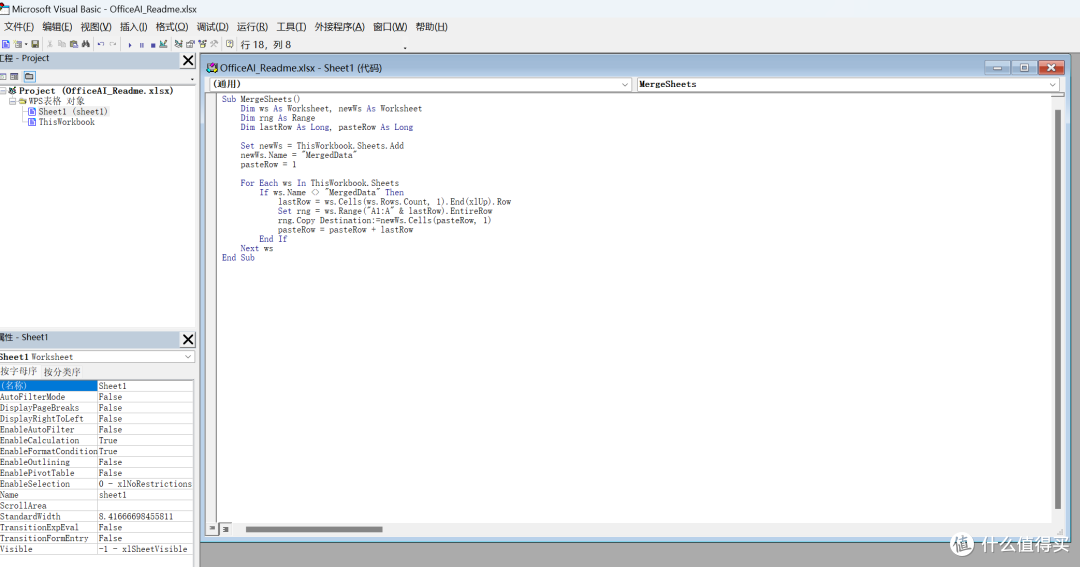
“写一个VBA代码,把当前Excel文件所有工作表数据合并到一个新表。”
DeepSeek 秒回代码:
Sub MergeSheets()
    Dim ws As Worksheet, newWs As Worksheet
    Dim rng As Range
    Dim lastRow As Long, pasteRow As Long

    Set newWs = ThisWorkbook.Sheets.Add
    newWs.Name = "MergedData"
    pasteRow = 1

    For Each ws In ThisWorkbook.Sheets
        If ws.Name <> "MergedData" Then
            lastRow = ws.Cells(ws.Rows.Count, 1).End(xlUp).Row
            Set rng = ws.Range("A1:A" & lastRow).EntireRow
            rng.Copy Destination:=newWs.Cells(pasteRow, 1)
            pasteRow = pasteRow + lastRow
        End If
    Next ws
End Sub
操作步骤超简单:
按 Alt + F11 打开 VBA 编辑器,插入“模块”。
复制粘贴代码,保存后关闭。
回 Excel,按 Alt + F8,选“MergeSheets”,点“运行”。
 image
image不到5秒,多个Sheet的数据全合并到一个新表“MergedData”,标题、数据一个不少!我试了5个Sheet,1000多行数据,完美搞定,省了我整整一下午!
案例二:自动画图表,省时又好看
光处理数据还不够,老板还想要图表咋办?手动调格式画折线图,费时费力还丑。DeepSeek 还能帮你生成图表代码!
我问:
“Excel里有个表格,有月份和销量,帮我把月份和销量做成折线图的VBA代码。”
DeepSeek 给的代码:
Sub CreateLineChart()
    Dim ch As Chart
    Dim ws As Worksheet
    Set ws = ActiveSheet

    Set ch = ws.Shapes.AddChart2(240, xlLine).Chart
    ch.SetSourceData Source:=ws.Range("A1:B13")
    ch.ChartTitle.Text = "月销量趋势"
    ch.Axes(xlCategory).AxisTitle.Text = "月份"
    ch.Axes(xlValue).AxisTitle.Text = "销量"
End Sub
照着上面步骤跑一遍,立马生成一个漂漂亮亮的折线图,月份在X轴,销量在Y轴,连标题都自动加上!我拿1-12月销量数据试了下,图表清晰又专业,老板看了直点头,说我效率高又有审美!
操作步骤超简单:
按 Alt + F11 打开 VBA 编辑器,插入“模块”。
复制粘贴代码,保存后关闭。
回 Excel,按 Alt + F8,选“MergeSheets”,点“运行”。
 image
image image
image
三、怎么用 DeepSeek?小白也能上手!
说了这么多,DeepSeek 咋用啊?别急,超简单:
注册账号:去 platform.deepseek.com 注册,充点钱拿 API 密钥。
提问方式:直接在 DeepSeek 界面输入提示词,像聊天一样问它要公式或代码。
进阶玩法:可以用 Excel 插件(上面已经介绍:Office AI助手),装上后直接在 Excel 里调 AI,懒人福音!
写在最后:AI提效,职场翻身!
AI时代来得太快,DeepSeek + Excel 就是咱们普通人逆袭的利器。公式生成快到飞起,VBA代码手到擒来,连图表都能一键搞定,小白也能变“大神”!它可能还不能完全取代人工,但绝对能让你的工作效率翻倍,升职加薪不再是梦!
作者声明本文无利益相关,欢迎值友理性交流,和谐讨论~












v花舞清风v
校验提示文案
二成
校验提示文案
二成
校验提示文案
v花舞清风v
校验提示文案