





11
9
老旧笔记本升级内存:那些年踩过的坑和百元换新机的秘密
2025-04-23 13:50:10
0点赞
1收藏
0评论
---
老旧笔记本升级内存的那些坑与意外惊喜
一台用了七八年的笔记本,开机要三分钟,打开文档转圈半分钟,甚至运行微信都能卡成“幻灯片”。许多人会选择直接换新机,但其实只需花一两百元升级内存和固态硬盘,就能让老设备重获新生。
升级前的关键准备
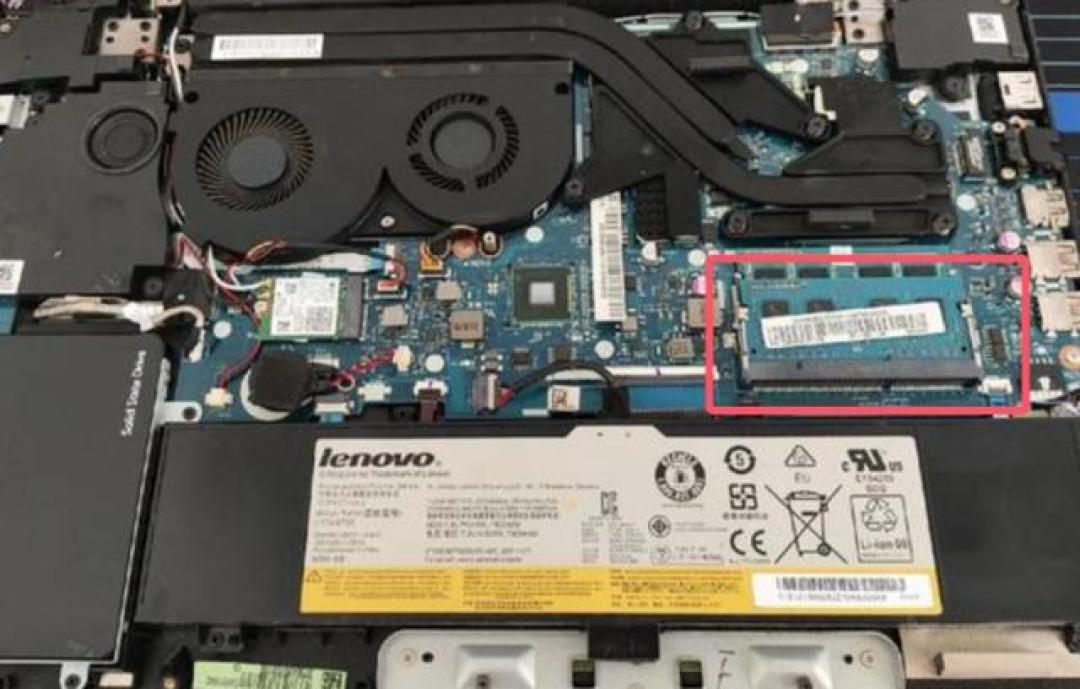
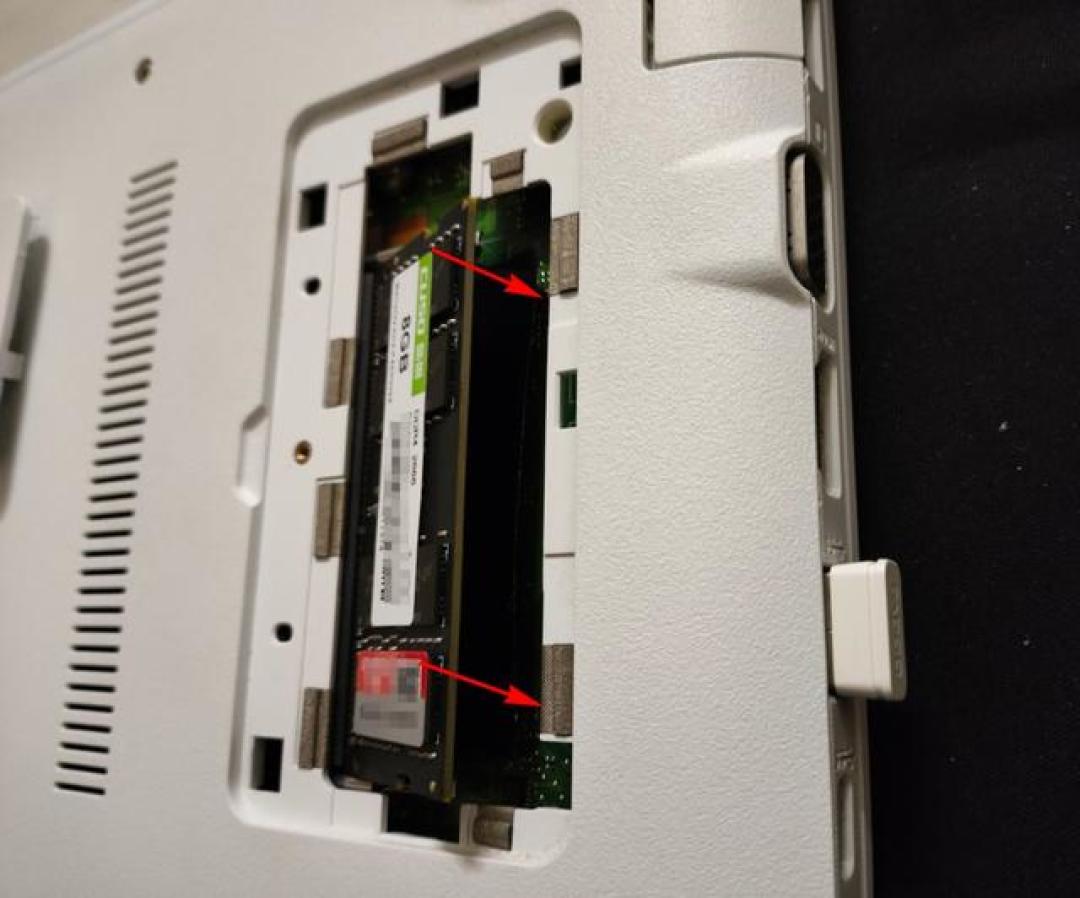
动手前,首先要摸清笔记本的“底细”。拆开后盖前务必断电、拔掉电池,避免静电损伤硬件。内存升级的核心在于“适配”——确认老内存的代数(DDR3、DDR4等)、频率和插槽数量。比如一台2014年的联想笔记本,原装4G DDR3内存,若想升级到8G,需购买同代、同频率的内存条。部分笔记本甚至存在“焊死内存”的设计,需提前搜索型号确认是否支持扩展。

固态硬盘的选择同样讲究。老旧笔记本多数仅支持SATA接口的2.5英寸固态硬盘,容量建议256G起步。若原机带光驱,可拆掉光驱加装硬盘支架,实现“固态+机械”双硬盘组合,兼顾速度和存储空间。
那些年踩过的坑
升级路上最大的“暗雷”是兼容性问题。有人买了DDR4内存条,插进只支持DDR3的主板,结果开机黑屏;也有人贪便宜选了杂牌固态硬盘,用半年就掉速甚至掉盘。更隐蔽的坑藏在细节里:某用户拆机时拧错螺丝长度,直接戳穿主板;另一人忘记备份数据,换硬盘后才发现重要文件全在旧机械盘里。
升级CPU和显卡则需谨慎。虽然部分老笔记本支持更换CPU(如英特尔带M、MQ后缀的型号),但需匹配主板芯片组和散热能力。曾有用户将i5-4200M升级到i7-4610M,结果散热压不住,CPU频繁降频,性能反不如前。至于显卡,除非笔记本自带MXM接口或雷电扩展坞,否则外接显卡成本高昂,性价比极低。
意外惊喜:老树开新花
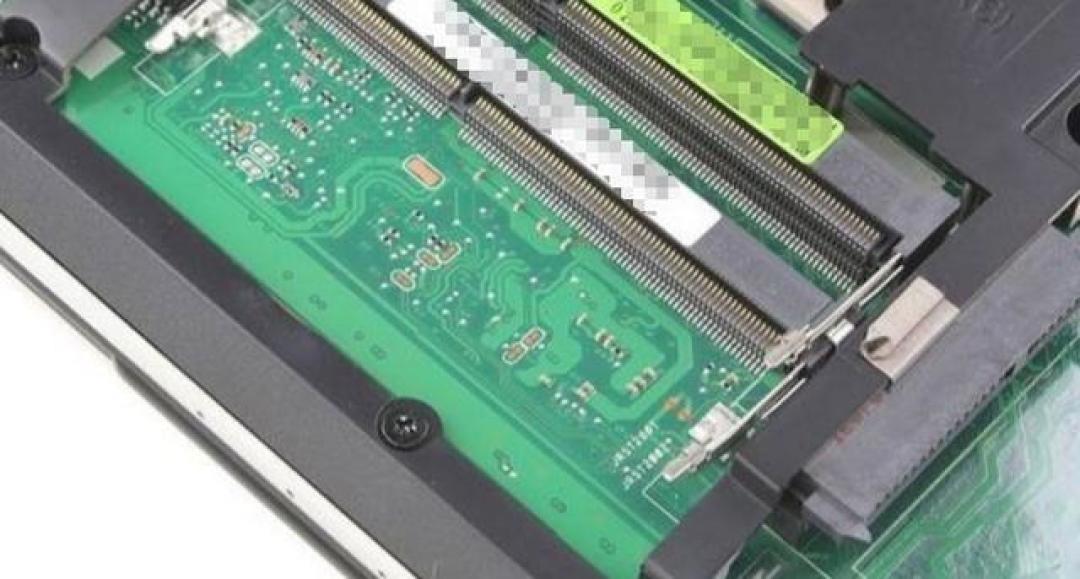
当避开所有坑后,老笔记本的蜕变往往令人惊喜。一台2011年的华硕老本,升级8G内存和512G固态后,开机从3分钟缩至20秒,运行CAD绘图软件竟比五年前的新机还流畅。更有人发现,双通道内存(如4G+4G组合)能显著提升核显性能,玩《英雄联盟》帧率从30飙到60。
系统迁移是另一门学问。用Acronis True Image或分区助手将旧硬盘系统克隆到固态硬盘,免去重装驱动的麻烦。有人甚至用硬盘盒将替换下来的机械硬盘改造成移动硬盘,数据无缝衔接,真正做到“零损失升级”。

给动手小白的忠告
若担心操作失误,可购买配件后找维修店代工,手工费通常50元以内。但多数升级并不复杂:一把螺丝刀、一个塑料撬片,跟着视频教程一步步来,两小时就能搞定。升级后若遇到系统激活问题,可尝试“KMS激活工具”或购买正版密钥。
最后要清醒认识“升级的边界”。一台十年前的奔腾处理器笔记本,即便加满内存和固态,也带不动Photoshop或大型游戏。但对于日常办公、上网课、追剧等需求,百元级的改造已足够让老伙伴再战三五年。毕竟,看着陪伴自己青春的老设备重焕生机,这份成就感远胜于直接换新。
(注:文中提及的品牌及型号仅为举例,具体升级方案需根据设备实际情况调整。)