























 深耕数码、AI兴趣领域












64
51
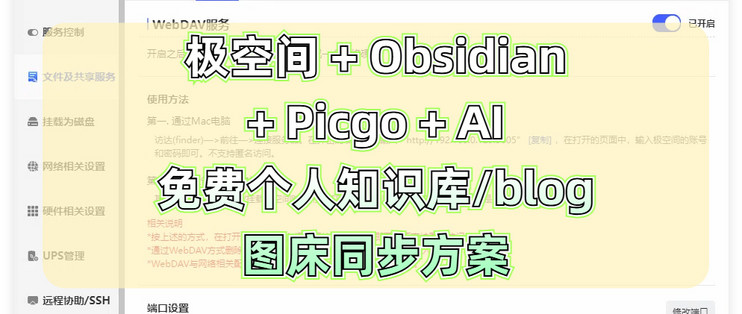
极空间+Obsidian+Picgo+AI,搭建免费个人图床、文档同步工具
2025-03-09 14:12:34
18点赞
70收藏
10评论
大家好,这里是Cherry,喜爱折腾、玩数码,热衷于分享自己的数码玩耍经验~
前言
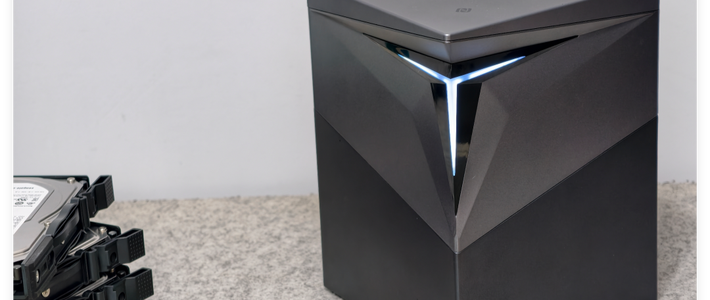
NAS时代,每个人都有了一台属于自己的私有存储中心。但是仅仅对相册、影片、文档的存储,似乎并不能发挥NAS的真正用途。
尤其是对于自媒体创作者、文档整理者、团队协作者来说,他们更需要的是存储能力和各类软件的深度结合,在满足日常操作习惯的同时发挥出NAS的功效。
比如我,我希望可以全终端同步和管理我的图片、文档,减少第三方云存储费用支出,满足创作需求。
下面,我介绍一下利用极空间搭配Obsidian,实现图片自动上传、图床对外发布、文档同步等功能。
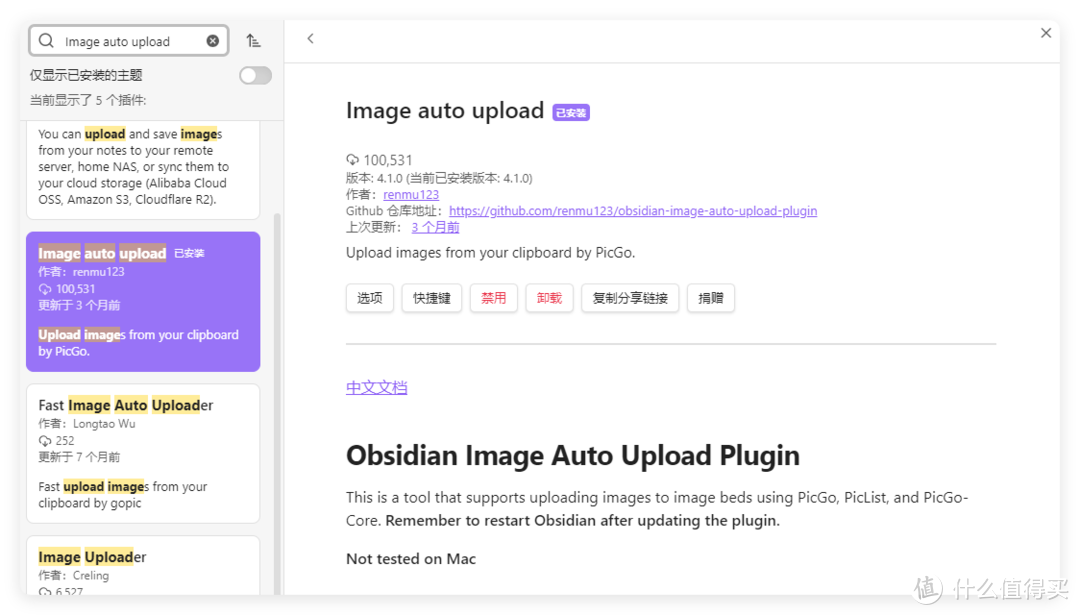
🔻Image auto upload插件
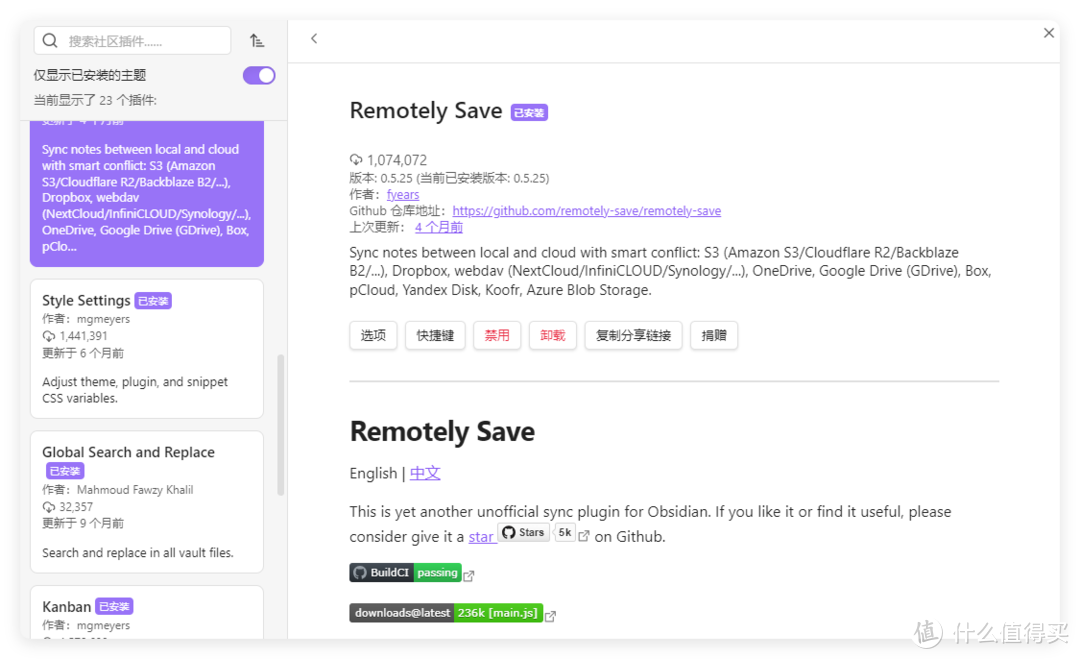
🔻Remotely Save插件
一、利用极空间NAS搭建个人图床
图床的搭建方法有很多种,比如兰空、easyimage等等,我们今天选择一个比较轻量级的搭建方法,基于Nginx搭建HTTP图床服务。
1、Nginx配置文件
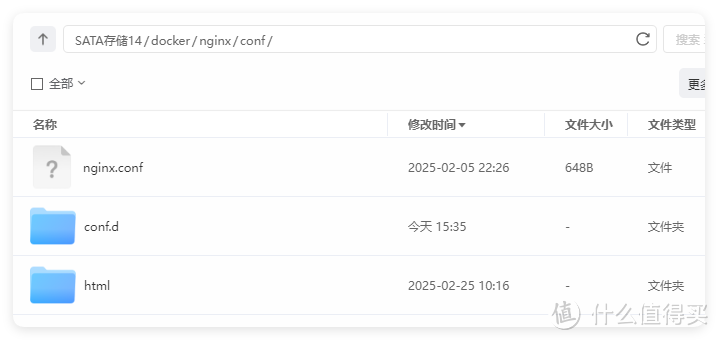
首先在极空间创建一个/个人空间/docker/nginx/conf目录,用于存放Nginx的配置文件。我们复制下面的代码到一个txt文件中,然后重命名为nginx.conf。
user nginx;
worker_processes auto;
error_log /var/log/nginx/error.log notice;
pid /var/run/nginx.pid;
events {
worker_connections 1024;
}
http {
include /etc/nginx/mime.types;
default_type application/octet-stream;
log_format main '$remote_addr - $remote_user [$time_local] "$request" '
'$status $body_bytes_sent "$http_referer" '
'"$http_user_agent" "$http_x_forwarded_for"';
access_log /var/log/nginx/access.log main;
sendfile on;
keepalive_timeout 65;
server {
listen 80;
server_name localhost;
# 开启自动索引
autoindex on;
autoindex_exact_size off;
autoindex_localtime on;
# 设置字符集
charset utf-8;
location / {
root /images;
index index.html index.htm;
# 设置缓存头
expires 30d;
add_header Cache-Control "public";
# 支持多种文件格式,可以在后面加
location ~* .(?:jpg|jpeg|png|gif|ico|webp|yaml|json|)$ {
try_files $uri $uri/ =404;
access_log off;
}
}
error_page 500 502 503 504 /50x.html;
location = /50x.html {
root /usr/share/nginx/html;
}
}
}
大致结果可以参照下图,确保nginx/conf目录下有ningx.conf
2、创建Nginx容器
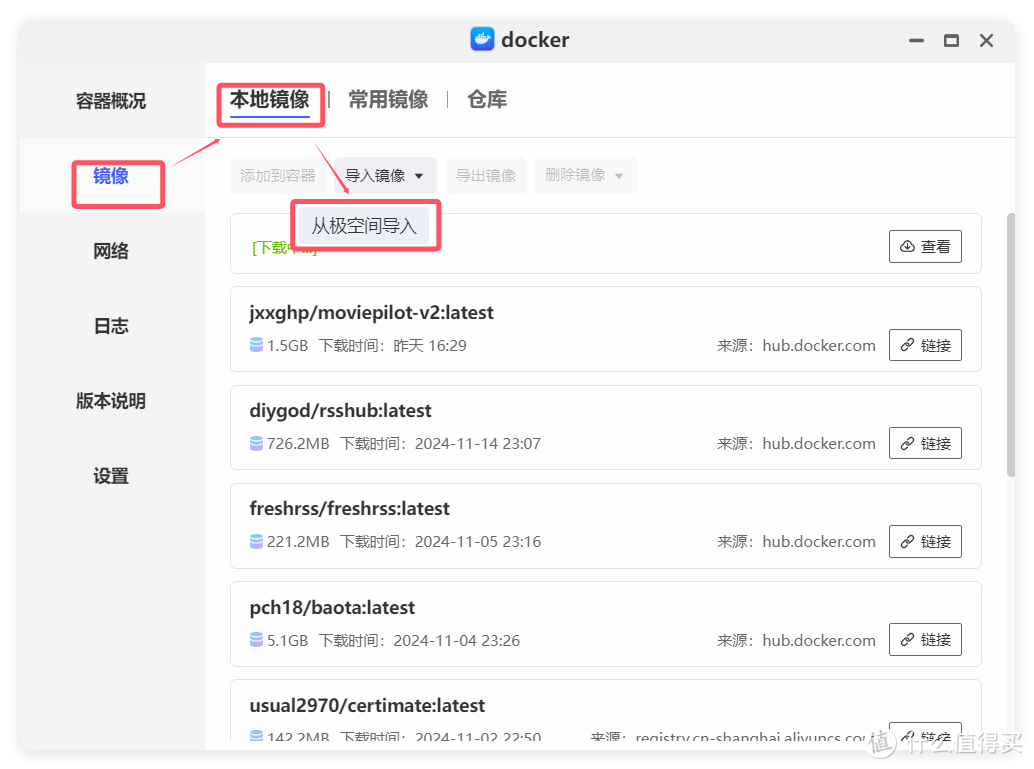
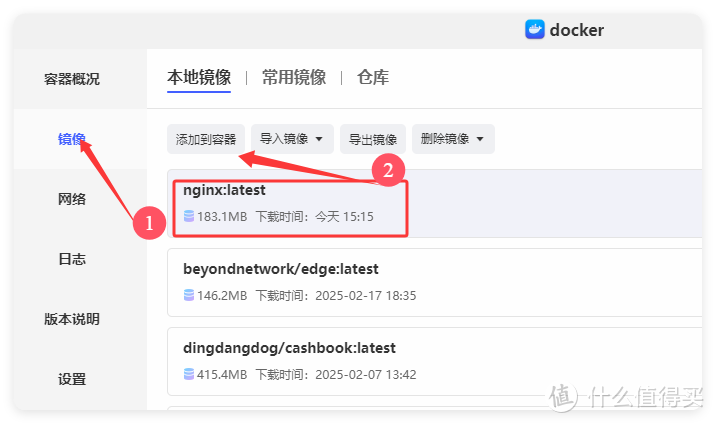
如果网络好的可以直接下载镜像nginx:latest。网络不好的可以下载网盘里的镜像包,然后上传到极空间中,并通过镜像-本地镜像-导入镜像-从极空间导入。
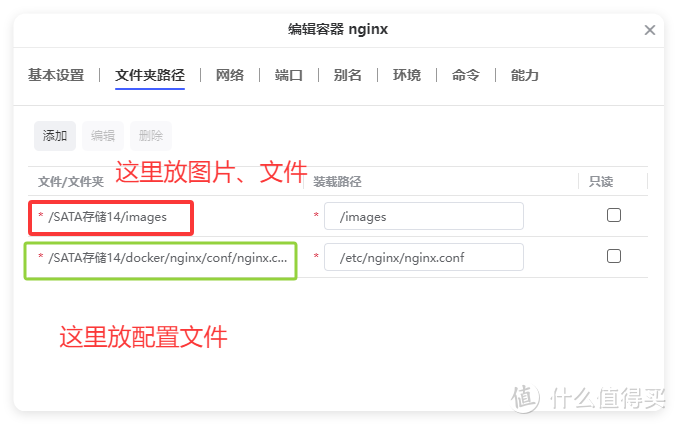
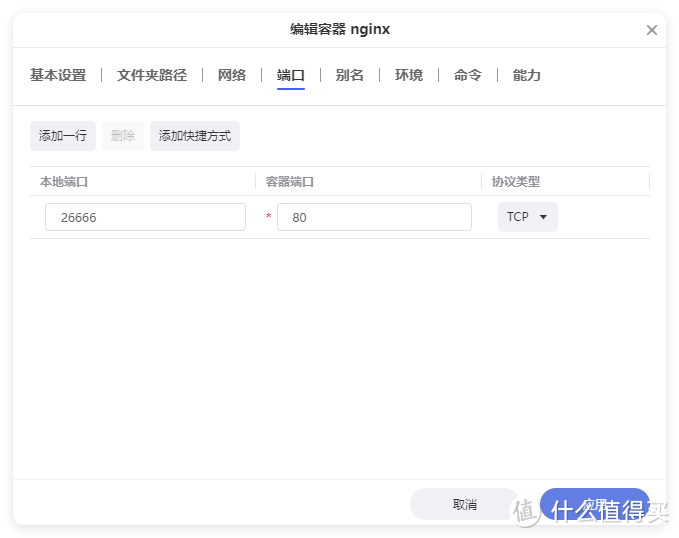
从nginx:latest镜像创建容器,我们重点关注文件夹路径和端口两个配置项。
【文件夹路径】我们需要配置两个路径。第一个是我们的图片存在的目录,映射到容器内的/images文件夹(可自定义)。第二个是将刚才创建的nginx.conf文件,映射到容器内的/etc/nginx/nginx.conf文件上。
🔻映射完成后参照下面的图片。
【端口】nginx默认使用80端口,我们在本地端口设置一个非80的高位端口即可。
3、测试图床URL
容器创建完成以后,我们丢一堆图片到NAS存放图片的目录下,比如我这样。
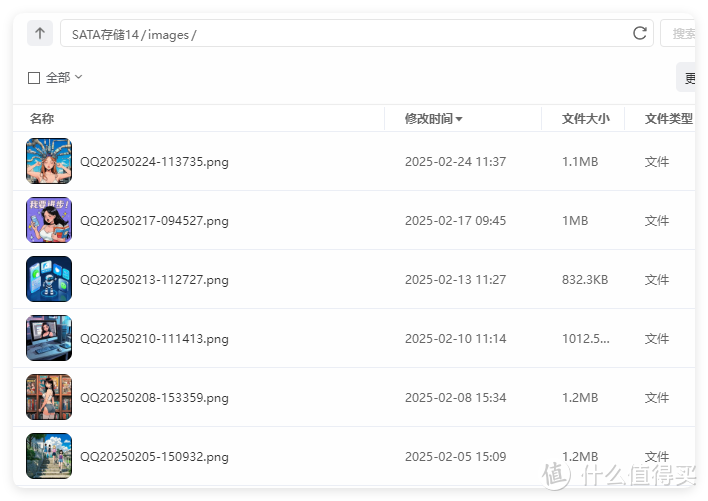
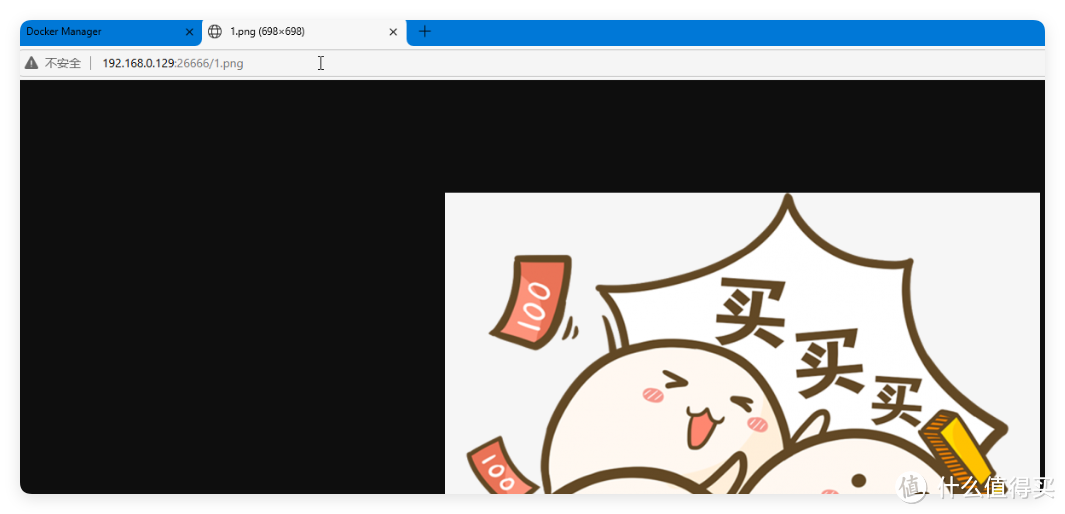
然后在浏览器里根据URL规则打开:http://极空间IP:Ningx端口/图片名。如果能看到图片,那就说明服务正常启动了。
二、配置PicGO和图片上传插件
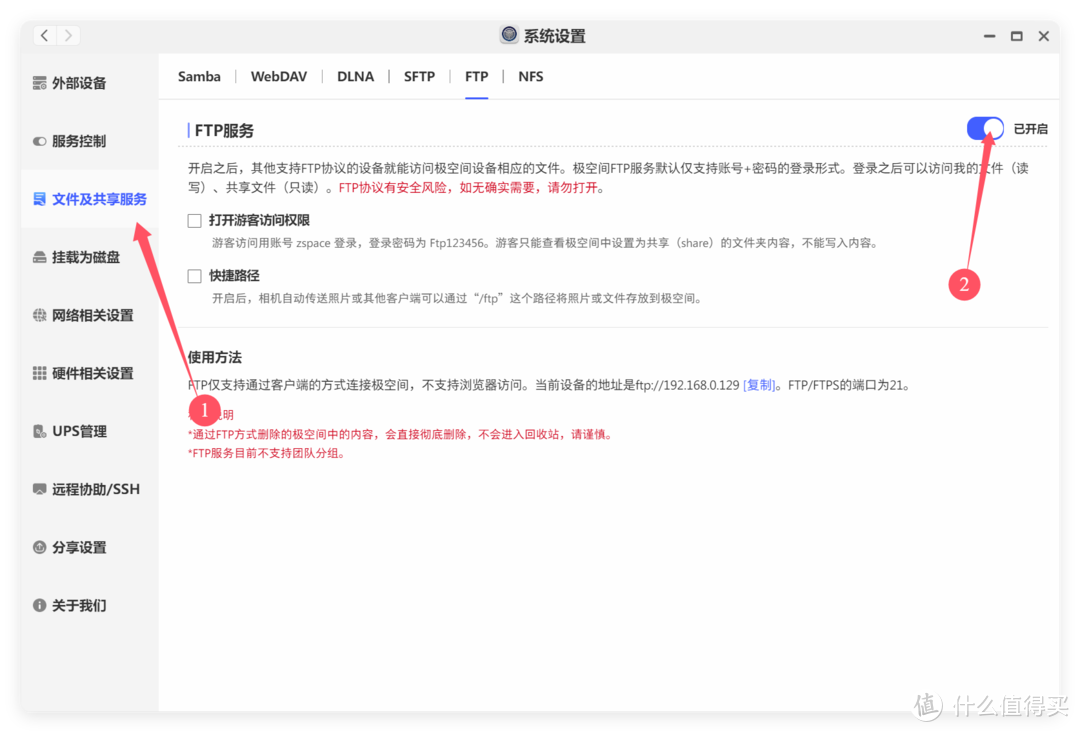
首先我们给极空间开启FTP文件传输功能。
接着,复制并修改下面的代码,创建一个叫ftpUploader.json的文件,放到我们刚才配置的images目录下。
{
"obsidian": {
"url": "https://极域名或IP:Nginx端口",
"path": "/{year}/{month}/{fullName}",
"uploadPath": "/【FFP真实路径】/{year}/{month}/{fullName}",
"host": "域名或IP",
"port": 局域网21/公网端口,
"username": "极空间账号",
"password": "极空间密码"
}
}
这个【FTP真实路径】任何填写呢,可以参照/sata14(盘符号)-手机号/images/{year}/{month}/{fullName}

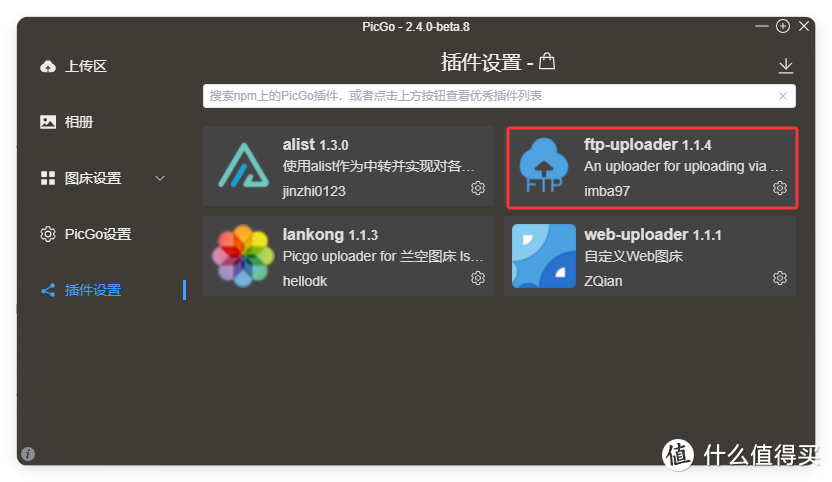
接着下载PicGO(一款用于上传图片到指定地址的工具,包含了数十个图床插件),和ftp插件并安装。https://github.com/imba97/picgo-plugin-ftp-uploader
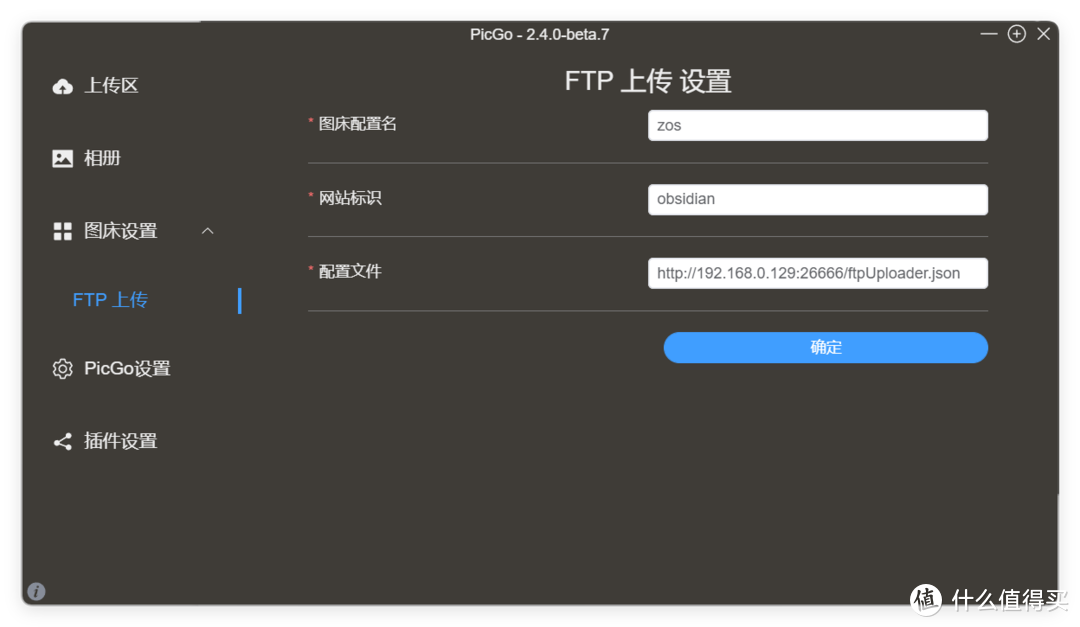
然后点击图床设置,图床配置名和网站标识(网站标识要与Json中的一致),配置文件填写URL地址:http://192.168.0.129:26666/ftpUploader.json。没错,就是我们nginx转发的web地址。
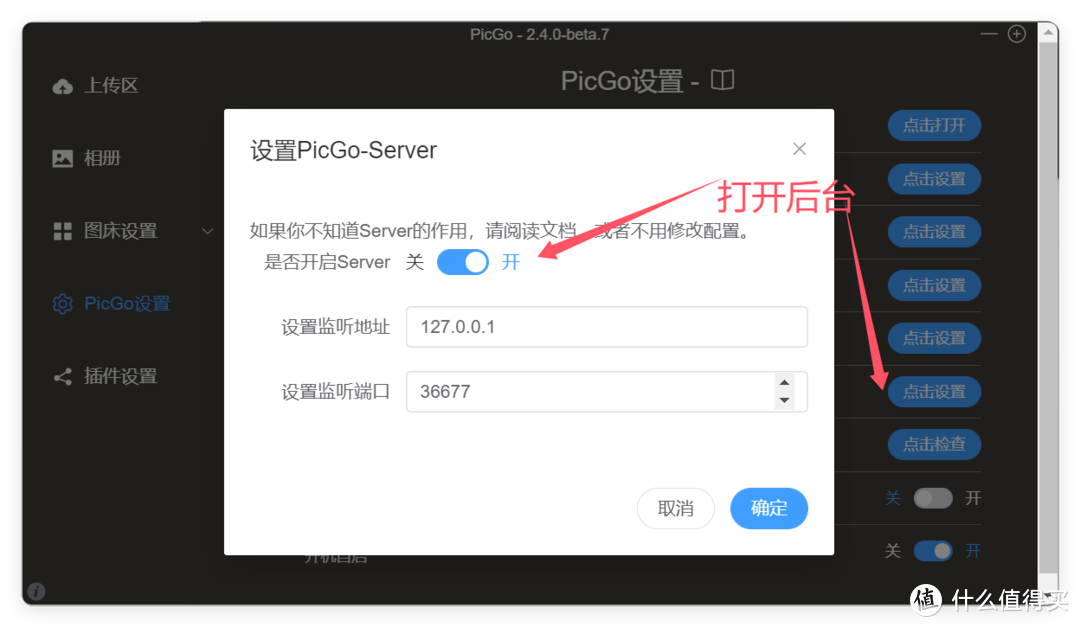
接着打开PicGO设置,打开PicGo-Server,记录下后台的URL。
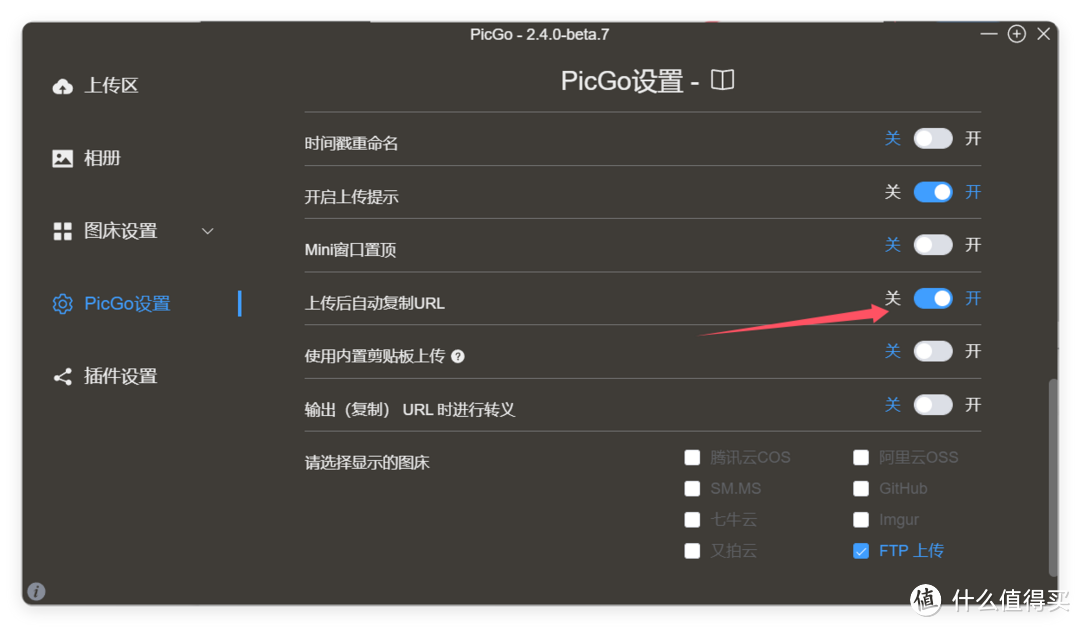
然后打开上传自动复制URL。
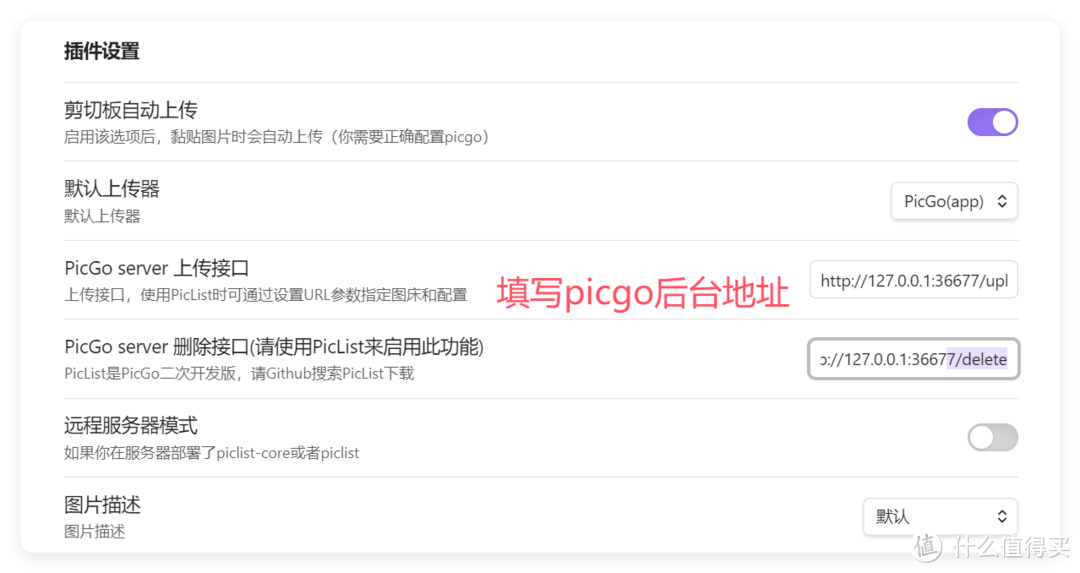
回到Obsidian,下载Image auto upload,在上传接口里填入PicGO的后台地址即可。
之后我们只需要截图,然后直接在obsidian里黏贴就可以了,插件和picgo会自动上传图片并且返回图床URL。

三、obsidian资料云同步
解决了图床的上传问题,我们还要来解决文档的同步问题。Obsidian除了会员的remote服务外,其第三方插件Remotely Save也可以实现基于webdav、网盘、S3的文档同步。
同样的,我们先打开极空间的webdav功能,入口也在系统设置—文件及共享服务中。
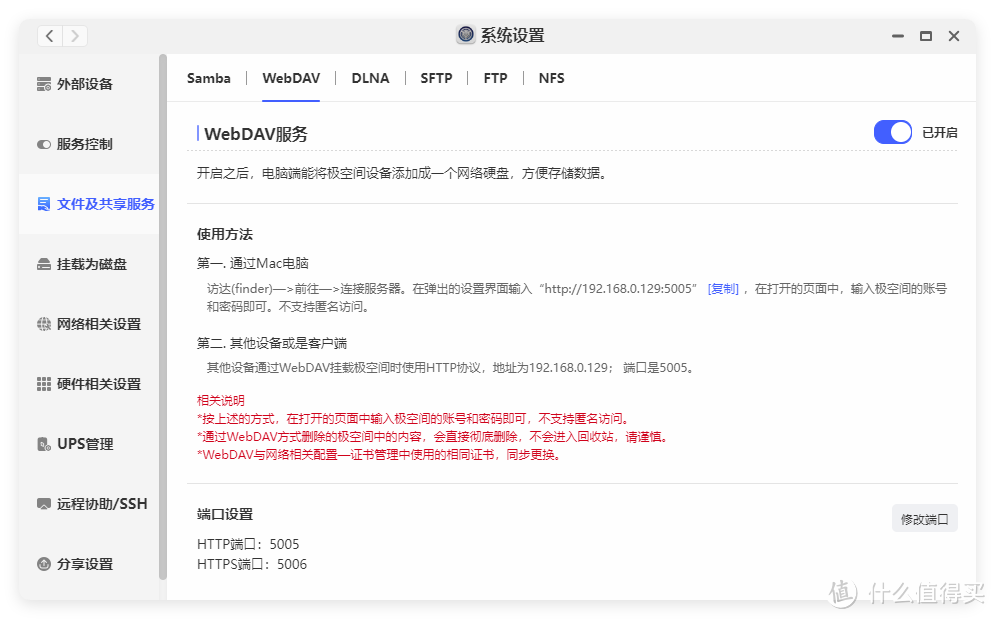
接着,obsidian安装Remotely Save,在服务中选择webdav。然后服务器地址填入极空间NAS:5005/路径,用户名密码分别对应着极空间的账号和密码。
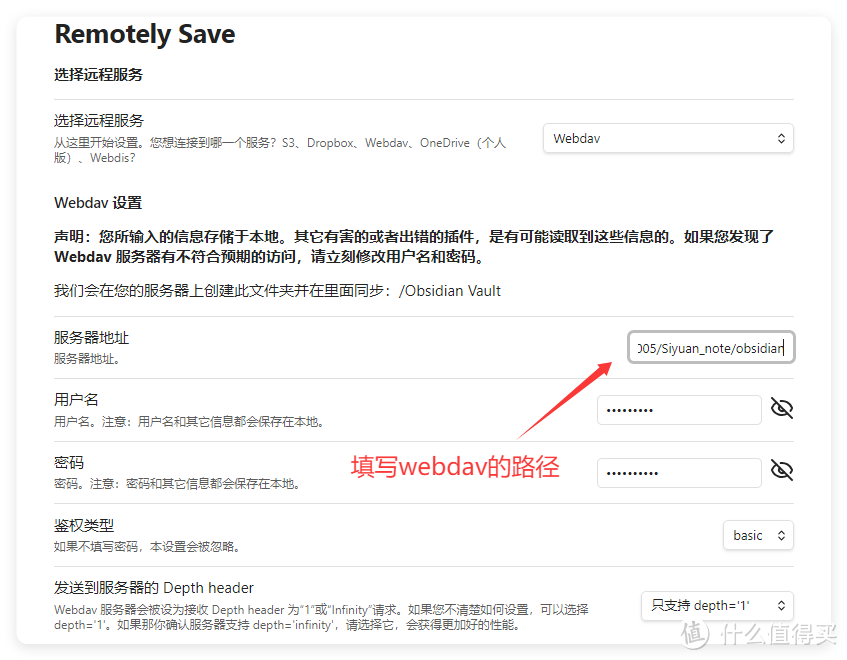
路径的话可以参考上面图床ftp的路径,也是/sata14(盘符号)-手机号/文件夹的格式。然后点击下方的检查完成验证。
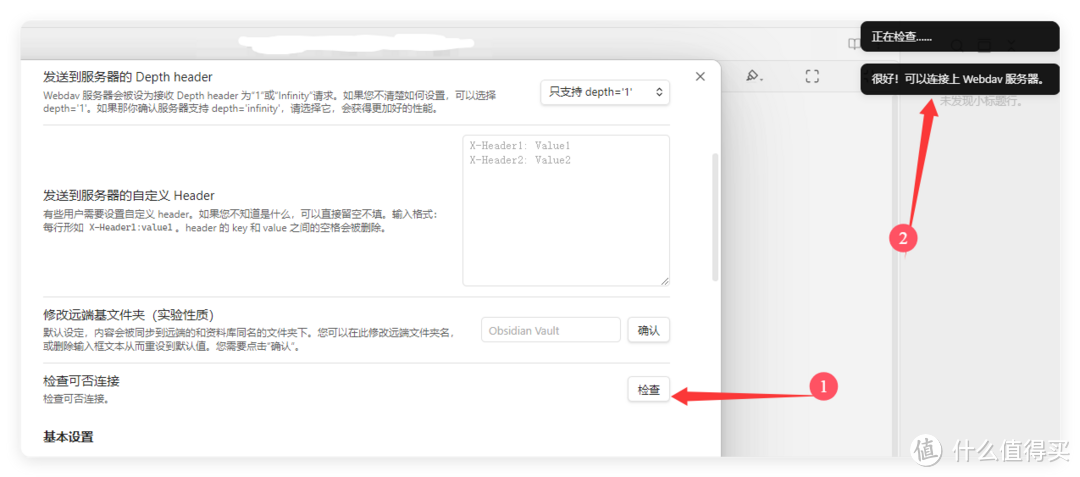
后续,文档就会自动同步到极空间中,就算我们更换电脑、手机,也可以实时同步我们的之知识库内容。

四、obsidian AI结合
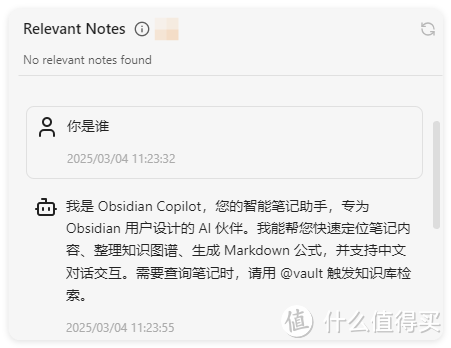
在obsidian中,我们还可以使用copilot插件,实现对AI API的整合。比如目前很好用的火山deepseek-R1,或者硅基流动等等。
当然,我们也可以利用极空间搭建AI 本地化部署工具和 API 集成工具,让NAS成为我们自己的AI中转站。
总结
正如文章开头所述,NAS的用法不仅仅于简单的资料存储。如何通过各式各样的文件协议、容器工具来实现更多服务才是NAS的真正用途,这也是单一存储设备向个人服务中心转变的一个过程。
极空间私有云目前提供的诸多功能中,就包含有docker、虚拟机、SMB、WebDav、NFS等服务,我们通过服务的有效整合,就可以产生1+1>2的使用效果,满足不同场景的使用需求。
作者声明本文无利益相关,欢迎值友理性交流,和谐讨论~
















我不是广O_O告
校验提示文案
昆山土狼
校验提示文案
值友7742103615
校验提示文案
值友1891984594
校验提示文案
小明侃家电
校验提示文案
饕餮好难写
校验提示文案
值友1891984594
校验提示文案
值友7742103615
校验提示文案
昆山土狼
校验提示文案
饕餮好难写
校验提示文案
小明侃家电
校验提示文案
我不是广O_O告
校验提示文案