


























 深耕数码、AI兴趣领域






24
34
运营商IP要收费,我让他滚蛋,分享一套免 IP 旁路由方案
2026-11-17 16:06:11
0点赞
0收藏
0评论
先叠甲,你所在的地区有公网 IP 免费的,或者给 IPv6,一定要争取。
我可以不开,但是你不能不给对不对。
这里说的是个别地区运营商,说公网 IP 要单独收费的。
我都买了套餐,私自降速就算了,还收费??
snm 了。
最近 NAS 圈里最热的两件事,一个是漏洞,另一个是远程访问。
漏洞前面我开了好几篇文章说这个事儿,尤其是互联网访问侧,如何通过 WAF 工具来控制,具体的实操、配置方案都讲了,这个感兴趣的可以回顾。
NAS漏洞越来越多,分享三招,降低 90% 风险 | 万字教程
漏洞里值得一说的就是勒索病毒了,它就是专门喜欢对数据库、NAS 这类存重要数据的产品下手。
我的方法就是关外网,一了百了。
但是,但是,你说 NAS 不能外网访问,和咸鱼有什么区别呢?!
所以我找到了一个非常绝的方案,NAS 完全局域网,拒绝任何互联网,然后通过硬件旁路由来补充外网访问。

先说下方案逻辑,依托异地组网硬件,进行局域网服务转发,NAS 完全隔离互联网,所有访问通过异地组网硬件转发。
为什么说是异地组网硬件,而不是客户端呢?
客户端,有下面几个弊端。
1. 每一台设备都必须安装客户端,免费授权有限
2. 客户端在 NAS 里,NAS 还是要访问互联网才能交互,没办反实现完全局域网
3. 长期运维管理,涉及更新,很繁琐
而异地组网硬件的好处就很明显,单一设备全网管理,自动升级,NAS 纯内网。
整个方案围绕的是蒲公英 X1 这个老设备,百元不到,但是新上线了一个旁路由模式,可以实现。
免部署、免安装,连网线就能用,而且不受入网设备数量影响,可以把局域网内服务端口带到组网内部。更重要的是,它走的是 SD-WAN 加密组网隧道,安全性又有保证,非常不错。
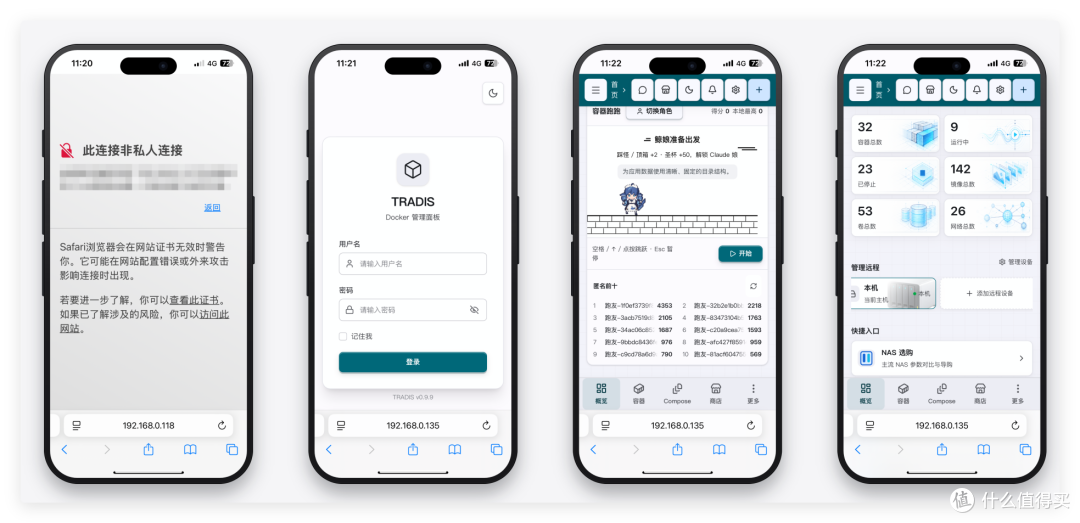
手机只要能联网,哪怕是 4G/5G 网络,依旧可以通过浏览器直接输入局域网 IP 访问服务。
比如之前勒索的群晖管理页面,家里用的什么 IP 访问,在外用手机也是同样的 IP 访问。
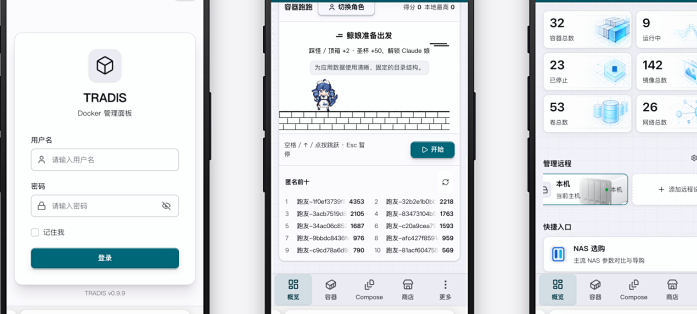
我自己开发的 Tradis 容器管理工具,也同样可以通过浏览器打开去管理,加了一道用户认证体系,搭配 Tradis-Agent 可以更安全的管理全屋的 NAS 和容器设备。
这里所有的服务都不需要单独去开端口映射,也不需要公网 IP,就用旁路由模式就搞定了。
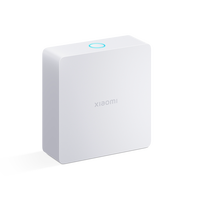
硬件是不到百元的蒲公英 X1,这台设备本身是支持路由器模式的,但是它的路由器出口带宽很小,不适合我们拿来当主路由。
我们用的是它那个旁路由模式,非常无脑,直接用一根网线直连我们的路由器,确保和 NAS 、小主机在同一个网络下就可以。
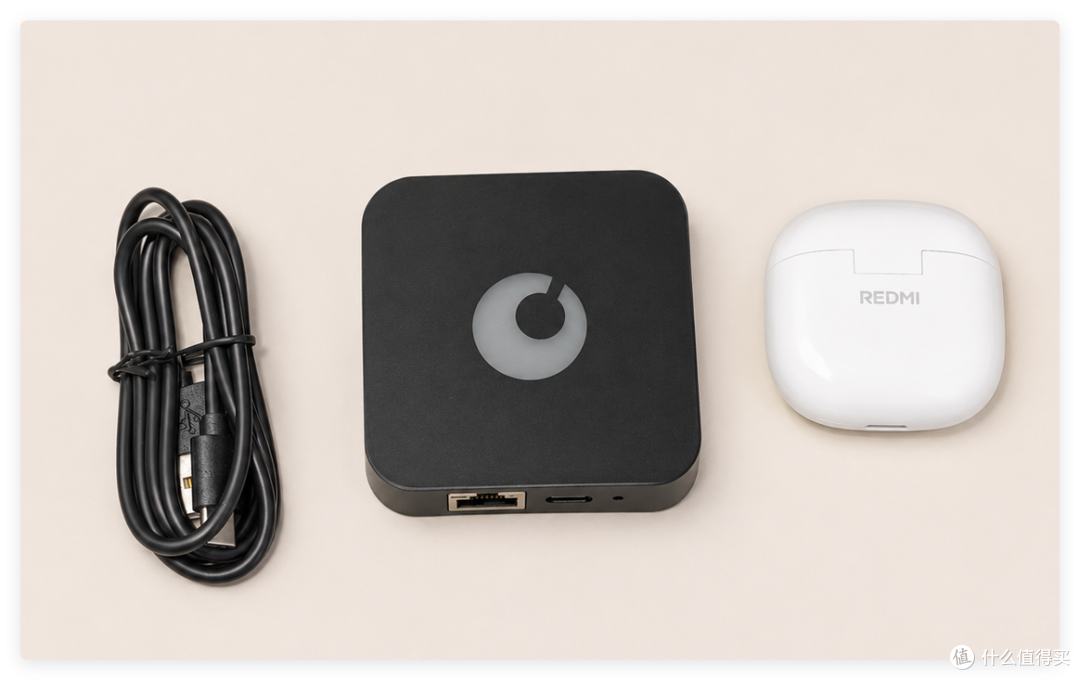
设备尺寸很小,和小米耳机大小差不多,纸箱、弱电柜、NAS 上都可以放,配件是一根 USB 转 Type-C 电源线。
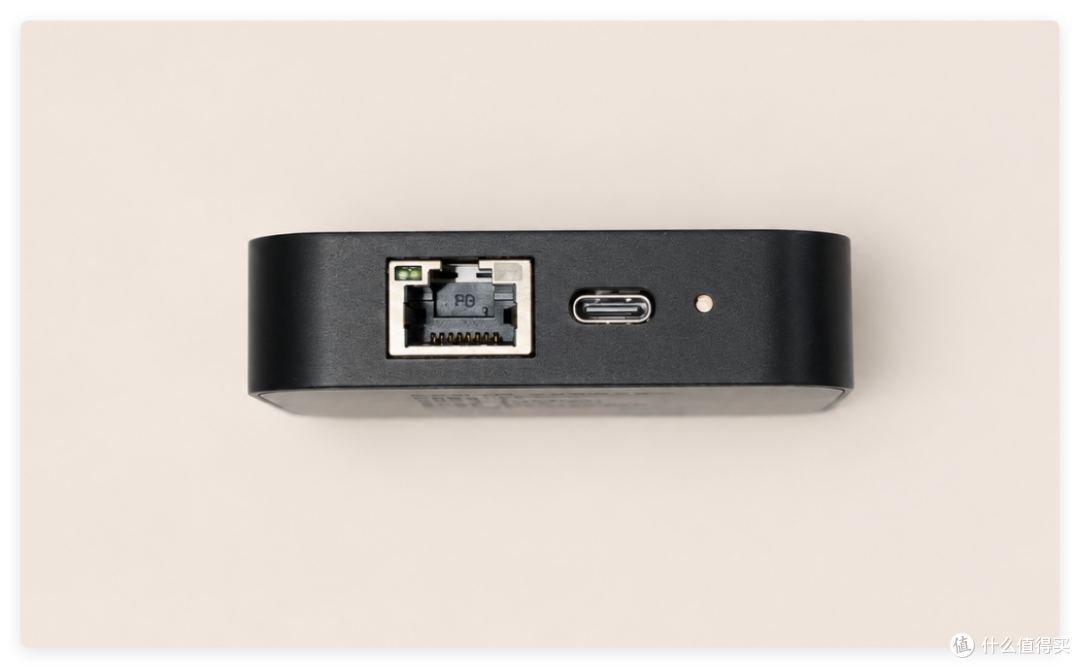
设备侧边是有个 WAN 口和一个 Type-C 电源口。WAN 口直连交换机,USB 电源连 NAS 甚至是其它设备的 USB 口都可以,对供电需求很低。
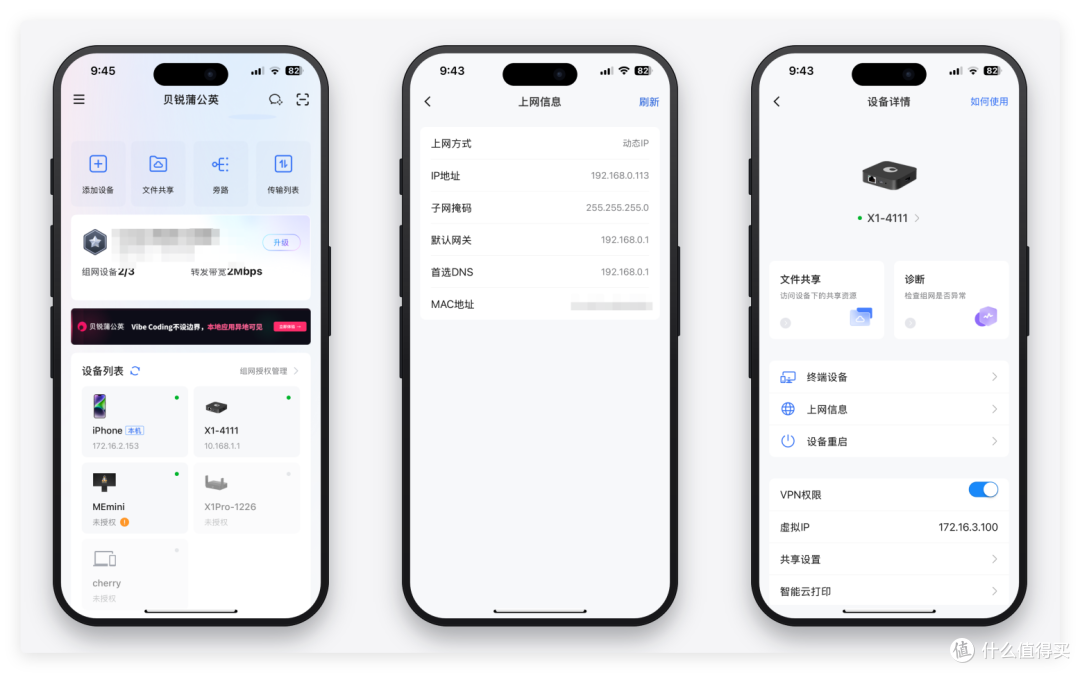
然后用蒲公英 App 登录账号,选择添加设备扫码蒲公英 X1 底部的 SN 号就可以加入网内。
到设备详情里可以看到设备的虚拟 IP,这个地址没用,因为我们后面用的是局域网自身的 IP,只要确保设备下面的权限开着就可以。
然后点下设备,有一个蒲公英旁路由的模式。
这里点进去要关注的是目标地址,填写家里的局域网地址。
它反正默认会帮我们配好,只需要确认一下。比如我家就是最普通的 192.168.0.x 段,那么就填这个 C 类就可以,剩下的不用管直接确认。
这里还有一个要说的就是文件共享,属于设备小功能。
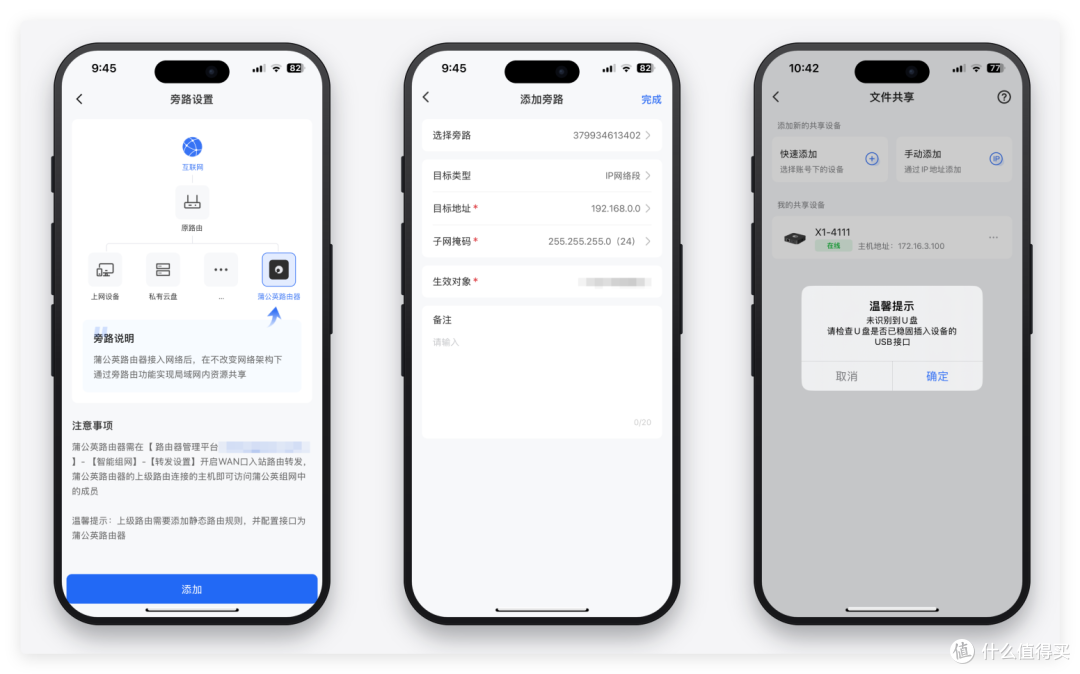
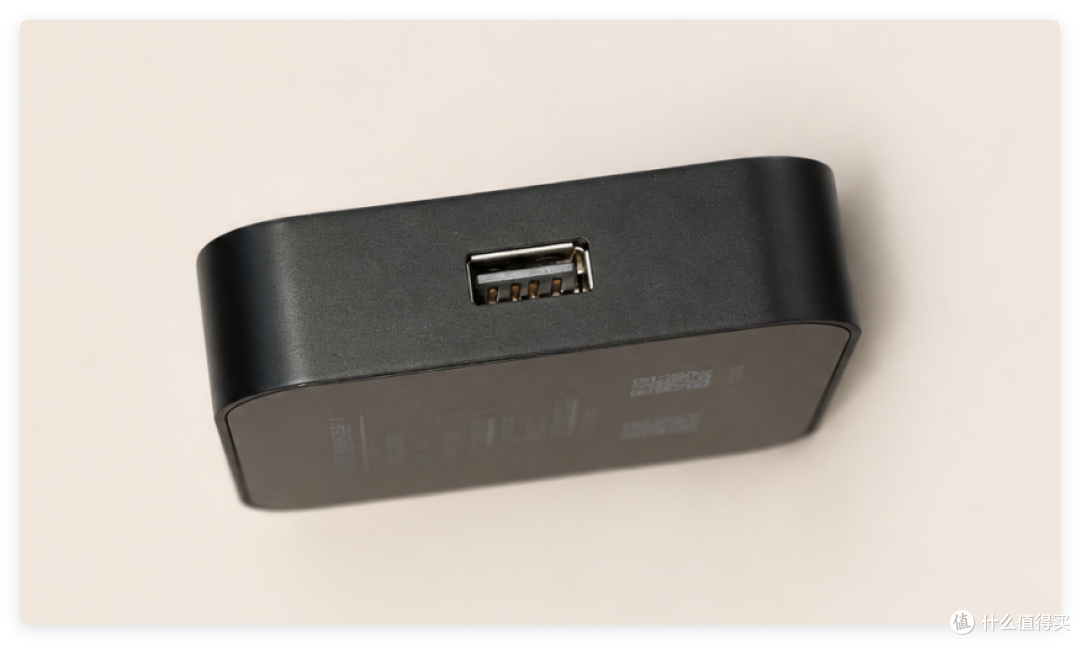
蒲公英 X1 侧边有一个 USB 2.0 接口,平时一些镜像啊、工具啊可以丢在一个 U 盘里插进去,然后用手机就可以通过蒲公英 X1 访问这个 U 盘里的资料,作为随身网络 U 盘还是比较方便的。
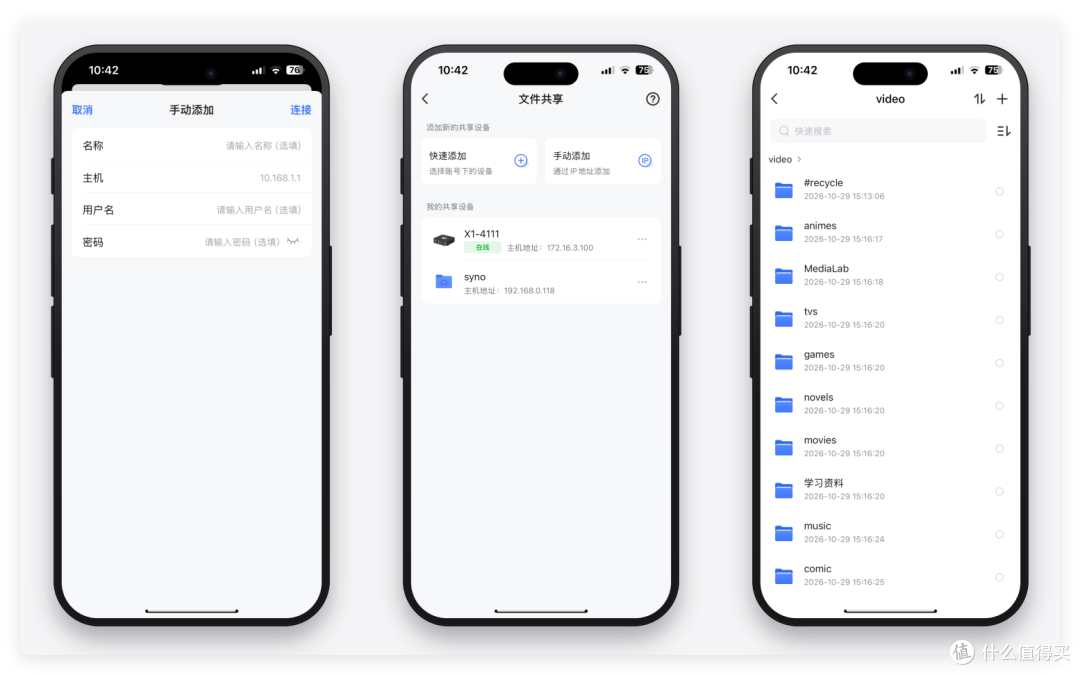
那另外一个比较实用的功能是文件共享。
手动添加局域网内的 NAS IP、账号、密码,就可以通过手机端直接访问这台 NAS 的文件系统进行管理。
比如群晖的,我添加以后相当于一个 SMB 服务,手机里就可以直接查看 NAS 文件并进行上传、操作。
当然,我们真正的核心部分不是这些小功能。
我们还需要登录蒲公英的云控平台,登录后选择进入设备后台。
这里等一会,会弹窗一个「选择玩法」的窗口,私有云部分其实就是前面的文件共享,我们选择第二个,远程访问 NAS,然后云管会自动配置和切换,我们啥也不用管。
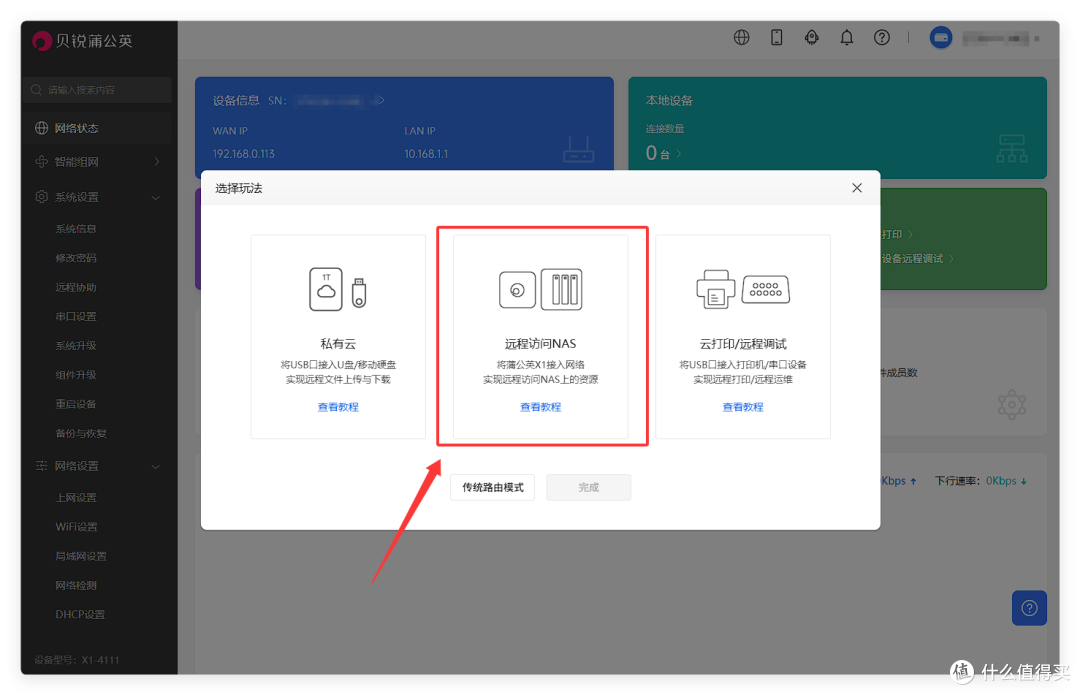
稍等一会配置完成。
我们用客户端连入异地组网的电脑,就可以直接用 NAS 的局域网 IP 去访问了。
写在最后
最后说说为啥我现在推崇旁路由模式呢
大家如果之前安装过各类异地组网工具应该知道,不同的 NAS 或者系统安装方式是有差异的。
尤其是老一点的比如群晖、威联通,有时候甚至需要用套件安装。
而使用旁路由,最大的优势就是运维管理收敛到 1 台设备上了。
另外也被用管兼容性的问题,因为都是网络层面的服务,除了群晖,飞牛、绿联、威联通甚至 Win Nas 也可以这样来解决。
至于外网访问这个东西么,当然会比异地组网更好,有 WAF 产品做好外面的防御,稍微会折腾一点。
或者就是参考我这套方案,咸鱼套一个 X1 或者 pdd 买一个,不到百块,一次性搞定公网访问,而且在当前 NAS 病毒漏洞越来越多的时候,我还把安全问题补上了。

作者声明本文无利益相关,欢迎值友理性交流,和谐讨论~