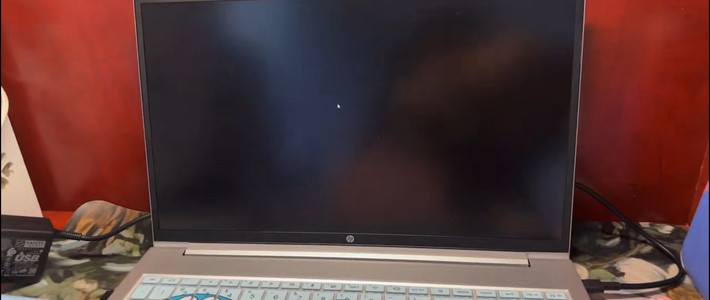
当电脑开机后主屏幕黑屏,仅能看到鼠标指针时,通常是显卡驱动出了问题。这篇文章记录了一套行之有效的解决方案,通过进入安全模式刷新驱动及优化启动项,能够快速恢复系统正常显示,避免重装系统的麻烦。
 智能速览
智能速览
开机黑屏但鼠标能动,可能是显卡驱动异常。
通过连续敲击F11可进入系统恢复环境。
在安全模式下卸载显示适配器以刷新驱动程序。
禁用除Realtek外的开机启动项可减少系统负担。
正常重启电脑后,屏幕显示即可恢复正常。
 精华内容
精华内容
遇到电脑黑屏问题不必慌张,特别是当鼠标还能正常移动时,这通常意味着有软件层面的解决方案。以下是具体的修复步骤解析。
进入安全模式
首先,将电脑完全关机。按下电源按钮后,立即开始连续快速地敲击F11键,持续操作直到屏幕亮起。进入系统恢复环境后,依次点击“疑难解答” -> “高级选项” -> “启动设置” -> “重启”。电脑重启后会显示一个选项列表,此时按一下F4键即可进入安全模式,这是进行后续修复工作的前提条件。
刷新显卡驱动
成功进入安全模式的桌面后,同时按下Win键和X键,在弹出的菜单中选择“设备管理器”。在设备管理器列表中,找到并展开“显示适配器”选项。右键点击对应的显卡设备,选择“卸载设备”。在弹出的对话框中,务必不要勾选“尝试删除此设备的驱动程序软件”这个选项,然后直接点击“卸载”。这个操作实际上是在为系统刷新驱动文件。
优化启动项
为确保系统启动后能稳定运行,建议同时清理开机启动项。点击Windows开始菜单,进入“设置”,然后选择“应用”,找到“启动”选项卡。在这里,将除“Realtek”以外的所有应用程序的开关全部关闭。此举可以显著减少开机时自启动的程序数量,降低系统资源占用,为系统恢复提供一个干净的环境。
重启验证效果
完成上述所有步骤后,通过开始菜单选择正常重启电脑,切记不要强制关机。系统重启后会自动重新安装刚才被刷新的显卡驱动。等待系统完全加载后,通常会发现屏幕黑屏的问题已经解决,桌面显示恢复正常。这个方法在不重装系统的情况下,有效解决了因驱动异常导致的显示故障。
面对电脑黑屏故障,通过系统自带的工具进行软件层面的修复,往往是最高效且低成本的方案。掌握了这个方法,不仅能解决当下的燃眉之急,也为未来可能遇到的类似问题提供了处理思路。你的电脑是否也曾出现过类似的情况?