












2
4
闲来无事 装个电脑
2026-03-23 21:05:34
0点赞
0收藏
1评论
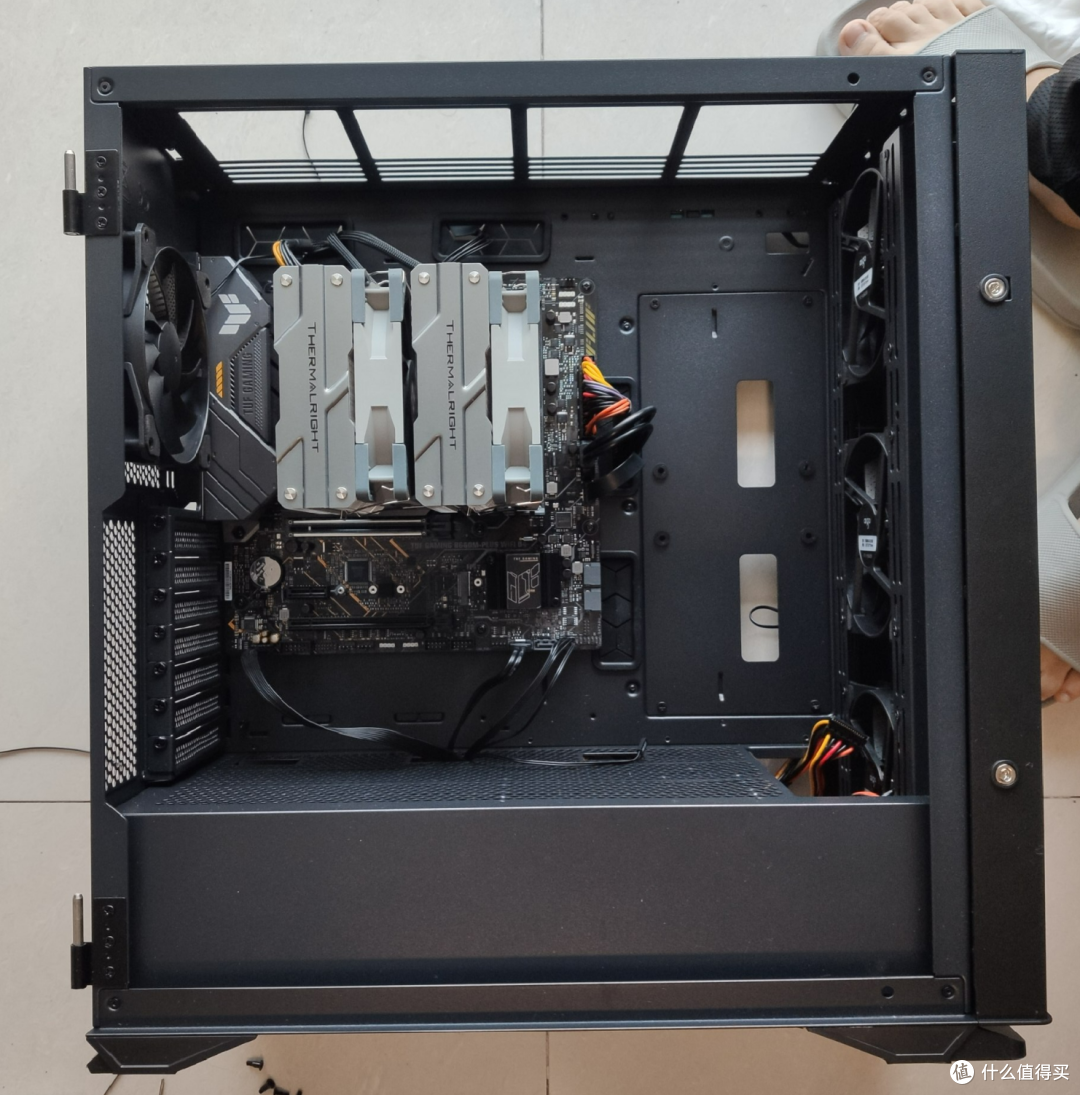
目的:
记录自己第一次装机
分享该配置的文字版装机教程,及第一次装机需要注意什么
需求:
显卡后配,所以cpu需要带核显,不需要超频。
黑色,无光污染
32G内存起步
其它配件以显卡为3070起步为标准(影响电源)
预算:5000上下(之前笔记本卖了5000)
装机后自认为的正确流程:
准备
螺丝刀(最好是长的)
橡胶手套(我是怕静电,不知道是不是必须的)
检查配件是否齐全:CPU、主板、内存条、硬盘、电源、风扇、机箱、独立显卡(如果有的话,没有的话需要CPU带有核显,比如我的12700)
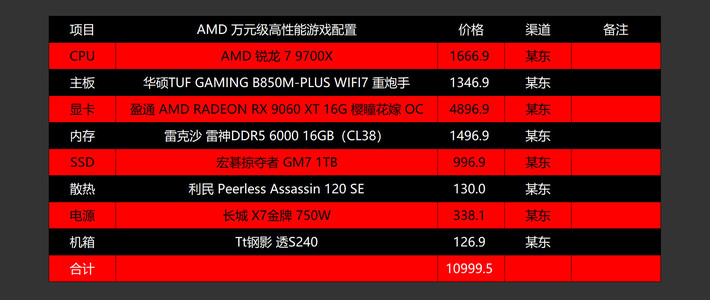
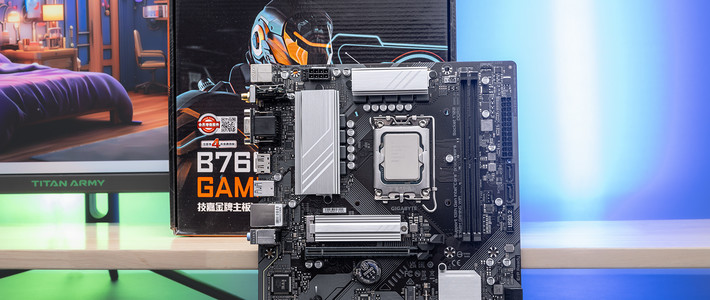
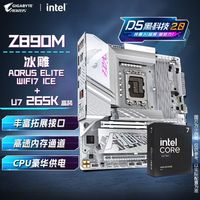
将配件装在主板上(我的是华硕(ASUS)TUF GAMING B660M-PLUS WIFI D4重炮手)
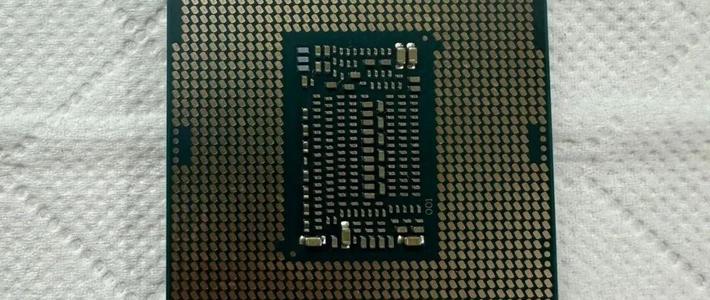
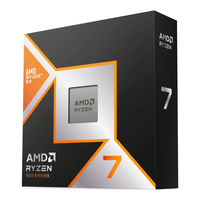
装CPU(i7-12700),注意:
注意自己的CPU跟主板是否配套(这个买之前应该注意,避免大力出奇迹)
打开主板上的勾扣,将CPU对准直放(四角有个三角形跟主板上的要对其。也可以看CPU上字的方向,是正的就行)
装内存条,注意:
我第一次装的1、3插槽,结果开启xmp后,开机会报错。搜索说要在2、4才正常,说是主板BUG?
但是我2、4也报错,后来就手动设置的3200
装硬盘,注意:
我是一个M.2, 一个SATA3共两个固态(M.2的装在了带散热马甲的地方,SATA3的装在了机箱背面)
问题是U盘装系统的时候老转圈,查了下说是两个盘导致的,于是我将SATA3的盘断开了,才进入了装系统阶段。(说是装完后再街上SATA3的盘就行,但是我的不知道为啥不行,可能是因为我的盘不是格式化了的?)
将主板装到机箱上,注意:
机箱上默认有几个螺丝口,但是位置可能需要依据具体的主板调整。我这个主板能对应上的就只有4个,需要手动调整(机箱配件里面有下螺丝的)
机箱的线连接到主板上,注意点:
哪些线:开机,重启,指示灯,USB,TYPE-C,音频,led灯(我没有)
CPU风扇,悬挂固态连接。
CPU风扇连接
先放架子
放置散热片+风扇的组合(这里可以参考风扇的说明书,注意买的风扇的进风口出风口)
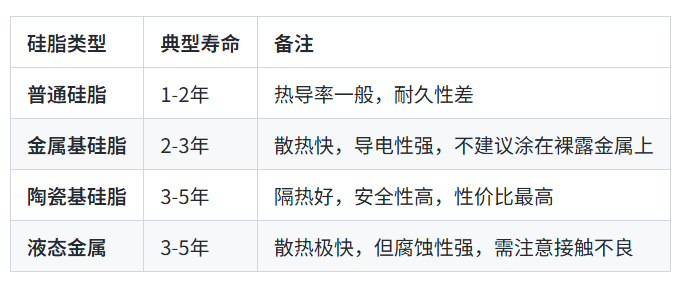
先涂导热硅
悬挂固态连接
注意供电+数据口
可以装系统了?
采用方式:U盘微软助手安装W11
需要注意的点:
只挂一个M.2固态,两个会出现卡在加载logo转圈圈问题
连接显示器最好是1080P(我先是连接的4k,用的HDMI线进不了bost设置页面,装系统页面也进不了。改同PD1.2的线材可以。但是到了快装完的时候变成了花屏,改成HDMI的线又可以= =,买了根PD1.4还在路上不知道行不行)
装好系统后需要去inter更新下核显驱动,不然lol只有10几FPS
注意更新驱动的时候,不要利用第三方驱动更新音频(比如驱动精灵,360驱动,鲁大师)他们的更新音频驱动后,话筒失效,我不知道怎么解决(查了网上的方法也不行)最后又重装的了系统解决= =
BOIS开启内存条的xmp后启动电脑报错,试了换成2、4插槽不行。我最后手动设置解决











校验提示文案
校验提示文案