最近后台和评论区老有人问同一个问题:新买的广色域显示器,接上 Windows 怎么颜色艳得发假?还有更诡异的——系统更新完,屏幕颜色突然变了,以为是显示器坏了,结果翻遍设置才发现一个从没见过的开关:「自动管理应用的颜色」。
这个开关现在在圈里吵得厉害。B 站一条专门讨论它的视频有两百多条评论,我把前三页七十多条全翻了一遍。哔哩哔哩大家基本分成三拨:一拨说「必须开,早就该有了」,一拨说「开了就翻车,快跑」,还有一拨压根找不到这个选项在哪。
今天把这事儿掰扯清楚:这开关到底是干嘛的,你该不该开。
先说背景:Windows 的广色域屏,为什么颜色会「过饱和」
现在两三千块的显示器,动辄标 95% DCI-P3、130% sRGB,广色域早就不是专业设备的专利。问题在于,Windows 长期以来对 SDR 桌面内容是不做系统级色彩管理的——不管图片、网页本身是什么色域,一律按你显示器的原生色域怼上去。sRGB 的内容被硬塞进 P3 广色域里显示,结果就是红更红、绿更绿,整个画面像加了一层饱和度滤镜。
macOS、iOS、安卓早就做了全流程色彩管理,同样的图在手机上看着正常,到 Windows 广色域屏上就「血色弥漫」。这也是为什么很多人修完图发手机,总觉得哪里不对。
「自动管理应用的颜色」就是微软憋了很多年的补丁:开启后,系统会把没标记色域的内容按 sRGB 处理并限缩到正确范围,支持色彩管理的应用则能正确显示广色域内容——逻辑上就是抄 macOS 的作业。方向错了吗?没错。但落地之后,翻车案例也是一箩筐。

支持派和反对派,说的居然都对
支持开的人,理由很硬:
「win11下高端oled显示器就别瞎折腾了,我折腾了两天的总结就是全部默认直接打开hdr,最多用win自带的hdr校色工具校个色就行了,sdr下把acm打开,它会自动帮你把未标记色域的图像全部限缩到srgb,如果你喜欢看严重过饱和的颜色可以关了它,否则一定要打开」。哔哩哔哩
「如果显示器有做出厂校色并且能被正确的识别到edid那就开acm,要不然就别开,在hdr下其实不开acm你的显示器也会被acm自动接管的。」
还有位被同事指出「图片掉色」的朋友,折腾半天无解,开了这个开关之后「反复在移动设备对比后完美」,直呼这是升级 Win11 的唯二原因之一。哔哩哔哩对做设计、修图、需要跨设备对色的人来说,这开关确实能解决老大难。
反对派也不是无理取闹,翻车案例非常具体:
「不建议开,三星G7自己手动校准完颜色后开这个有概率屏幕变得惨绿」。知乎
「千万不要开ACM!因为它会把应用默认为一个色域,比如edge、chrome等浏览器为srgb,但是应用内有不同色域的内容(视频rec709,还有广色域图片)就会被强制缩限为srgb」。哔哩哔哩
评论区里开了之后「完全发灰」「偏蓝」「颜色变淡惨白」的反馈一大把,还有人说全屏游戏时调音量会闪屏、AMD 驱动的录制画面会变暗、笔记本 OLED 合盖再开颜色就乱掉,甚至有开了直接黑屏的极端案例。哔哩哔哩
一位刚换 ROG 显示器的用户说「无论怎么搞都是又灰又白,我还以为显示器的问题,关了自动管理果然艳丽起来了」。哔哩哔哩
为什么同一个开关,评价两极?核心原因有三个:
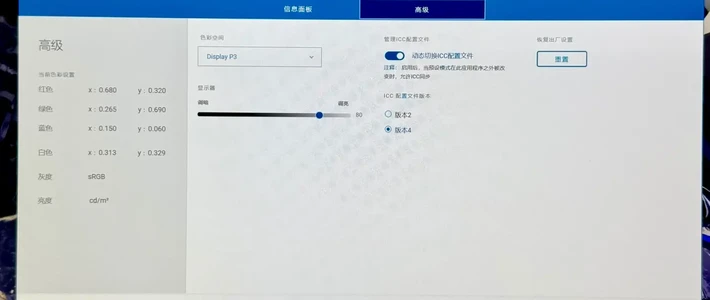
它和你已有的色彩配置会打架。 如果你手动加载过 ICC 校色文件,再开 ACM,两套管理叠加,轻则偏蓝,重则发灰。有人的解法是「把icc颜色配置文件删除后再开acm就正常」,但这等于二选一,很多人并不想放弃自己的 ICC。
它改变的不只是「准不准」,还有「艳不艳」。 过饱和虽然不标准,但确实讨好眼。有评论很诚实:「过饱和怎么就讨喜了,错误的显示能讨喜?」「不是过多的鲜艳,确实更讨喜」。哔哩哔哩开了 ACM 颜色回到 sRGB,第一眼就是「灰、淡、黄」,需要适应。
它的依赖条件比你想象的多。 显示器 EDID 信息是否规范、有没有出厂校色、驱动支不支持,都影响结果。所以才会出现「同一个开关,有人开了完美,有人开了惨绿」。
还有一拨人想开都开不了:评论区好几个人问「自动管理颜色这个选项在哪呀!找不到」,有人重装系统后选项直接消失。哔哩哔哩这个功能是随 Win11 更新逐步放量的,不是人人都有,部分显示器和驱动组合也不支持,找不到选项不是你的问题。
到底开不开:按你对号入座
翻完这些真实反馈,我的结论是分人:
建议开的:
用广色域屏做修图、设计、剪辑,需要跨设备颜色一致的人——这是 ACM 收益最大的群体;
显示器有正经出厂校色、EDID 规范(中高端型号居多),且你受不了过饱和的刺眼感;
高端 OLED 屏、打算 HDR 常驻的用户,SDR 内容交给 ACM 限缩,省心。
建议先别开的:
手动加载过 ICC 校色文件的,先搞清楚两者冲突再动手,别两套一起上;
竞技游戏玩家,尤其对画面延迟、闪屏敏感的,评论区翻车案例集中在游戏场景;
显示器自带靠谱的 sRGB 模式(OSD 里可切、不锁亮度那种)的,直接用 sRGB 模式是更稳的路。显示器评测圈的老司机观点一直很明确:合格的 sRGB 模式本身色准就够用,还不用折腾。
笔记本外接、经常合盖切换场景的,目前合盖唤醒后颜色错乱的反馈不少。
无所谓派: 如果你的显示器本来就是 sRGB 色域、或者你就喜欢鲜艳的颜色,这个开关对你意义不大,保持现状就行。

开之前,先做这五步
如果你决定试试,建议按这个顺序来,翻车了也好回滚:

先截图记录当前的显示设置(颜色管理面板里的 ICC 配置、显卡驱动的色彩设置),方便原样还原;
显示器 OSD 里的色域模式切回默认/标准,别让显示器自己的 sRGB 模式和 ACM 叠两层管理;
如果你加载过第三方 ICC 文件,先移除,让 ACM 单独跑一遍看效果;
开启后依次检查:桌面图标、浏览器里的图片、本地看图软件、常玩的游戏,任何一处明显异常就记下;
不对劲立刻关回去,开关是即时生效的,不用重装任何东西。
如果开了之后发灰、偏色,先试「删掉自定义 ICC 再开」;如果游戏闪屏、黑屏,别犹豫直接关,这类问题目前没有通用解法。

最后提醒一个最阴的坑:它会自己打开
「系统更新或更新驱动可能会自动开启,建议每次更新完后看下」。知乎
评论区好几个人都遇到过「颜色管理打开了,不去看设置根本不知道」。哔哩哔哩也就是说,哪怕你今天关了,某次 Windows 更新或者显卡驱动更新之后,它可能又悄悄开了——你的屏幕某天突然「变灰」「变艳」,第一嫌疑人就是它。今年秋季 Win11 26H2 大版本更新就要推送。今日头条这种系统级开关在版本更新窗口最容易出幺蛾子,建议每次大更新后顺手看一眼:设置 → 系统 → 屏幕 → 颜色管理。
至于还没想好的人,我的建议是:26H2 推送之后先观望一个月,看新版本的用户反馈再动手。色彩管理这事,稳定比先进重要。