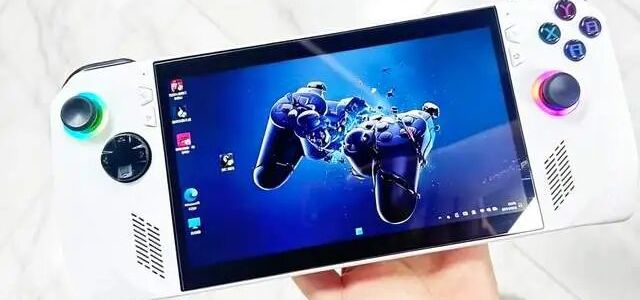
想买 ROG Ally?先看这 5 点,别再纠结选一代还是 X 版
08-18 13:04
精选参考来源


精选参考来源
1. 花五千买的掌机,插着电才能玩3A?高性能掌机的“伪命题”困局

今日头条 2026-04-09 00:00:00
2. 升级 rog Xbo ally

小红书 2026-03-10 00:00:00
3. 华硕游戏本售后标准揭秘:整机保修最高3年,超国家三包标准
今日头条 2026-07-23 00:00:00
4. ROG Ally电池魔改:游戏续航狂飙至7小时

游民星空 2026-08-12 00:00:00
5. 成功把rog xbox掌机换成4T ssd了
小红书 2026-05-07 00:00:00
6. SSD:劝你别塞太满

微信公众号 2026-07-15 00:00:00
7. 遗忘的rogally一代刷了steamos后复活了
小红书 2026-03-16 00:00:00
8. [中配]ROG Ally X 实际体验:《光环:战役进化》性能测试!! - GameTechPlanet

哔哩哔哩 2026-07-28 00:00:00
9. 【掌机—ROGally】7英寸屏幕超小机身掌机:内置win11系统,游戏效果比电脑还好
微信公众号 2026-06-30 00:00:00
10. 世界上没有完美的掌机!!
小红书 2026-02-25 00:00:00
11. 买rog ally魔改还是rog ally x 请教各位大佬,主要想玩steam游戏,魔改版80w电池、32g内存、1tb硬盘现在要4000+,白色机器实在貌美我超级喜欢,就是有点担心后改的机器使用起来不知道会不会有啥小毛病? 还是选rog ally x好点呢 rog xbox暂时不考虑了囊中羞涩[失望R] 请各位大佬指教[皱眉R][皱眉R][皱眉R][皱眉R]
小红书 2026-07-10 00:00:00
12. 【分享交流】Rog ally一代完美版
小红书 2026-02-23 00:00:00
13. 移动固态硬盘适合拿来做 PS5 / Xbox / 掌机扩容吗?买之前要先搞懂什么
微信公众号 2026-05-09 00:00:00
14. 第三方电池鼓包会顶坏屏幕,会跳电,我们不是第一次用手机了,第三方电池做这么好早就进苹果供应链了,容量不是越大越好,第三方电池的保护板过压稳流方面远不及原装电池,都是前几个月耐用,后面就不耐用了,而且会跳电,机器总价贵的尽量选择原装电池。或者原装拆机电池,价格便宜的备用机就可以选择第三方电池,因为便宜,东西没有错,即便再便宜也要做好服务售后,但是很多消费者用了几个月才出问题觉得麻烦,二是商家会把电池鼓包发热跳电的问题踢皮球到充电器跟充电宝上面。#电池鼓包

抖音 2026-07-30 00:00:00
15. 电池鼓包变形了,是什么原因造成的?
微信公众号 2026-05-21 00:00:00
16. 锂电池鼓包是什么样子,老电发过一张对比图
微信公众号 2026-06-15 00:00:00
17. 电池鼓包漏液可以保修吗?
微信公众号 2026-06-29 00:00:00
18. 买华硕游戏本别浪费售后权益:天选OLED两年换新,ROG赠意外险与上门服务 - 哔哩哔哩
哔哩哔哩 2026-07-23 00:00:00
19. ROG意外保、液金保障、OLED换新,华硕游戏本售后全覆盖
今日头条 2026-07-23 00:00:00
20. 固态硬盘如何提升游戏体验? 固态硬盘读写速度对游戏体验的影响:显著提升加载速度,但对帧率影响有限 固态硬盘(SSD)凭借更快的读写速度优化游戏体验,主要体现在缩短加载时间和场景切换等待时间上。不过它对游戏帧率(FPS)的提升效果不明显。以下是SSD在不同游戏场景中的具体表现差异。 高速读写减少游戏加载时间 NVMe SSD的连续读取速度可达3500MB/s以上,远超HDD的160MB/s。实测数据显示,《极限竞速:地平线5》中SSD读取存档时间仅为HDD的四分之一,《战争机器:重装上阵》的启动时间从60秒缩短到10秒以内。采用PCIe 5.0接口的三星9100 PRO更是将《星空》的场景加载时间压缩到2.3秒,比PCIe 4.0快了47%。 影响开放世界游戏的场景流畅切换 在《赛博朋克2077》中,使用HDD的玩家常遇到纹理延迟和画面卡顿,而NVMe SSD用户基本不会出现这种情况。《真三国无双:起源》的千人同屏场景切换时,SSD加载耗时3.2秒,HDD则需要14.7秒。这主要得益于SSD的随机读取延迟仅0.03ms,能更好地配合DirectStorage技术实现GPU直通数据流的高效调用。 与内存/显卡相比对帧率提升有限 SSD主要优化的是数据载入流程,对图形渲染性能影响不大。比如RTX 4090显卡即使在PCIe 3.0插槽上运行,帧率也不会受到明显影响。不过SSD能有效减少开放世界游戏中因资源加载导致的卡顿现象,比如《艾尔登法环》中快速移动时的场景串流延迟问题。

百度 2026-04-28 00:00:00
21. 机械硬盘VS固态硬盘:游戏加载速度大对比 【性能表现差异】 【加载速度对比】 1 游戏加载时间 机械硬盘搞大型3A游戏要等1-2分钟,测《赛博朋克2077》得花76秒 换上SATA SSD后,加载缩到20-40秒,快3-5倍 用NVMe SSD的话,高端PCIe 4.0款最快9秒搞定,普通款5-15秒完事 2 场景切换响应 HDD跑开放世界游戏会卡,贴图加载慢 NVMe SSD切场景只要3.2秒,比HDD的14.7秒快4.6倍 角色跑图时SSD加载无感,游戏更流畅 3 存档读取效率 《战争机器》存档读取从HDD的8.6秒砍到SSD的1.1秒 复活延迟降91%,节奏更顺 【使用场景适配】 【玩家类型匹配】 1 休闲玩家 500GB SATA SSD装系统+常玩游戏够用 加个4TB HDD存不常玩的 整套千元内,划算 2 硬核玩家 主盘选1TB NVMe SSD 再扩2TB SATA SSD当副盘 保证所有游戏加载快 3 创作型玩家 推荐1TB PCIe 4.0 SSD配32GB内存 能剪4K视频+直播游戏 多开不卡 【游戏类型适配】 1 新3A大作 必须装NVMe SSD主盘 支持DirectStorage技术,GPU不等 开放世界贴图加载无压力 2 经典老游戏 放HDD不影响体验 老游戏不吃存储速度 省SSD空间 3 大型在线游戏 常更新的MMORPG首选SSD 补丁和地图加载更快 《魔兽世界》115GB版更需高速存储 【成本与寿命考量】 【存储方案经济性】 1 容量价格比 4TB HDD价格是同容量SSD的60% 混搭1TB SSD+4TB HDD最划算 冷数据存HDD省钱 2 升级路径 建议HDD→SATA SSD→NVMe SSD分步升 现在500GB PCIe 4.0 SSD价格还行 不用一步到位,按需升级 3 空间管理策略 系统+高频游戏独占NVMe SSD 次常用游戏放SATA SSD平衡速度成本 年启动不到5次的丢HDD 【设备耐久性对比】 1 SSD寿命特性 主流1TB TLC SSD标称600TBW写入量 每天写50GB能用10年 开TRIM和留OP空间能延长寿命 2 HDD寿命特性 家用HDD平均撑3-5年 7200转机型跑3万小时后易坏 要定期检查 3 使用习惯优化 SSD别老写小文件和大文件剪切 HDD工作温度别超45℃ 两种盘都留20%以上空间
百度 2026-03-30 00:00:00
22. 给游戏玩家:游戏加载慢?换它! 7200RPM高速转速+CMR垂直记录技术,专为高性能PC应用设计-。实测连续读写速度能达到210-227MB/s-。游戏加载、场景切换快人一步,关键时刻不掉链子-。从1TB到10TB多容量可选-,你的整个游戏库随便装。#超会买大会 #数码科技 #机械硬盘 #游戏外设 #游戏硬盘
抖音 2026-07-30 00:00:00
23. 固态硬盘vs机械硬盘:游戏性能终极对比 【性能表现差异】 【加载速度】 1 游戏启动与场景切换 NVMe SSD开《赛博朋克2077》只要15秒,机械硬盘得等90秒以上 开放世界游戏贴图加载在SSD上基本看不到延迟,HDD经常出现贴图没读出来的情况 《极限竞速:地平线5》读档速度SSD比HDD快4倍 2 随机读写能力 PCIe 4.0 NVMe SSD随机读写能到50万IOPS以上,HDD只有100-200 IOPS 多任务同时加载时SSD更稳,不会卡 用上DirectStorage技术后,SSD游戏加载速度能提升165% 【帧率表现】 1 实际游戏运行 大部分3A游戏里两者帧率差不到3帧,压力测试下基本一样 FPS游戏像《CS2》里机械硬盘可能1% Low帧还稍微高一点 开光追玩4K游戏时两者体验没啥区别 2 场景渲染 SSD能提前解压好贴图和模型,不会出现开局黑屏 HDD渲染第一帧时可能会有点延迟 《Apex英雄》地图预加载SSD优势很大 【技术原理对比】 【存储机制】 1 物理结构差异 SSD用NAND闪存颗粒,通过控制器直接找数据 HDD靠磁头在转动的盘片上找数据 SSD访问延迟不到100微秒,HDD寻道要8-12毫秒 2 数据传输方式 PCIe 4.0 NVMe SSD连续读取能到5000-7000MB/s 主流HDD连续读取只有150-180MB/s SSD随机4K读取性能比HDD强三个数量级 【技术演进】 1 接口协议发展 PCIe 4.0现在是NVMe SSD主流规格 PCIe 5.0虽然更快但发热和成本影响普及 SATA SSD性能还是比HDD好很多但不如NVMe 2 游戏引擎适配 《星空》这种新引擎对实时流式加载要求很高 SSD能满足引擎快速调数据的需求 HDD已经成为整机IO链路里最拖后腿的部分 【实际应用方案】 【硬件配置建议】 1 双盘系统搭建 用1TB NVMe SSD装系统和游戏平台 把超过100GB且不怎么更新的游戏手动装到HDD上 通过Steam可以无损把已安装游戏移到HDD 2 容量选择 SSD建议留15%以上空间保持写入性能 HDD单分区别超过总容量85%保证寻道稳定 游戏仓库盘推荐8TB及以上CMR技术HDD 【使用维护要点】 1 日常优化 SSD不用做传统磁盘碎片整理 HDD每季度要做碎片整理特别是经常装删游戏后 每月检查SSD的SMART信息看剩余寿命 2 寿命管理 主流1TB SSD的TBW有600-1000TB,够用10年以上 HDD平均寿命3-5年,要注意防坏道 别让两类硬盘长时间塞得太满
百度 2026-05-28 00:00:00
24. 旧电脑换固态,速度原地起飞!🚀 电脑用了四五年越来越慢?加内存不如换固态硬盘(SSD)!这才是最有效的“续命”方案!💊 为什么SSD比机械硬盘(HDD)快那么多? 🤔 SSD没有机械结构,读写速度是HDD的3-5倍 开机从2分钟变15秒 软件秒开,不转圈 游戏加载速度翻倍 怎么换? 👇 笔记本: 先看有没有M.2接口,有就直接加装;没有就换掉原机械盘(需要重装系统) 台式机: 买2.5寸SATA SSD或M.2 NVMe SSD,加装或替换都方便 选购建议: 🛒 SATA SSD:老电脑升级首选,兼容性好 NVMe M.2 SSD:新电脑首选,速度是SATA的5-6倍 品牌选大厂的(三星、西数、铠侠、致态等) 容量建议至少512GB,系统+常用软件够用 换完SSD,老电脑再战5年不是梦!体验感提升巨大,谁换谁知道!💖 #固态硬盘 #SSD #电脑升级 #电脑加速 #硬件DIY
百度 2026-07-03 00:00:00
25. 新买的硬盘怎么测速?手把手教你检测 SSD 和 HDD 真实速度

知乎 2026-06-05 00:00:00
26. SSD 为啥越用越慢?
小红书 2026-04-29 00:00:00
27. 🔥固态硬盘终极扫盲贴!看完秒懂SSD
小红书 2026-05-16 00:00:00
28. 很多人第一次买 SSD 时, 其实第一步就已经选错了。 有人只看容量, 有人只看跑分, 还有人看到 “M.2” 就以为一定是高速 NVMe。 但实际上: SSD 和 SSD 之间, 差距可能非常大。 ⸻ 现在主流更推荐: NVMe 固态硬盘。 因为: 它走的是 PCIe 通道, 速度相比传统 SATA SSD 会更快。 无论是: 系统开机、 游戏加载、 文件复制、 软件启动, 都会明显更流畅。 很多电脑“突然变快”, 其实并不是 CPU 升级了, 而只是换了更快的固态硬盘。 ⸻ 但这里有一个很多人容易踩坑的地方: M.2 ≠ 一定是 NVMe。 因为: 有些 M.2 固态, 其实走的是 SATA 协议。 外观看起来很像, 但速度差距可能非常大。 ⸻ 简单理解: M.2 SATA ≈ 500MB/s M.2 NVMe ≈ 3500MB/s+ 差距并不小。 ⸻ 另外: 现在买 SSD 时, 也不要只看“PCIe 5.0”。 对于大多数普通用户来说: PCIe 4.0 已经非常够用了。 真正更值得关注的: 其实是: 颗粒质量、 缓存、 稳定性、 兼容性。 ⸻ 还有一个容易被忽略的问题: SSD 不要长期塞太满。 很多固态硬盘在接近满容量后: 速度可能明显下降。 系统盘最好尽量保留一定剩余空间。 ⸻ 最后总结一句: SSD 的差距, 从来不只是“容量大小”。 选对协议和类型, 比盲目买贵更重要。 🚀 光标 一起学习,一起进步🚀
小红书 2026-05-26 00:00:00
29. 勾选SSD和不勾选的主要区别在于性能和用途上。如果勾选了SSD标识,这块盘会被系统识别为高速存储设备,主要用于存放需要快速加载的数据,比如热门游戏或系统镜像,能显著提升客户机的启动速度和游戏运行流畅度。而不勾选SSD标识的盘一般作为普通机械盘使用,适合存放对读取速度要求不高的数据。 具体来说: SSD盘:读写速度快,适合配置热门游戏或系统镜像,能够加速客户机启动和游戏加载。 非SSD盘:读写速度相对较慢,通常用于存放普通资源或作为备用存储。 #网维 #无盘系统 #网维大师 #网维大师无盘
抖音 2026-03-19 00:00:00
30. ROG第三代掌机功耗测试实测
小红书 2026-04-11 00:00:00
31. (正式版)3年前的掌机在地平线6竞争力如何
哔哩哔哩 2026-05-14 00:00:00
32. 成功把rog xbox掌机换成4T ssd了
小红书 2026-05-07 00:00:00
33. 世界上没有完美的掌机!!
小红书 2026-02-25 00:00:00
34. 要不要买windows掌机?2026年,聊聊华硕ROG Ally掌机(1代)使用感受和购买建议。
微信公众号 2026-04-06 00:00:00
35. 【分享交流】Rog ally一代完美版
小红书 2026-02-23 00:00:00
36. ROG掌机一代 bazzite系统 帧率暴涨 畅玩3A 代替mini主机电视盒子

什么值得买 2026-04-17 00:00:00
37. 7英寸屏幕超小机身掌机:内置win11系统,游戏效果比电脑还好
今日头条 2026-06-30 00:00:00
38. 【掌机—ROGally】7英寸屏幕超小机身掌机:内置win11系统,游戏效果比电脑还好
微信公众号 2026-06-30 00:00:00
39. 【龙虾看品记】ROG ALLY 外网测评汇总|真实用户评价 × 热门评论 × 选购指南
微信公众号 2026-04-13 00:00:00
40. 买了Rogxboxallyx优点缺点评价
小红书 2026-05-10 00:00:00











已收藏
去我的收藏夹