





















10
10
国产外设到手别急着用|开箱后做对几件事,体验直接升一档
2026-07-07 18:14:44
1点赞
3收藏
0评论
很多人买回新键盘新鼠标,拆开插上就开始用,结果用了几个月发现手感不对、延迟偏高、灯光耗电快,还以为是产品不行。其实大多数时候,是开箱后几个关键设置没做对。花几分钟调一下,体验差别不小。
新键盘到手,先插线连电脑做键位测试
 图片来自网络侵删
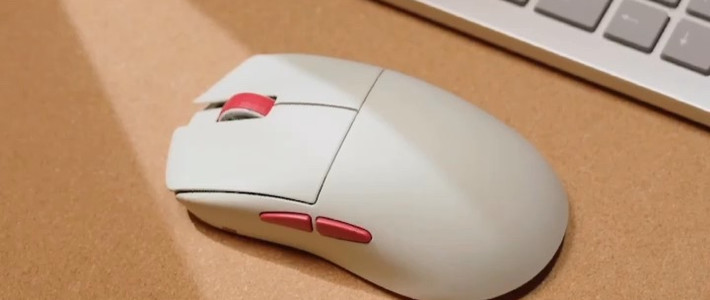
无线键盘拆封后第一件事,不是急着拔掉接收器到处用,而是先插线连电脑,打开在线键位测试网页,把每个按键依次按一遍。别嫌麻烦——这一步能提前发现有没有出厂就坏的轴体或虚焊的按键,避免过了退换期才发现问题。测试没问题之后,再按自己的打字习惯调几个顺手的位置:把不常用的CapsLock改成Ctrl键,或者把截图键映射到Delete旁边,码字时顺手很多,大部分国产键盘现在都支持驱动改键,别浪费这个功能。
鼠标的两个核心设置不调就亏了
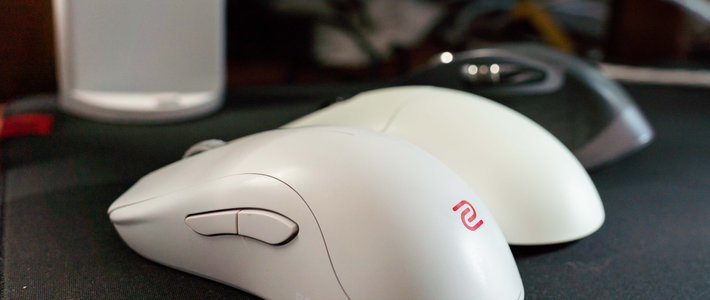
 图片来自网络侵删
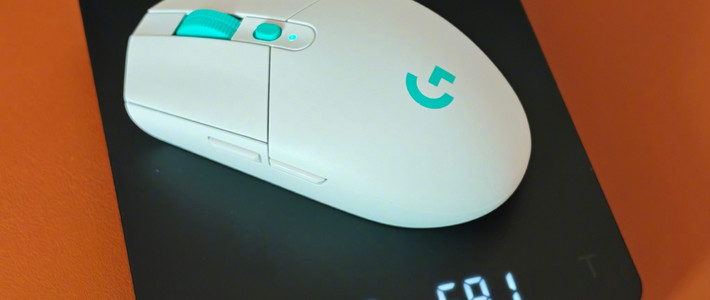
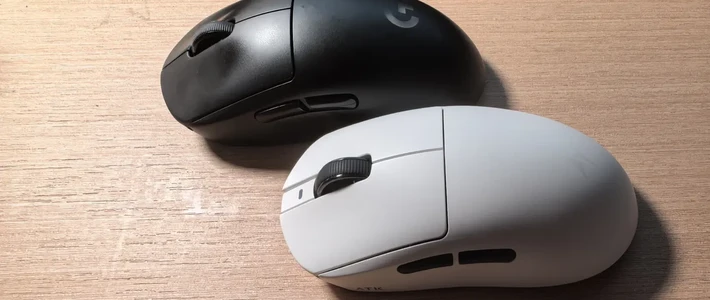
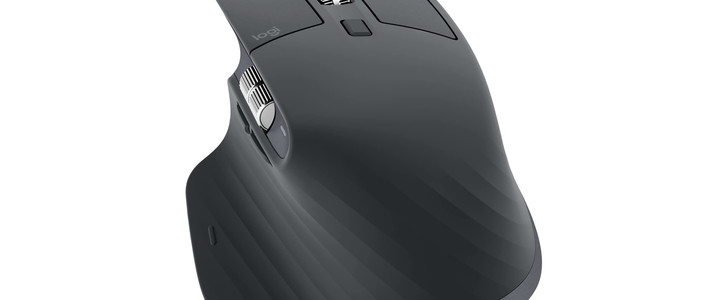
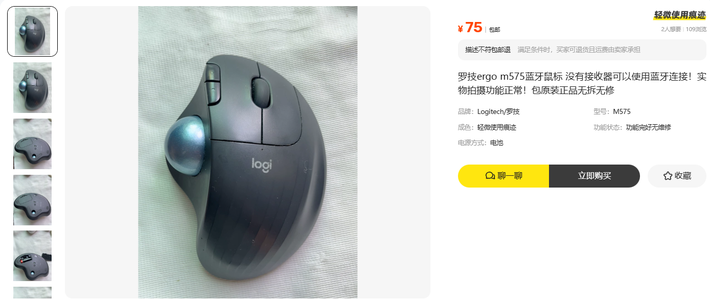
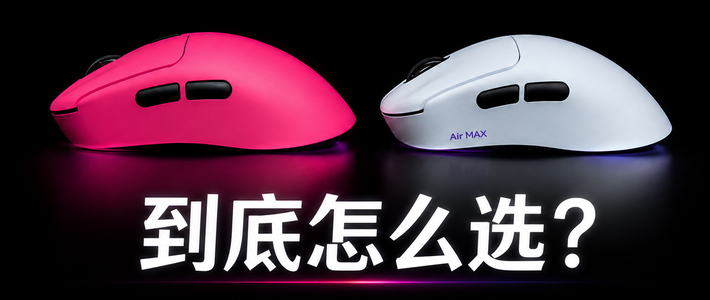
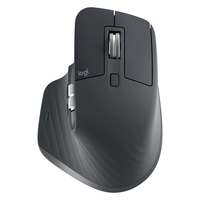
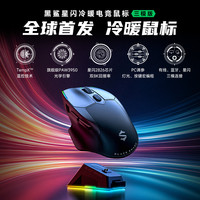
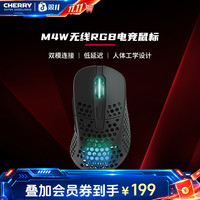
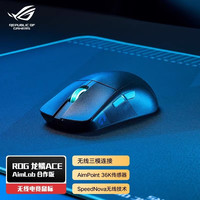
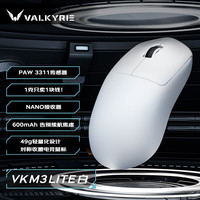
很多人的鼠标买回来只在系统设置里调了个指针速度就开用,其实鼠标本身有两项参数调对了提升最明显。一是DPI灵敏度,根据显示器分辨率来,1080p屏幕用1600-2400,2K屏用2400-3200,4K屏用3200-4000,在这个范围里找自己最跟手的档位。二是回报率,打游戏开到1000Hz,办公用500Hz就够,开太高反而耗电。这两项在鼠标驱动里都能调,调一次就不用再动了。另外,Type-C充电的鼠标插主机USB 3.0口比插USB 2.0口充得快不少,这倒是个容易被忽略的小细节。
无线接收器别插机箱背面
 图片来自网络侵删
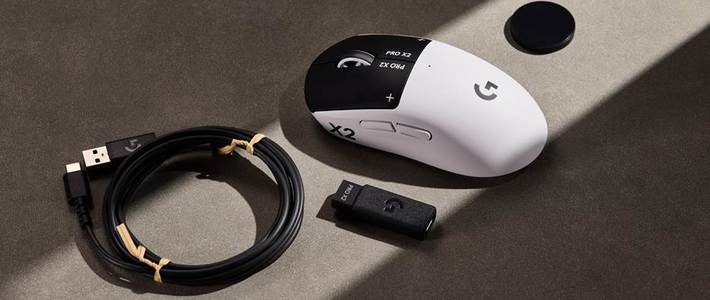
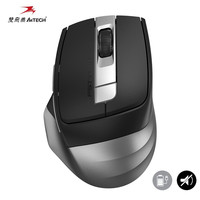
键盘鼠标自带的2.4G接收器,很多人随手插在机箱背面USB口,结果时不时断连、延迟飘忽,还以为是外设本身的问题。其实机箱背面干扰多,金属机身和电源线都会影响信号传输。换成插在显示器上的USB口或者用延长线放在桌面,距离近了信号更稳,延迟也明显更低。如果桌面USB口不够用,二十多块买个USB Hub放桌面,不光能插接收器,平时插U盘也方便,比弯腰摸机箱背面省事得多。
 图片来自网络侵删
新外设到手先测一遍键盘、调两档鼠标参数、把接收器挪到桌面——十几分钟调好,后面几个月用着都顺手。