







































25
32
iPhone隔空播放玩法,多设备影音联动超省心
2026-10-01 18:44:17
0点赞
0收藏
0评论
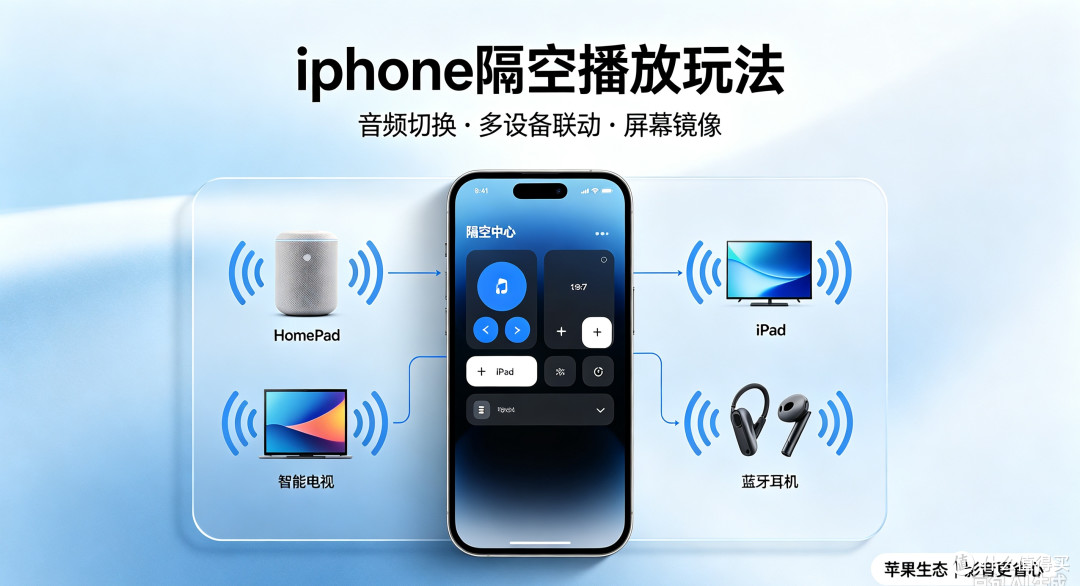
很多人只知道隔空投送,却忽略苹果生态里的隔空播放。这个原生功能可以把音频投放到音箱、HomePod、iPad,无需额外APP,一键实现多设备音频联动。
1. 一键切换音频输出,听歌不用拔耳机
播放音乐、播客时,打开控制中心,点击音频输出图标。
可以直接切换声音输出设备,手机、AirPods、HomePod随心切换,不用断开蓝牙重连。刷视频、听歌场景切换十分方便。
2. 多音箱同步播放,全屋立体声
如果有多台HomePod或者支持隔空播放的音箱,能够同时选中多个设备。
所有音箱同步播放同一首歌,客厅、房间一起出声,打造全屋背景音乐,延迟低,声音同步不会错位。
3. 电视投屏播放视频,画面声音同步
搭配支持隔空播放的电视盒子、智能电视,视频画面和音频一起投到大屏。
刷短视频、看纪录片,直接投放到电视,原生协议延迟低,音画同步,不会卡顿。
4. 耳机共享音频,两人同听一首歌
拿出两对AirPods,连接同一台iPhone。控制中心音频菜单选择共享音频,两个人一起听同一首音乐、看同一部影片。
音量还能单独调节,互不干扰,出门追剧听歌很适合。
5. 镜像投屏,手机画面完整上大屏
打开控制中心屏幕镜像,就是隔空播放的画面投射。
手机整个屏幕实时投放到电视,演示照片、PPT、游戏画面,适合家庭分享、简单演示。
6. 房间分组,灵活控制播放区域
多台HomePod可以在家庭App里分组。
选择分组设备,只在指定房间播放音乐,不用全部开启,按需播放更省电。
7. 播放接力,随身转移音频
正在HomePod播放的音乐,拿起iPhone靠近音箱,音频自动转移到手机。出门带走,音乐不间断,生态联动体验拉满。
小提示
1. 隔空播放要求设备连接同一个WiFi;
2. 部分第三方电视只支持音频隔空播放,不支持画面镜像;
3. 远距离投屏会受WiFi信号影响,尽量靠近路由器。
总结
隔空播放是苹果生态的核心能力,音频投屏、多音箱组网、共享耳机、屏幕镜像都靠它。如果你有多台苹果设备,用好隔空播放,影音体验直接升级。
#iPhone技巧 #隔空播放 #苹果生态 #iOS隐藏功能









