

打团打到一半,右下角滑出一个“显卡驱动该更新了”——你手慢半拍点了“了解详情”,浏览器瞬间给你开出三个寻宝游戏页面。
这个痛有多普遍?小红书那条《关个弹窗广告搞得跟拆弹专家一样》的视频拿了14万+赞,高赞评论说,每次成功把这些广告关掉后,自己就像“特别有实力的特种兵”。但说句反直觉的:先别急着下载下一个“清理软件”——关弹窗是个追踪任务,不是比谁装的工具多。小红书
第一步:先看清凶手,再动手
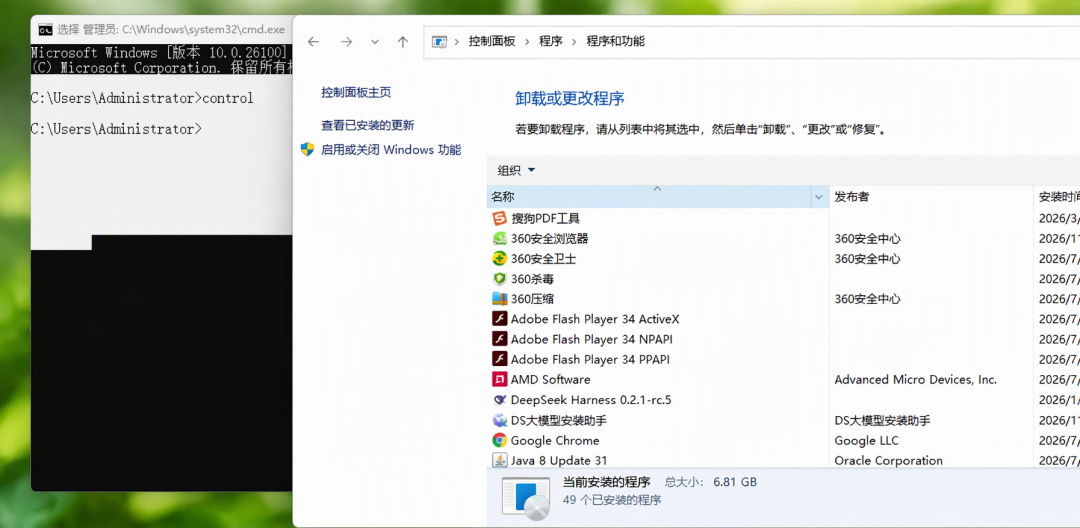
弹窗出现时别急着点它。按 Ctrl+Shift+Esc 打开任务管理器,在进程列表里找到和弹窗窗口同名的条目,右键→打开文件所在地。跳出来的那个文件夹基本就是幕后主使:相当一部分是你装完就忘的检测类工具,后台常驻着广告组件,在右下角反复弹“toast”窗。“关了一个又弹一个”,大概率是同一个常驻进程在反复弹,而不是几家广告在打架。小红书知乎
第二步:掐掉四个来源
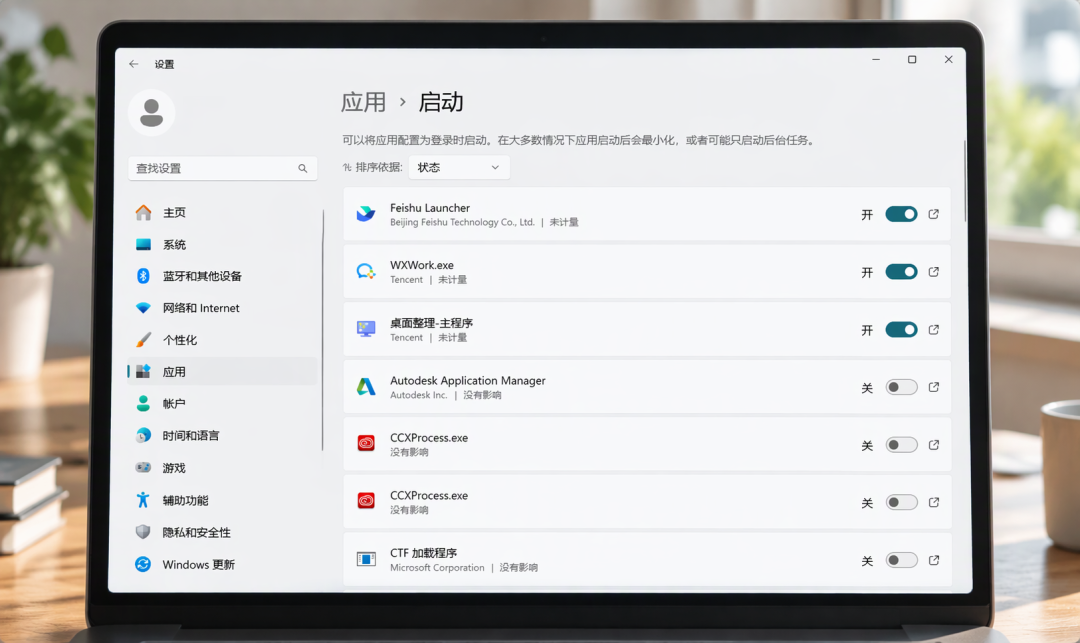
① 开机自启动:Win+I → 应用 → 启动(或任务管理器的“启动应用”页),把第三方可疑项逐个关掉。这就是“越用越卡”的经典根因:配置再新,也扛不住十几个程序每天先你一步起床。小红书
② 常用工具里的“资讯流”:WPS 的资讯类设置,教程帖特意提醒“电脑一旦安装了WPS,这个设置一定要去修改”。搜狗输入法的弹窗,“关闭通道藏在了一个特别隐蔽的地方”。这类开关都藏在软件自己的“设置”里,不同版本叫法略有差异,认准“推荐、热点、资讯、弹窗”这几个词去关;如果是“不小心下到鲁大师”这种全家桶,更干脆的做法是一次卸载干净。小红书小红书小红书
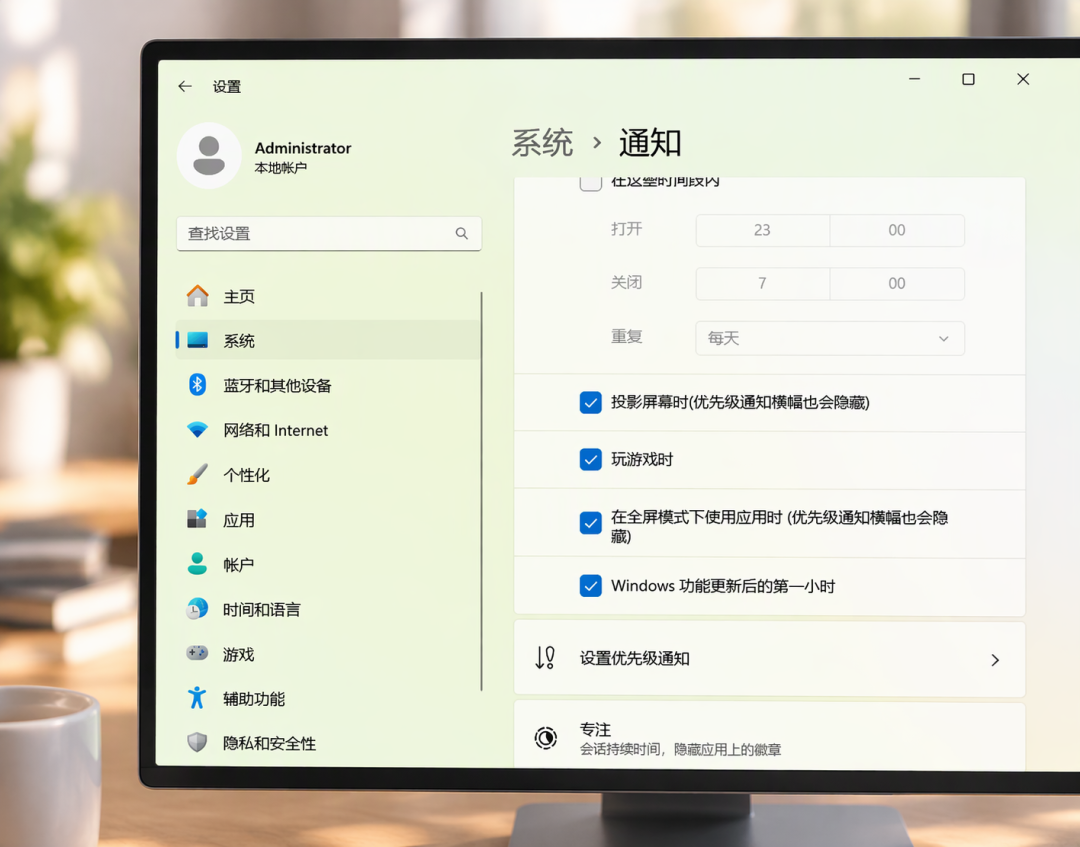
③ 系统自己的“贴心提示”:锁屏弹窗、开始菜单推荐、右下角资讯推送这类系统级广告,原生设置就能收拾。具体操作路径:设置 → 系统 → 通知,关掉页面底部的“建议、提示、设置帮助”类开关;再到 设置 → 隐私和安全性 → 常规,把“量身定制的体验”和“在设置应用中显示推荐内容”关掉。嫌系统话多,这里就是正牌总闸。小红书
④ 最容易被漏的网页推送:右下角的小弹窗有时候根本不是程序,而是某个网页拿到过通知权限、在往你桌面推广告。Edge 在“设置 → Cookie 和网站权限 → 通知”、Chrome 在“设置 → 隐私和安全 → 网站设置 → 通知”里,把陌生网站的允许记录逐个改成阻止。
第三步:别养出新的弹窗
软件尽量从官网下载,搜索结果里标着“广告”的下载站首条是捆绑重灾区;安装时每个勾都要看一眼,尤其“设为首页”“安装全家桶”这类默认勾选。而且“新”弹窗未必是你自己装的:今年8月,有厂商的显示器配套软件以驱动程序更新的名义,在用户电脑上偷偷安装弹窗广告、每次开机都弹,直到微软亲自施压,厂商才答应撤掉。品牌预装助手(如联想电脑管家)的推广开关,也在它的设置里可以关。知乎知乎
最后一道线
如果弹窗关不掉、浏览器主页被强改、快捷方式的目标栏莫名多了网址——这已经不是设置问题,可能进了广告软件:用 Windows 安全中心做一次完全扫描,把浏览器重置,再不行就备份数据重装,别硬扛。
你关掉的不只是广告,是一群赖在你电脑里不走的免费房客。


当前文章无评论,是时候发表评论了