

PPT的出现原本是为了在讲解的时候提供视觉辅助,方便听众更好地理解产品、方案,但在21世纪,PPT这种东西对大多数打工人来说反而成了一种负担。
载体大于内容,形式替代成果,原本一段话就能说清楚的事,非得做个PPT,熬夜折腾好几天,最后发现并没有什么作用。
不过现在不一样了,在AI飞速发展的当下,不管是真的需要PPT还是想应付一下交任务,都不必自己手搓,交给AI Agent,几十页的PPT也就一句话的事。
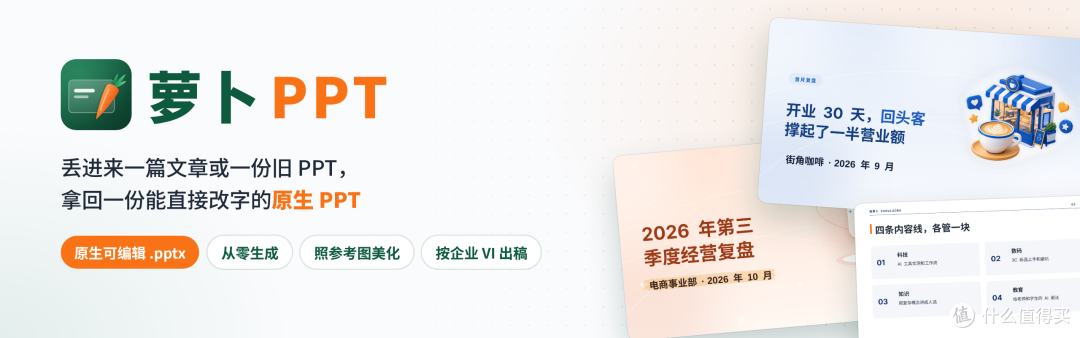
最近在GitHub上发现一个专门用来做PPT的 Agent Skill——luobo-ppt(萝卜PPT),把它装进自己的Agent,就可以一句话生成一份可编辑的PPT文档。
如何使用?
luobo-ppt本身是一个Skill不需要下载安装包,想要使用这个Skill也非常简单,有几种方式可选。
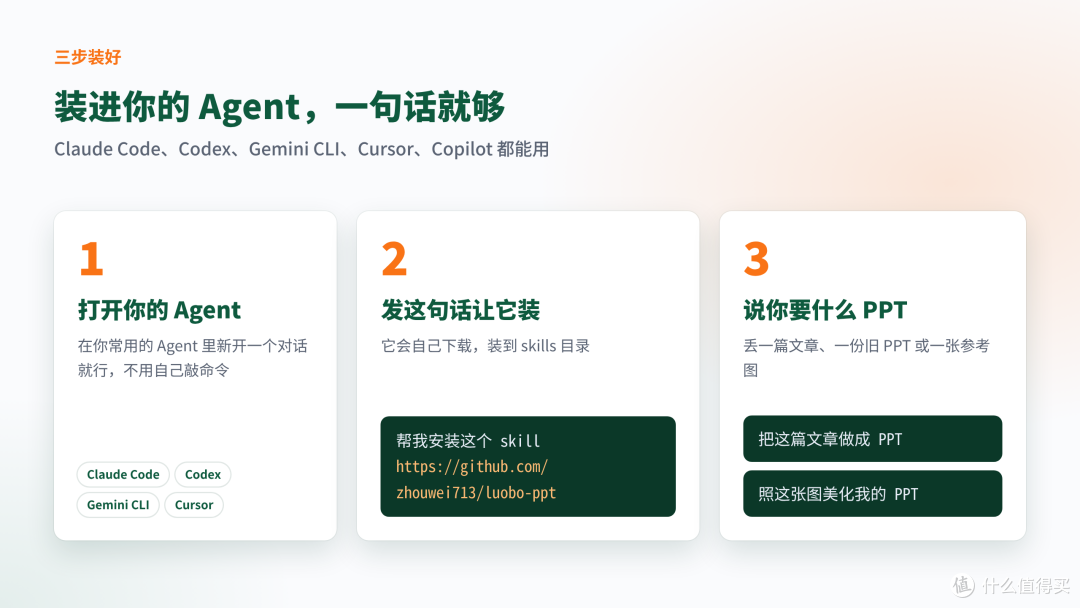
方法①:把下面这句话复制到自己的Agent就能安装了。
帮我安装这个 skill:https://github.com/zhouwei713/luobo-ppt
可以把它装进Claude Code、Codex、Gemini CLI、Cursor、Deepseek Harness这类能执行命令的Agent,后续调用不用打开任何界面,直接用大白话指挥就行。
方法②:把仓库克隆到Agent的skills 目录,目录名用luobo-ppt
Claude Code
git clone https://github.com/zhouwei713/luobo-ppt.git ~/.claude/skills/luobo-ppt
Codex 及其他支持 SKILL.md 开放标准的 Agent
git clone https://github.com/zhouwei713/luobo-ppt.git ~/.agents/skills/luobo-ppt
Gemini CLI
git clone https://github.com/zhouwei713/luobo-ppt.git ~/.gemini/skills/luobo-ppt
Cursor
git clone https://github.com/zhouwei713/luobo-ppt.git ~/.cursor/skills/luobo-ppt
用 skills CLI 的话,一行就行:
npx skills add zhouwei713/luobo-ppt
方法③:想一次装给电脑上所有的Agent,并且提前把依赖装好,可以一键安装脚本
git clone https://github.com/zhouwei713/luobo-ppt.git
cd luobo-ppt
bash install.sh
Windows 双击 install.bat,或在 PowerShell 里运行 .install.ps1。脚本会自动找到装了哪些 Agent,分别装进去,检查并补装依赖,最后生成一份两页的小样做自测。只装给某一个 Agent 加参数就行。
比如 bash install.sh --agent codex
它主要有三个作用:
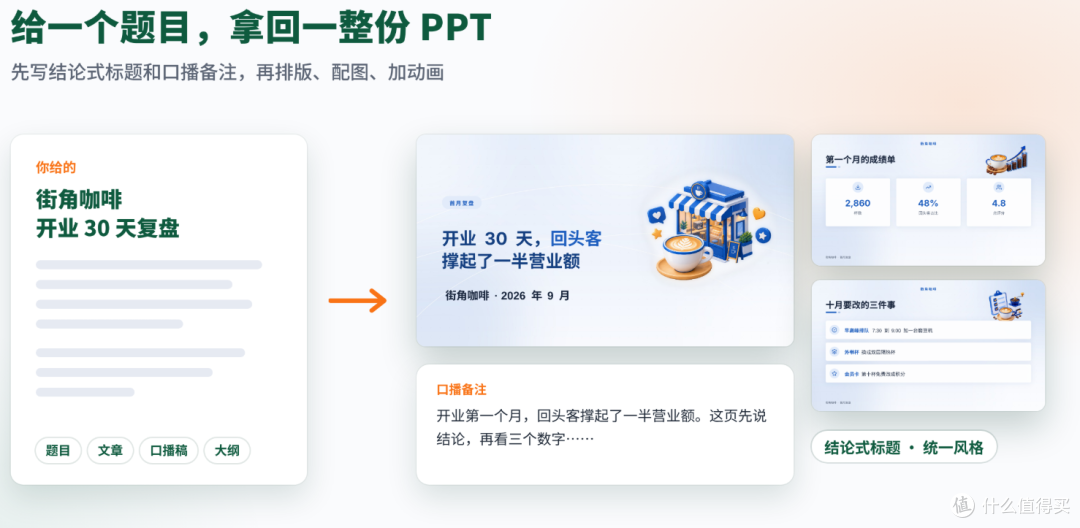
一是从零生成PPT。给一个题目、一篇文章、一份口播稿或大纲,它可以自己写标题、排版、配图,产出带口播备注的原生PPT。
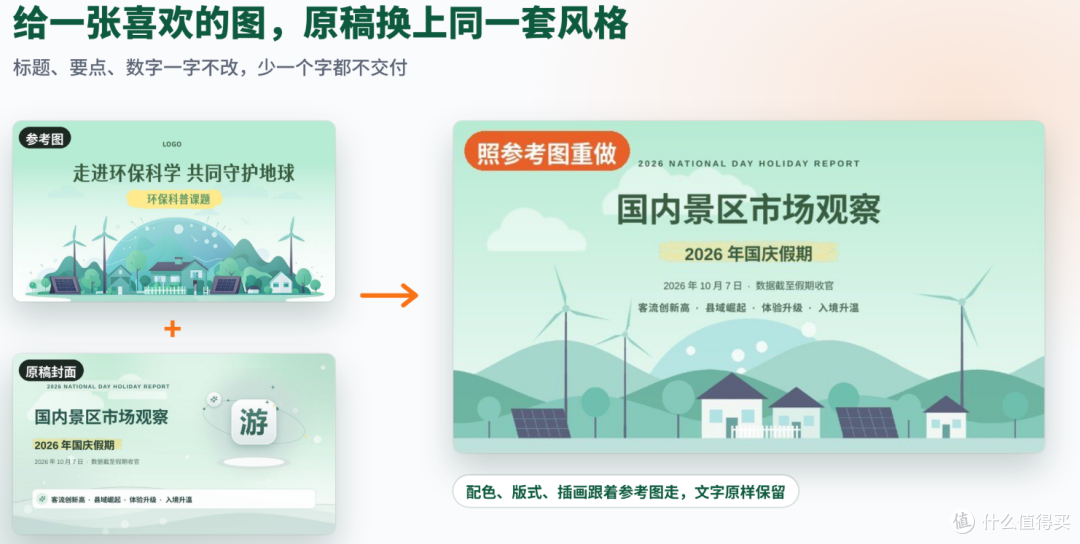
二是照参考图美化。给参考图和内容文档,它可以原文一个字不改地搬进统一配色、版式的PPT文档里。
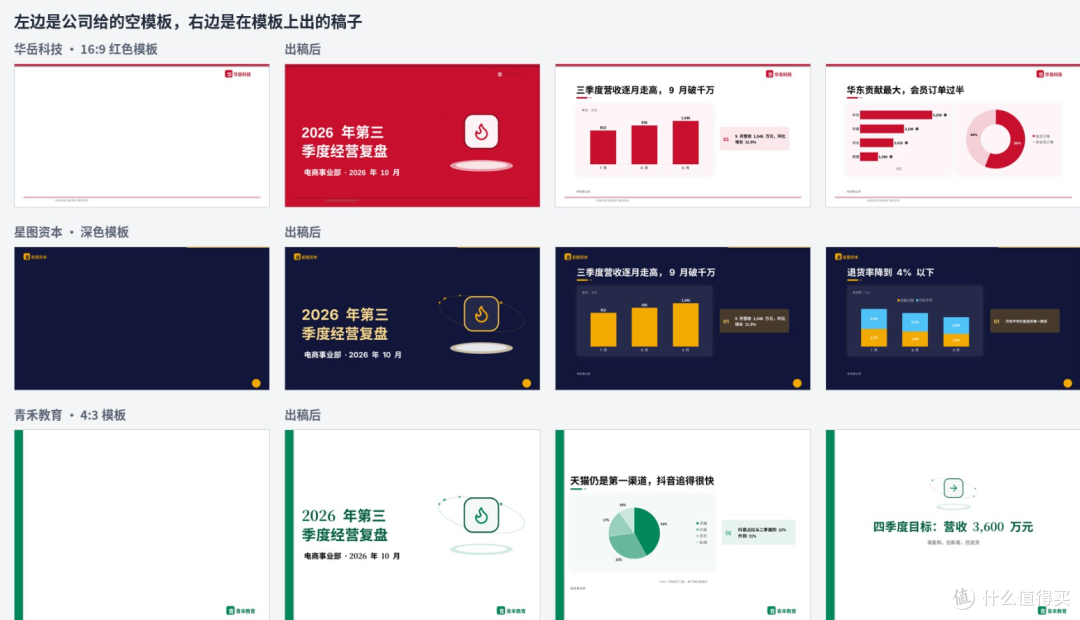
三是保持VI风格统一。企业要求PPT设计必须统一风格,把公司模板发过去,就能在模板母版上出稿,或者提供企业VI手册,直接按手册的色值和logo规则做"品牌套件"。
一句话生成PPT实测
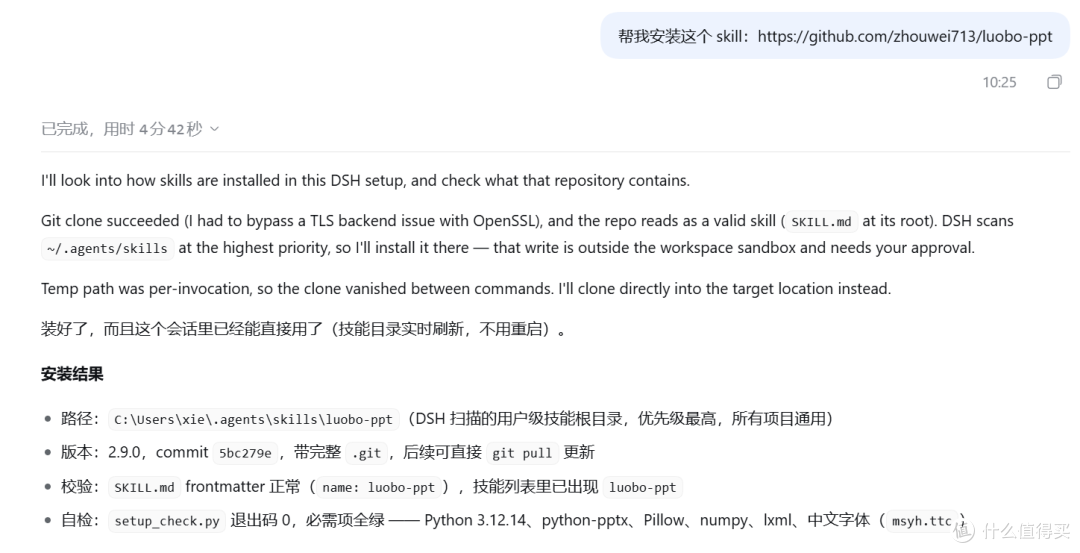
第一次使用前需要先按照前面说的方法在Agent上安装Skill,我这里用Deepseek harness为例进行演示,直接在对话框里把安装指令复制进去就能自行安装了。
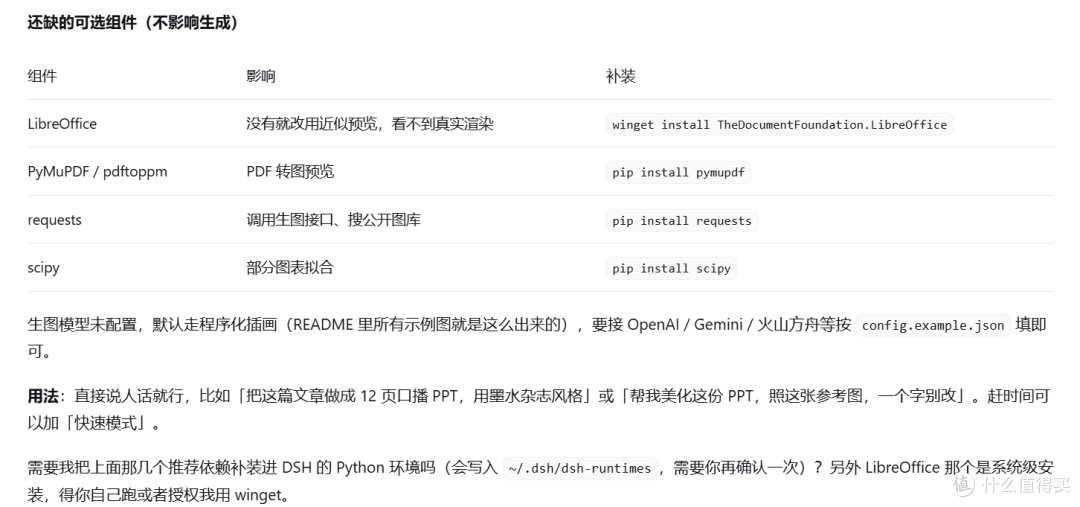
安装完Skill还会提示有哪些组件缺失,比如LibreOffice预览、PDF转图预览、调用生图接口等,不安装不影响PPT生成,想要更完善的体验可以直接输入指令安装。
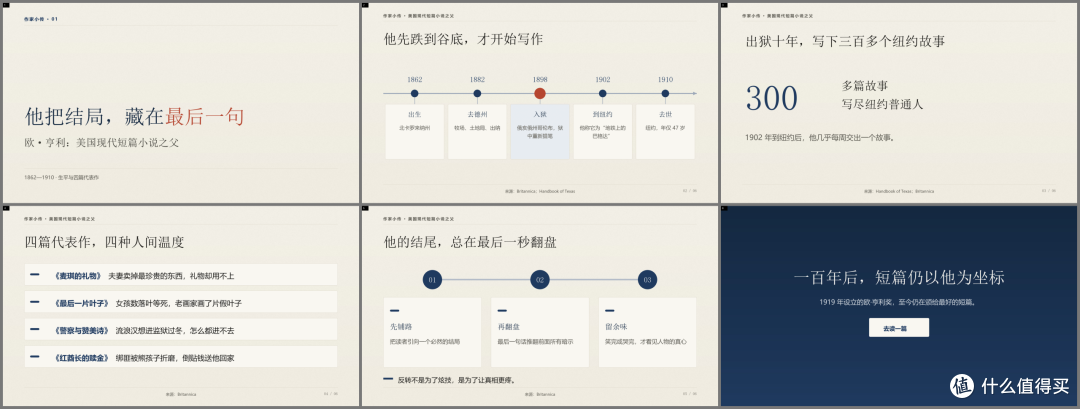
接下来就是一句话生成PPT,我这里随便测试了一个主题,要求生成6页PPT介绍美国现代短篇小说创始人、短篇小说家欧亨利生平及主要作品,用墨水杂志风格。
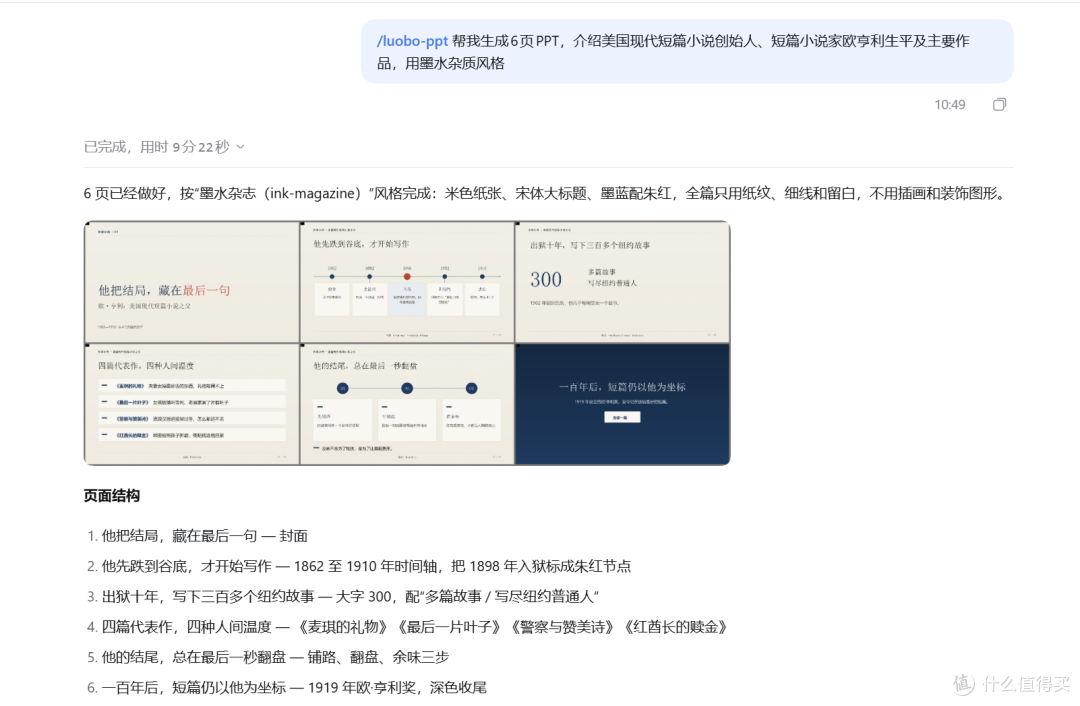
除了这句指令没有提供任何文字或者图文资料,用的模型是deepseek-v4.1-flash,6页PPT生成耗时9分22秒,直接给出PPTX原生文档和PNG全览图。
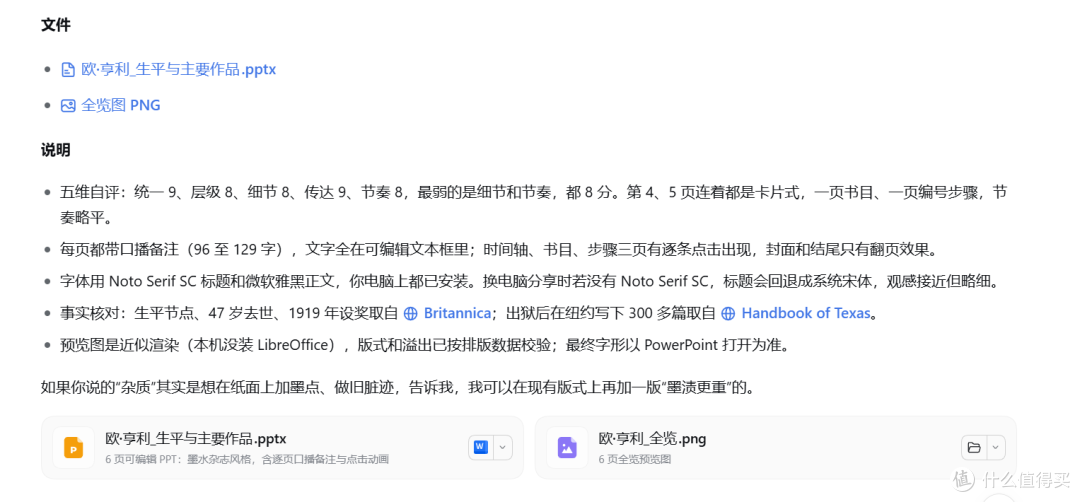
PPT文档可直接点开预览或者保存到电脑,此外还可以看到详细的五维自评、排版逻辑、核对情况说明。
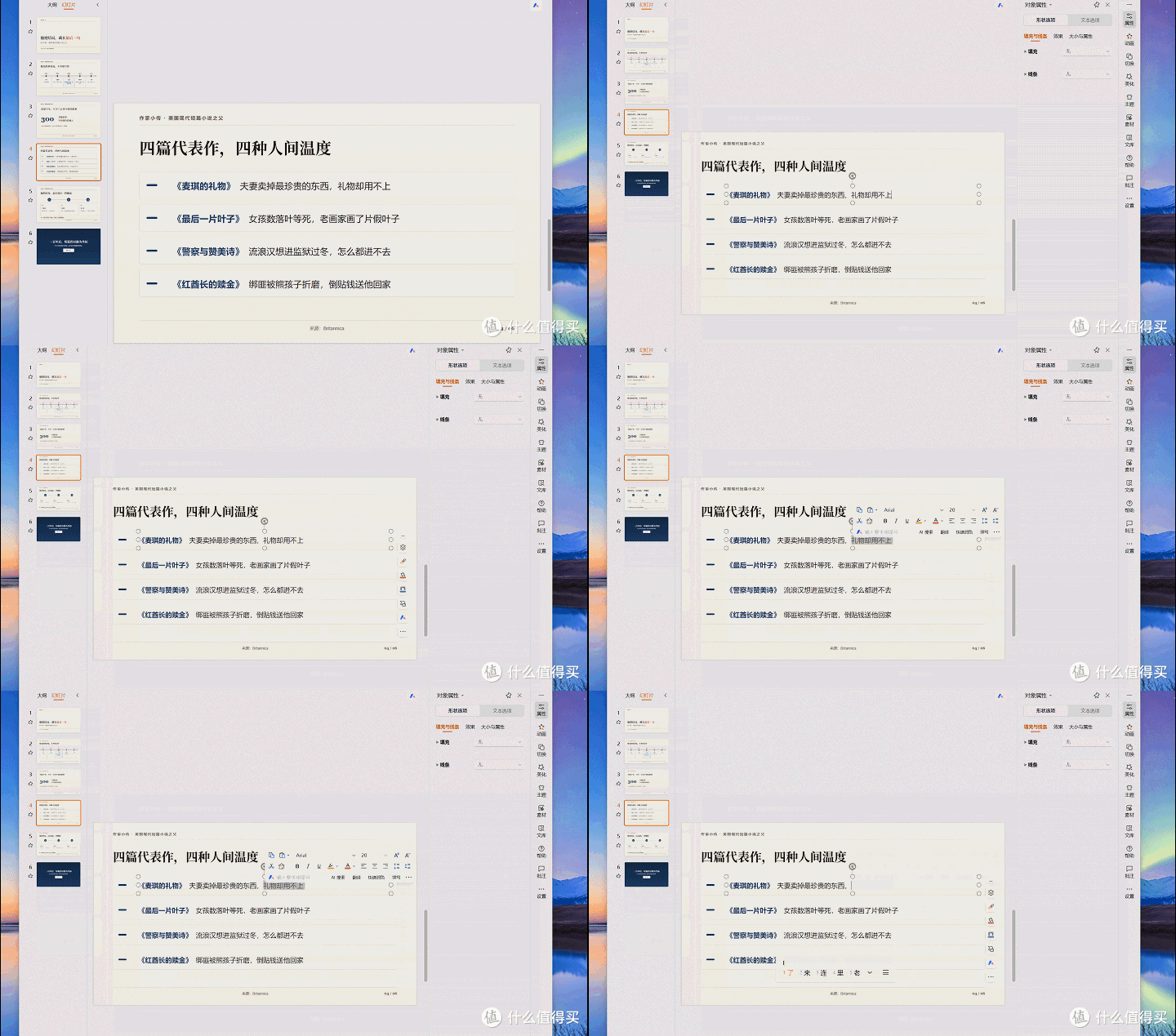
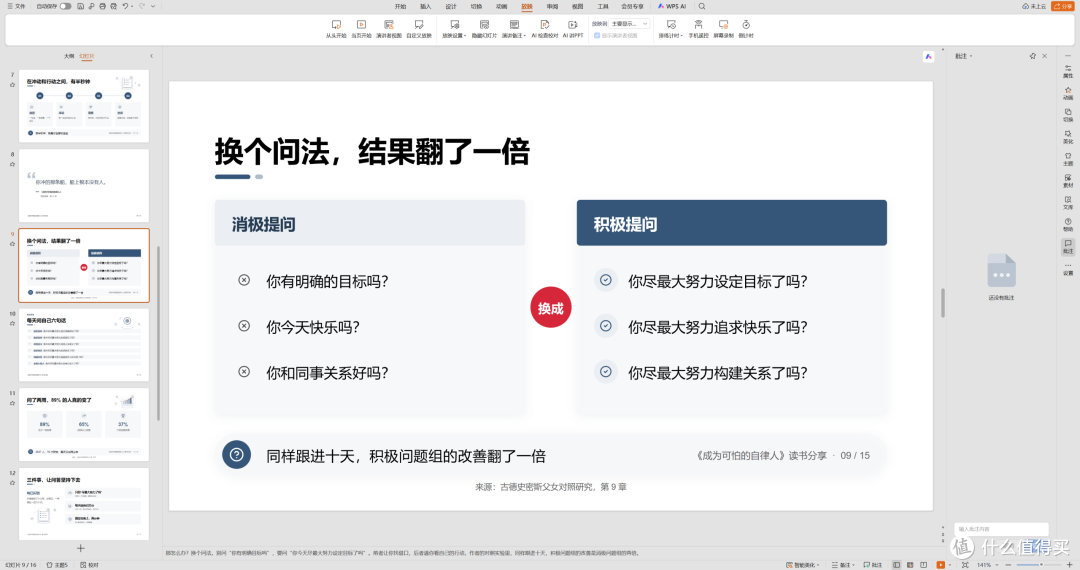
用WPS打开生成的PPT文稿,可以看到每一段文字都有独立的文本框,点击即可编辑。
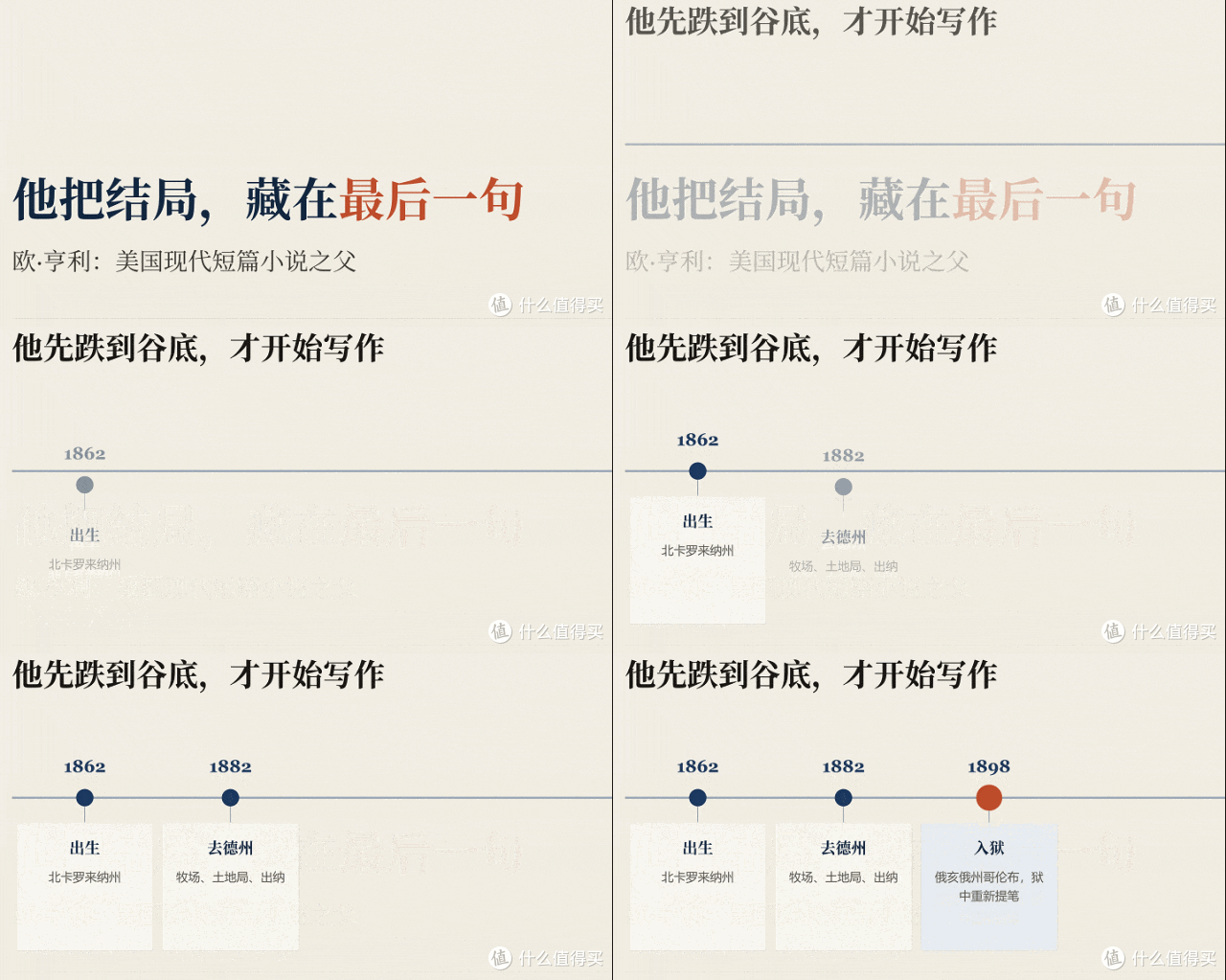
PPT全屏放映演示,甚至还自动添加了动画效果,可以适配口播、讲解节奏,一个个模块依次出现,不是那种呆板的整页切换。
继续做一个更复杂的PPT,按照提供的模板风格,做一个15页的读书分享。
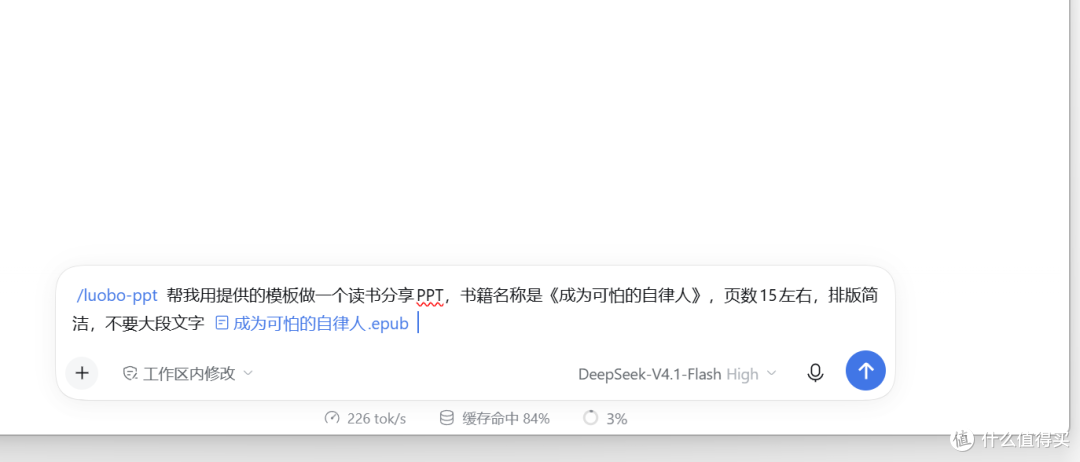
这本书是《成为可怕的自律人》,直接发送epub格式,版本记录页标注字数为171千字,我没看过,直接用Deepseek整理提炼核心内容,依旧没有内容大纲和配图。
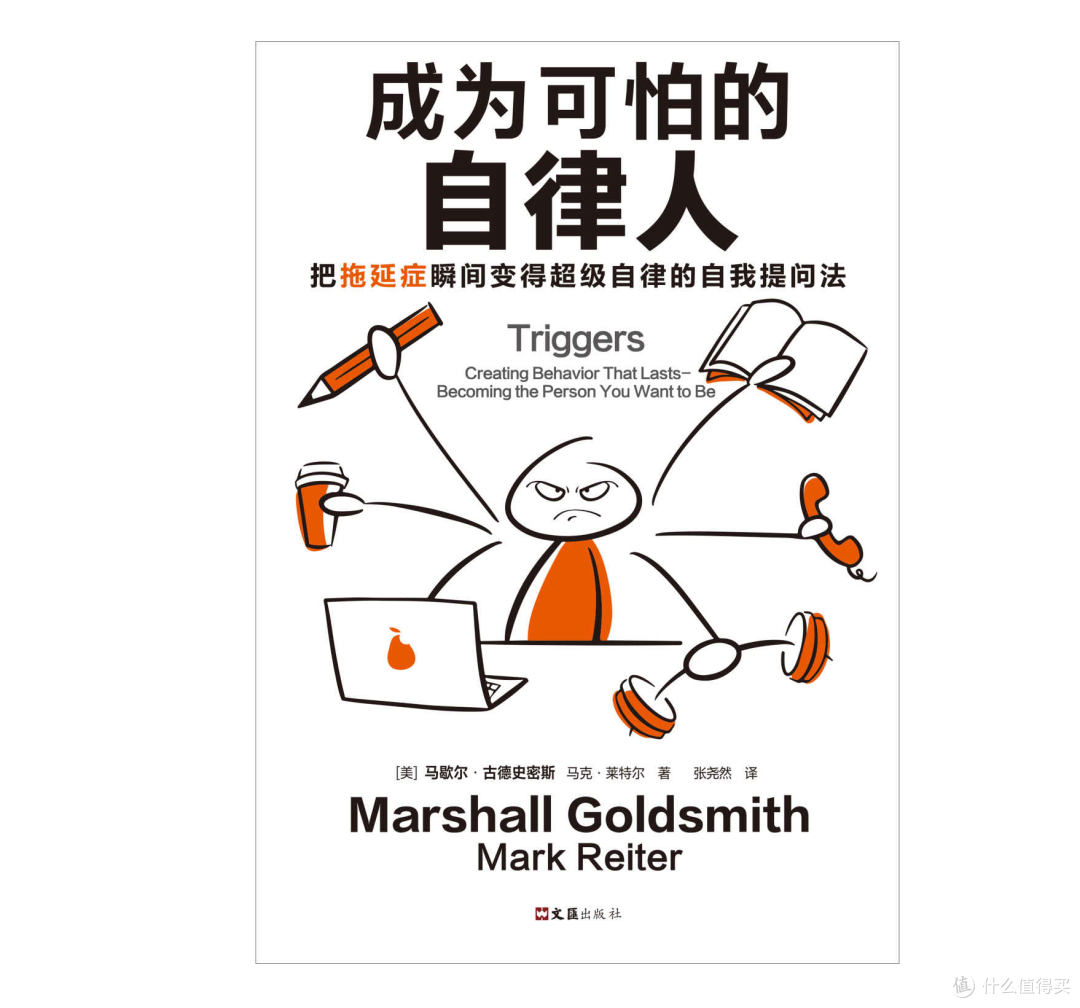
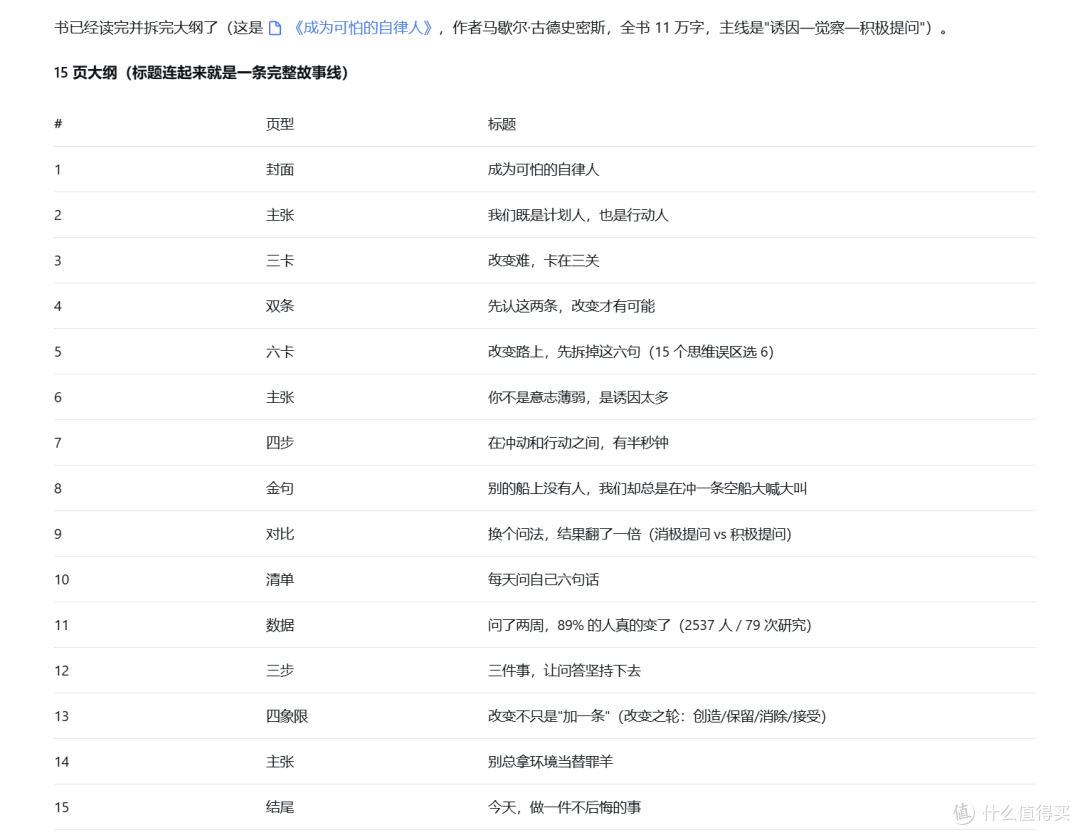
Deepseek处理之后显示全书为11万字,和版本记录页标注的字数差了好几万,具体哪个是准确的也不好一个字一个字数,直接忽略。内容大纲直接AI生成,总共15页,包含封面。
发指令的时候忘记给模板文件了,AI直接提示,并明确了创作思路和模板格式要求。
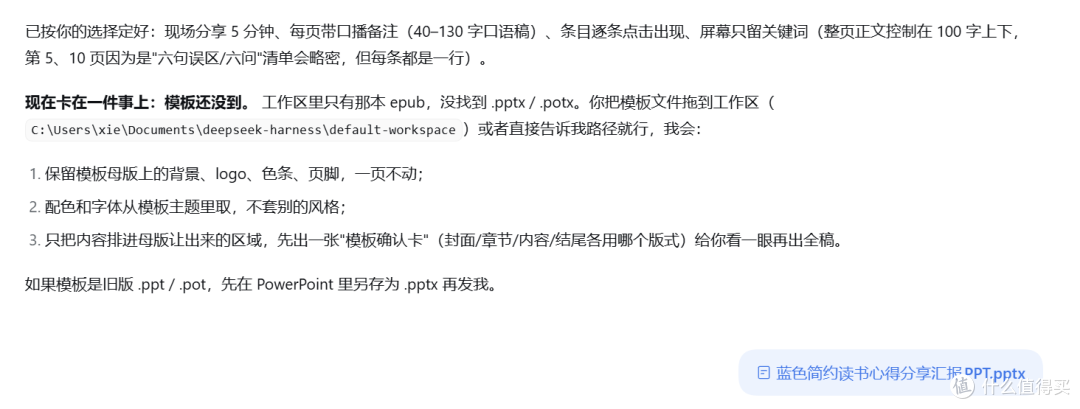
这个PPT相较于前面那个页数更多,处理的信息量也更大,所以全部生成用了22分38秒。除了直接给出PPTX格式的原始文稿和全览图外,还单独针对模板的情况及内容结构进行了说明。
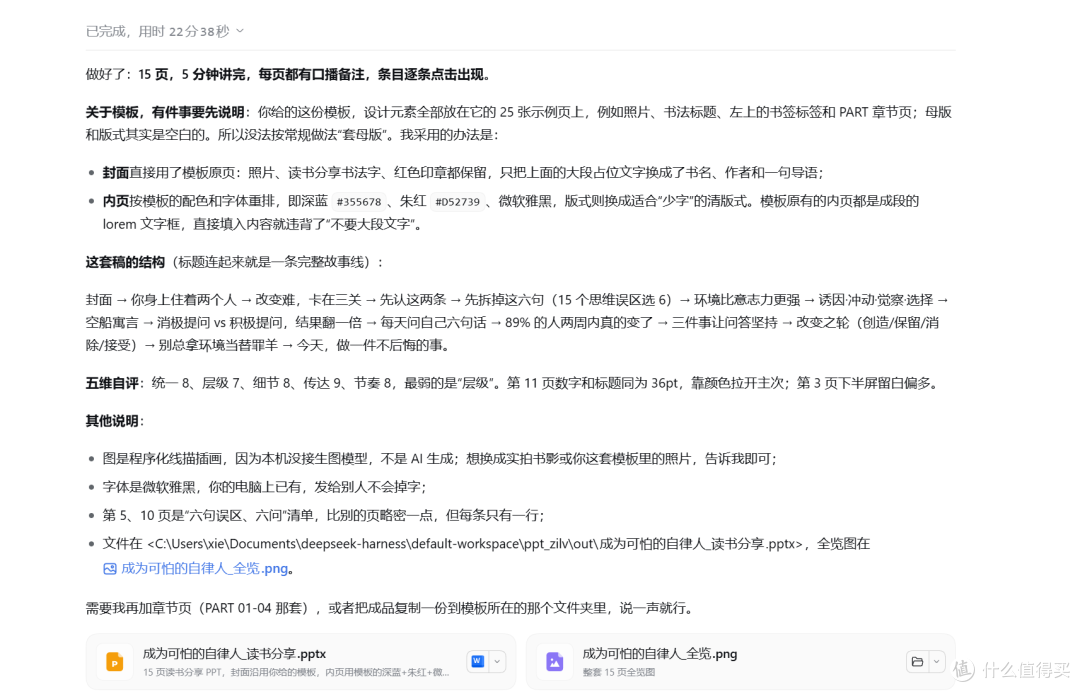
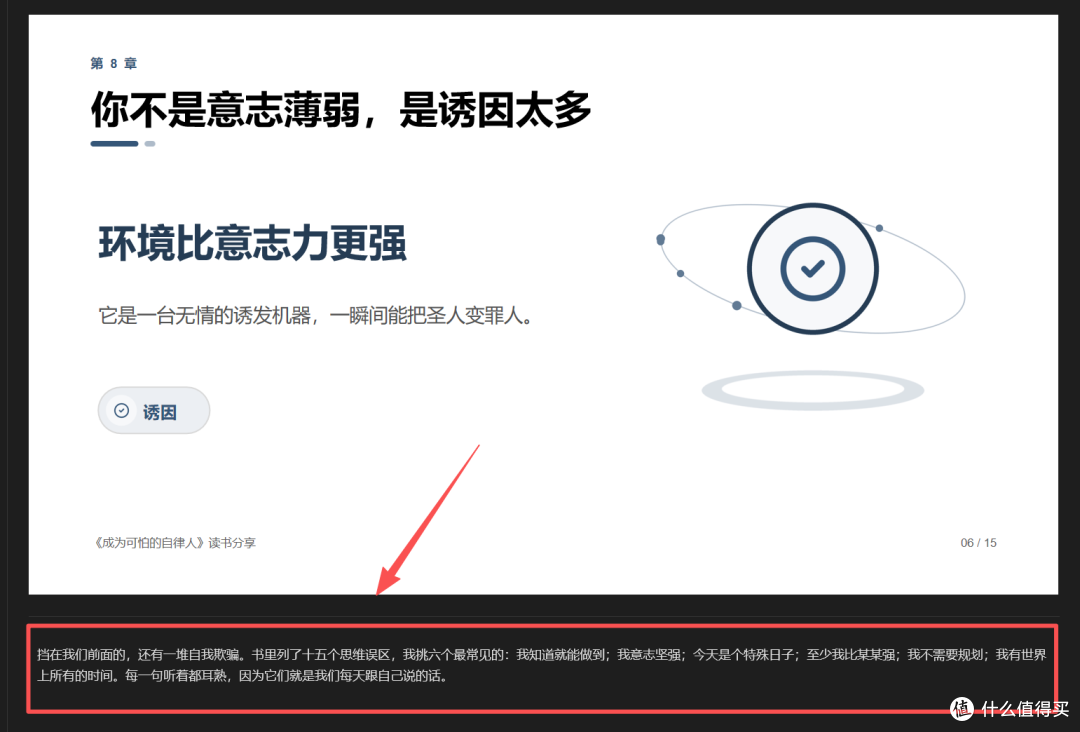
除了带演示动画外,生成的文档也直接添加了口播批注内容,用演讲者视图播放PPT就可以看到。
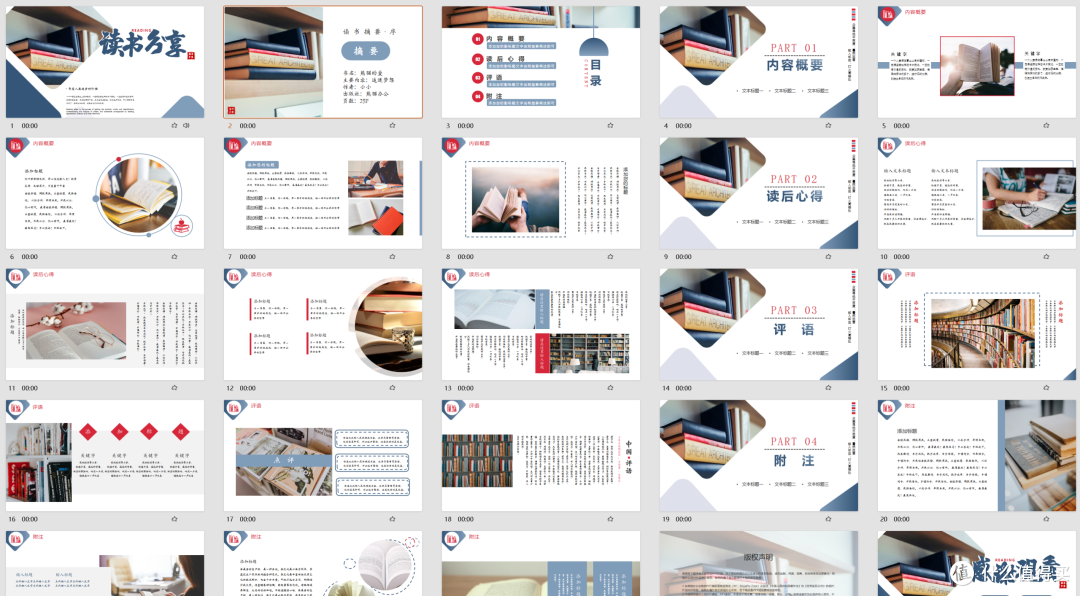
下图是提供的模板全览图。
下图是用Deepseek harness和luobo-ppt Skill生成的《成为可怕的自律人》读书分享PPT全览图。
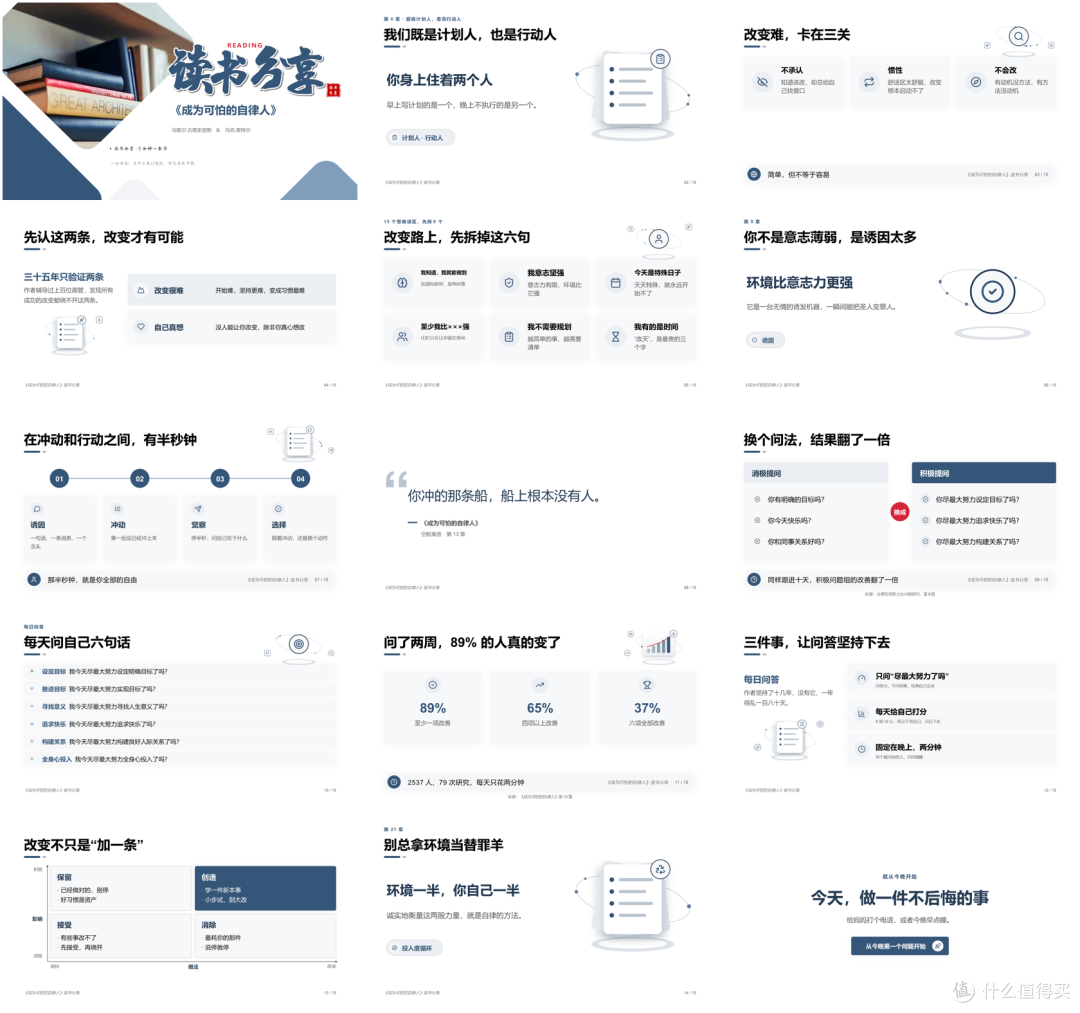
可以看到AI生成的PPT并没有直接套用原模板的排版,除了第一张标题页外模板后面的图片素材及排列全部都去掉了,只是套用了字体和部分色彩,不过在排版上AI生成的版式明显比原版式更简洁美观。
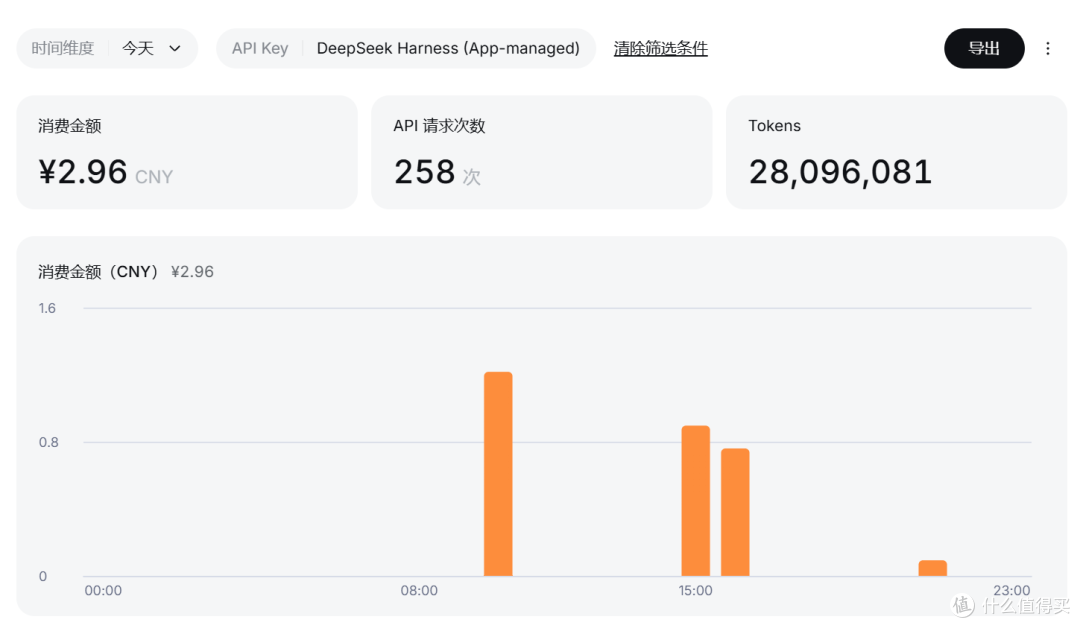
这两个PPT虽然页数不一样,但都是结构完整、逻辑清晰的可编辑PPT文档,做这两个PPT工消耗Token2800多万,耗费金额3元。
因为这两个PPT是纯用来做效果展示的,给大家看看实际的生成情况和生成质量,没有公开演示的需求,为了节省成本就没有再提修改意见了,也没有配置生图模型。可以看出来直接生成的页面美观度还是非常在线的,排版比很多付费模板都好看。
在真实的工作场景中用来创作工作汇报之类的PPT文稿,大部分工作都能满足需求,尤其是给Agent安装luobo-ppt之后,版式排列规则非常严谨,所以最终生成的PPT每一页的字号逻辑、配色都会高度统一,纯文字修改直接手动完成就行,不需要反复给Agent发送指令,平时用来完成工作PPT,至少可以节省排版的时间。
有什么亮点?
虽然做PPT的工具和Skill很多,但体验过luobo-ppt后,有几个地方还是挺让我满意的,可以大幅提升PPT交付的效率和精度。
①直接交付能修改的“原生”PPT
很多同类型工具本质上是把每页渲染成一张图,或许看着精致,但想改一个错别字就得重生成,重生成一次风格又变了。
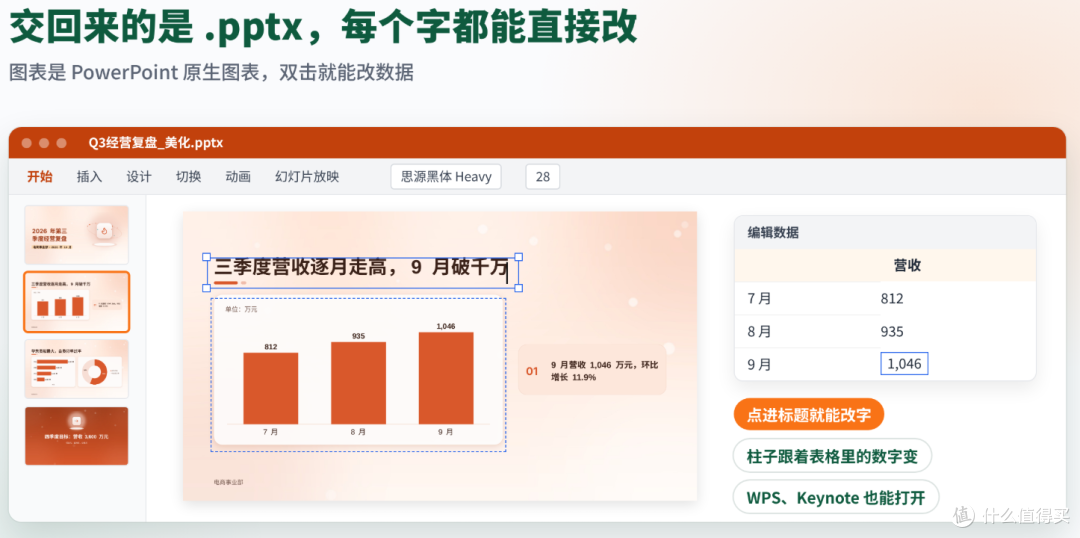
luobo-ppt的规则很清楚,文字必须是文本框,表格必须是真表格,图表必须是PowerPoint原生图表,最终交付的是.pptx格式文件,可以在WPS Office或者MS Office里直接编辑。
②逐字校对,少一个字都会报错
luobo-ppt美化前会把原稿每段文字存一份副本,美化后与原文进行比对,数字被"润色"、来源说明消失、编号丢失这三类问题重点核验,不清零不交付,这样就可以避免AI篡改原文导致需要反复修改、生成。
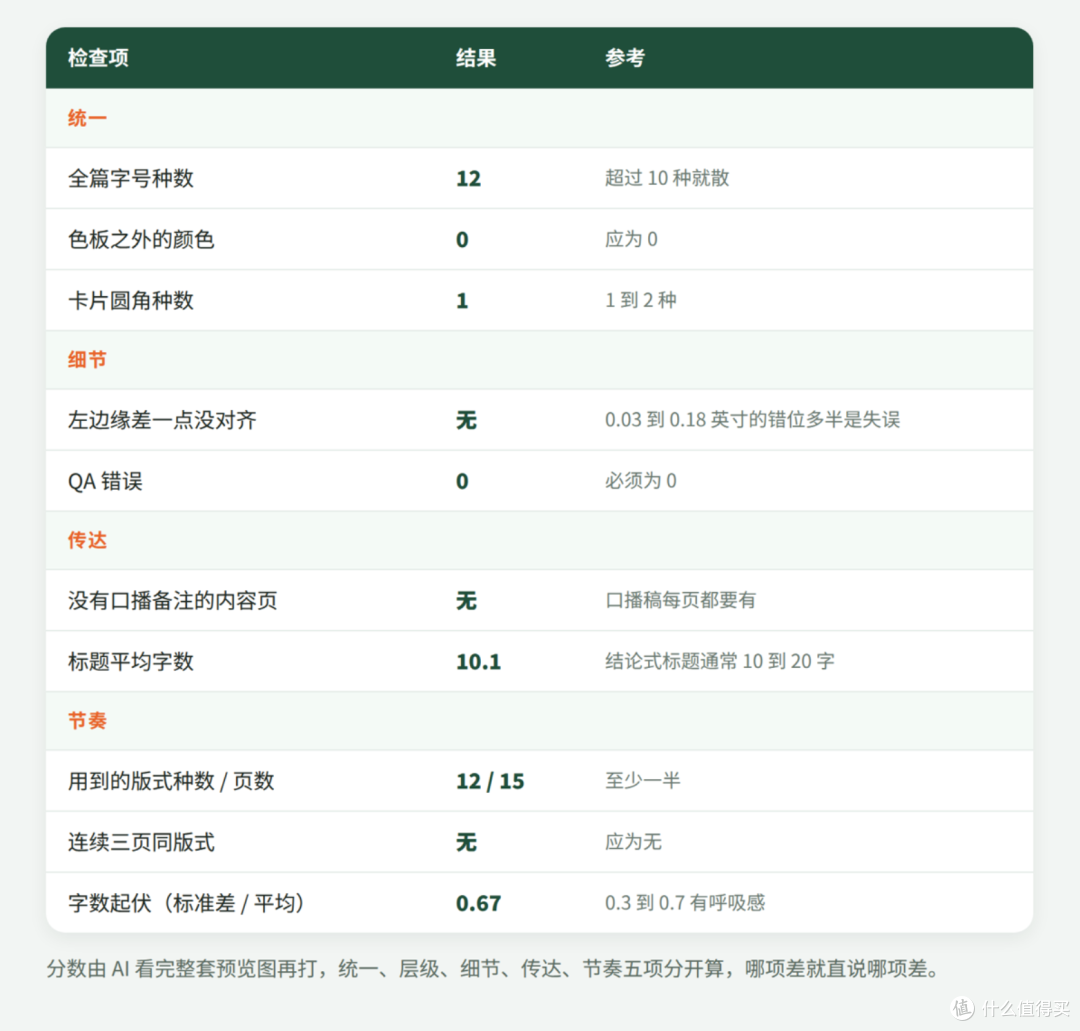
不仅检查内容错漏,还能检测内容溢出、强调色使用数量、版式统一情况等,每个版式的容量都做了限制,大纲内容超出限制会进行提醒,直接规避AI“偷懒”乱改版式,避免AI乱发挥,增加后期修改难度,节省Token消耗。
③无需生图模型也能跑
配置生图模型后PPT画面会更丰富,但就算没有配置生图模型,使用这个Skill也可以生成完整的PPT,装饰、插画全部走程序化绘制。
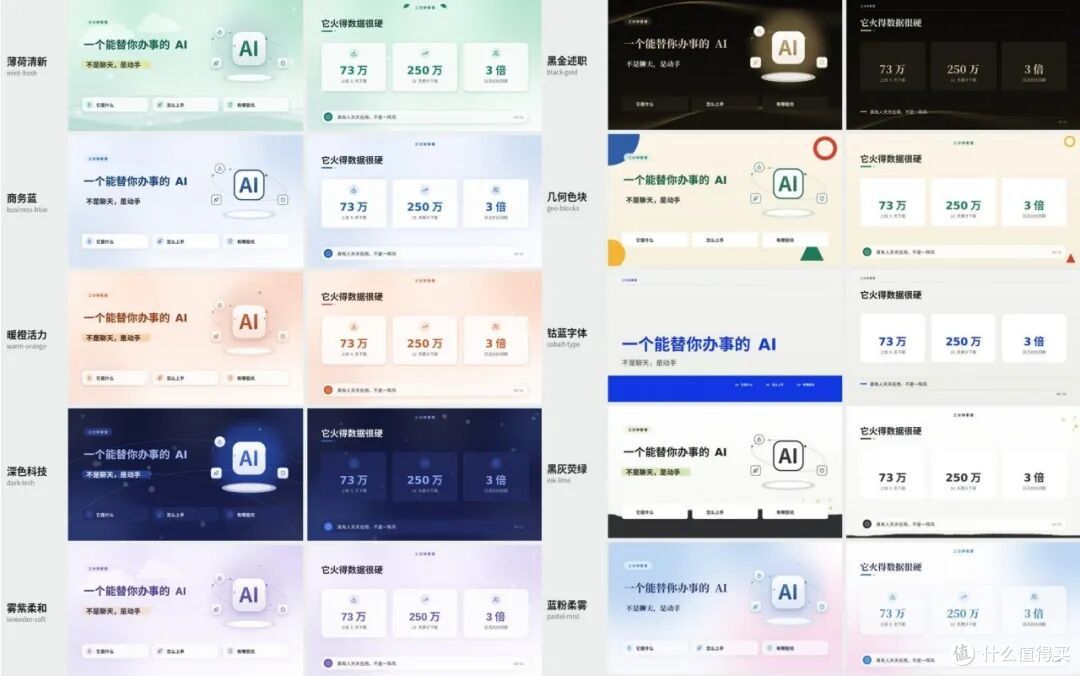
内置薄荷清新、商务蓝、暖橙活力、深色科技、雾紫柔和、纸感手记、黑金述职等14套不同风格,如果没有参考图就直接报名字,支持先出样图再选定风格。
不足之处就是这个Skill的程序化绘图只能生成一些小icon图标, 虽然几何感强、风格统一,但终究只是几个简笔物件,达不到插画风格那种惊艳,如果需要更丰富的配图需要自行提供素材或者配置生图模型。
另外,不改文字是优势也是限制,前提是提供的大纲内容本身准确无误、逻辑清晰,所以在使用的时候建议先用AI把大纲润色优化一下,规划好每页内容及大致的排版需求,确认无误后再提交给Agent调用Skill进行生成。
1. 这个太省心了,不会乱改文字这点真的戳我,打工人做 PPT 狂喜!
没有更多了