

一直以来,大家对于威联通NAS的印象可能都是“复杂难上手的专业型NAS”:功能过于全面、系统设置选项太多让很多小白用户难以抉择,甚至各个功能在移动端也都是独立的APP,各自为政,使用的时候还得分别下载。
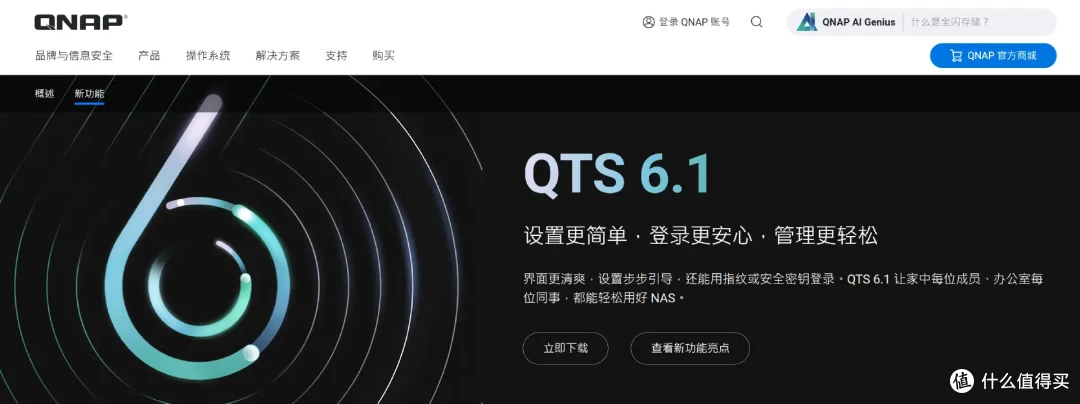
好在威联通作为传统NAS大厂并未放弃消费者市场,这两年也是加速了系统更新速度,在推出QTS 6.0并持续完善AI应用体验之后,威联通近期又推出了QTS 6.1测试版本。本来还以为只是一次常规的小版本更新,但看完这次的更新内容后,才发现变化远不止于此。
除了系统的升级,威联通也带来了全新的移动端APP——QuONE,把之前分散在各个APP的常用功能整合到了一起,不得不说威联通就是传统大厂里“听劝”的代表。
下面我就用手里一直在用的威联通Qu605带大家一起看看,威联通最新的系统和全新的移动应用,都有哪些令人惊喜的变化。
威联通Qu605抢先体验QTS 6.1
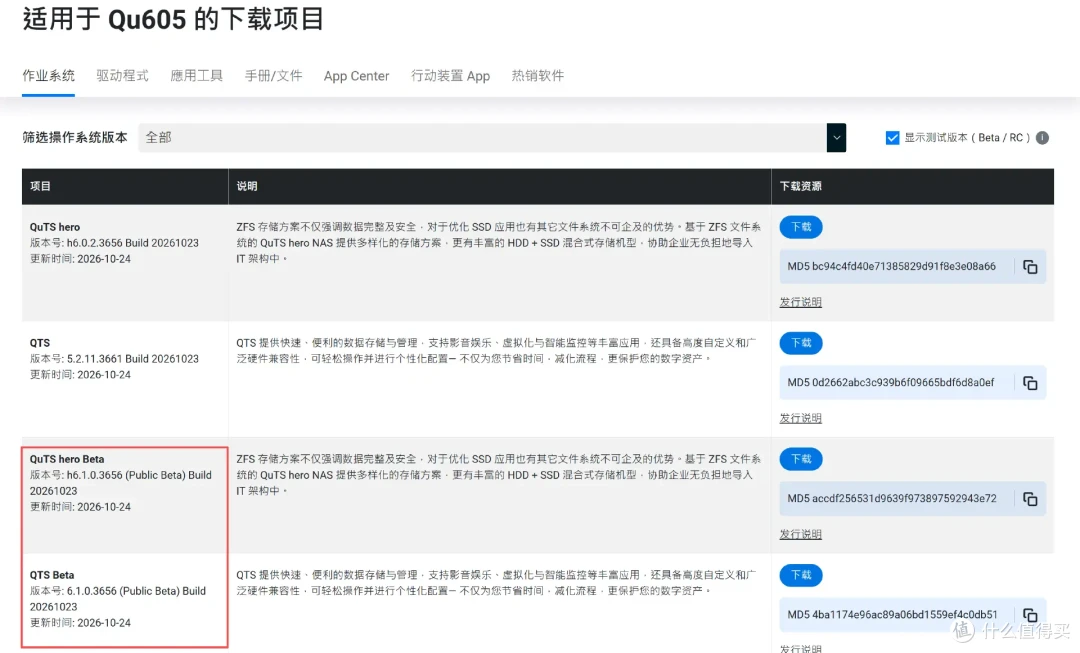
目前威联通官网放出的QTS 6.1为公测版本,感兴趣的用户可以直接去官网下载后进行升级体验。作为当下威联通主打机型,Qu605也是QTS 6.1系统首批支持机型。
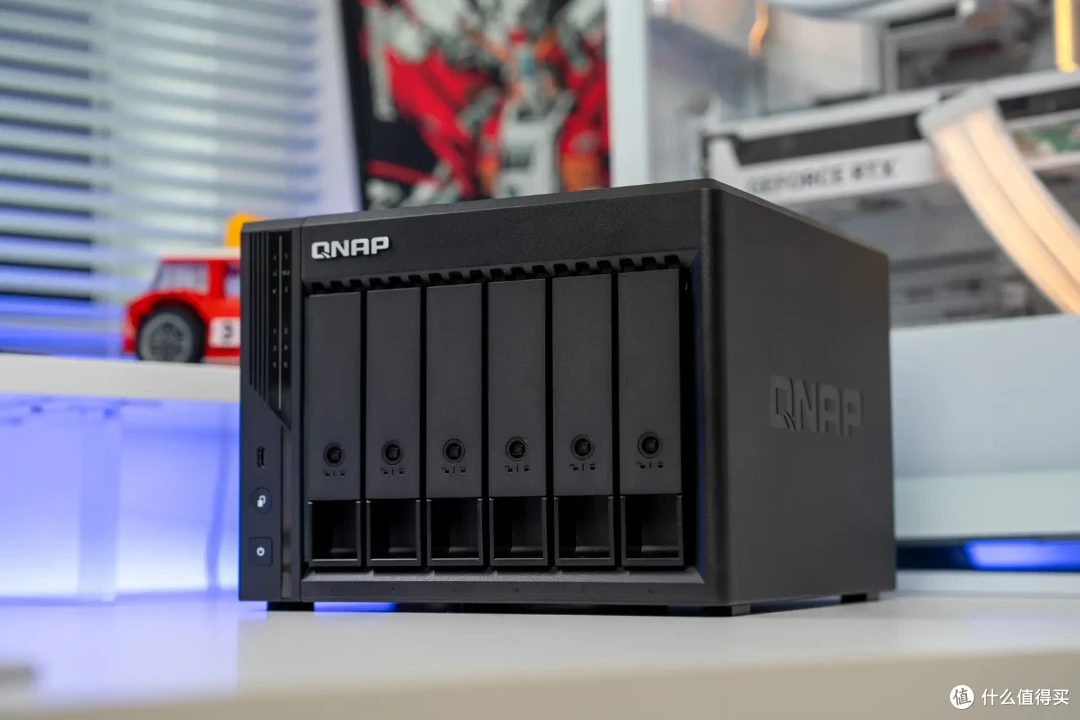
6盘位是Qu605的一大亮点,多盘位满足各类型用户群体的数据存储需求:6个3.5/2.5 英寸硬盘位单盘最高支持 30TB,六盘位满配可达 180TB;额外搭载双 M.2 2280 NVMe SSD 插槽,可组RAID 1高速缓存,或直接作为独立存储,整机最大扩展至196TB。
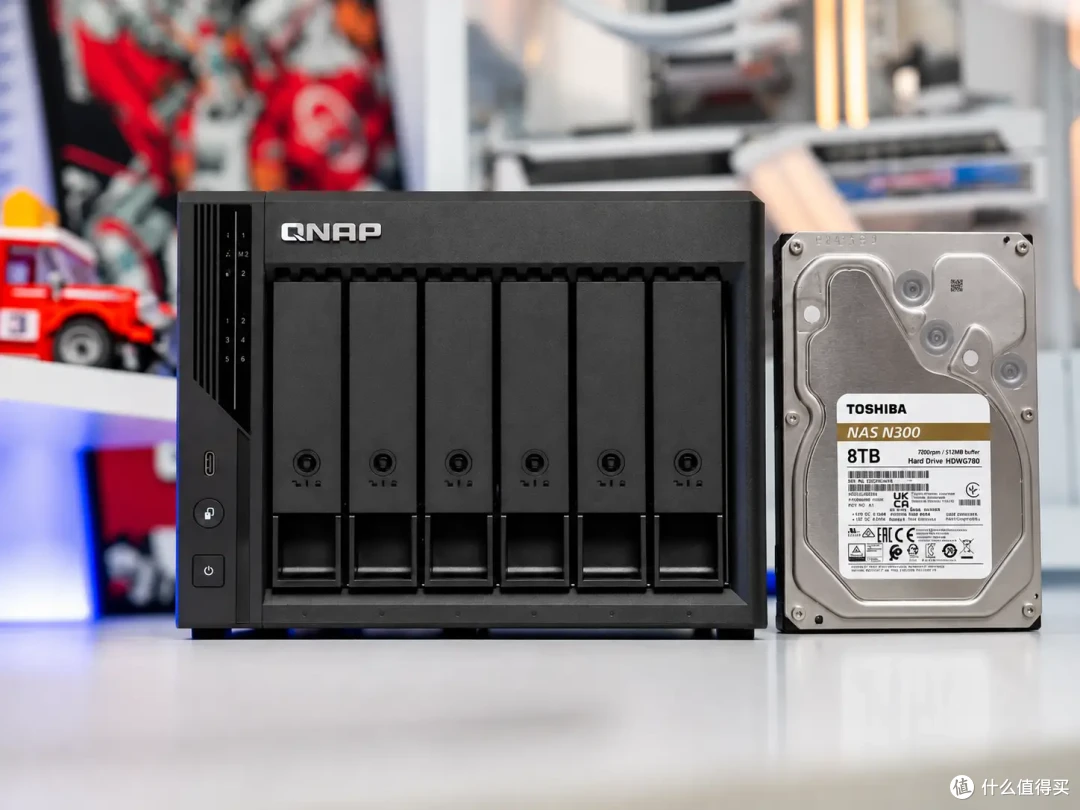
对于NAS来说,机器的盘位和性能是一方面,硬盘的选择同样重要。如果是用来存放家里的照片、视频以及日常工作资料,我会考虑搭配东芝 N300 8TB NAS 专用硬盘。它针对NAS多盘位及长时间运行环境设计,采用7200转规格,并配备512MB缓存,比较适合家庭影音库和日常文件存储这样的使用场景。Qu605有6个盘位,可以根据自己的实际数据量和预算逐步配置,不需要一开始就把所有盘位填满。
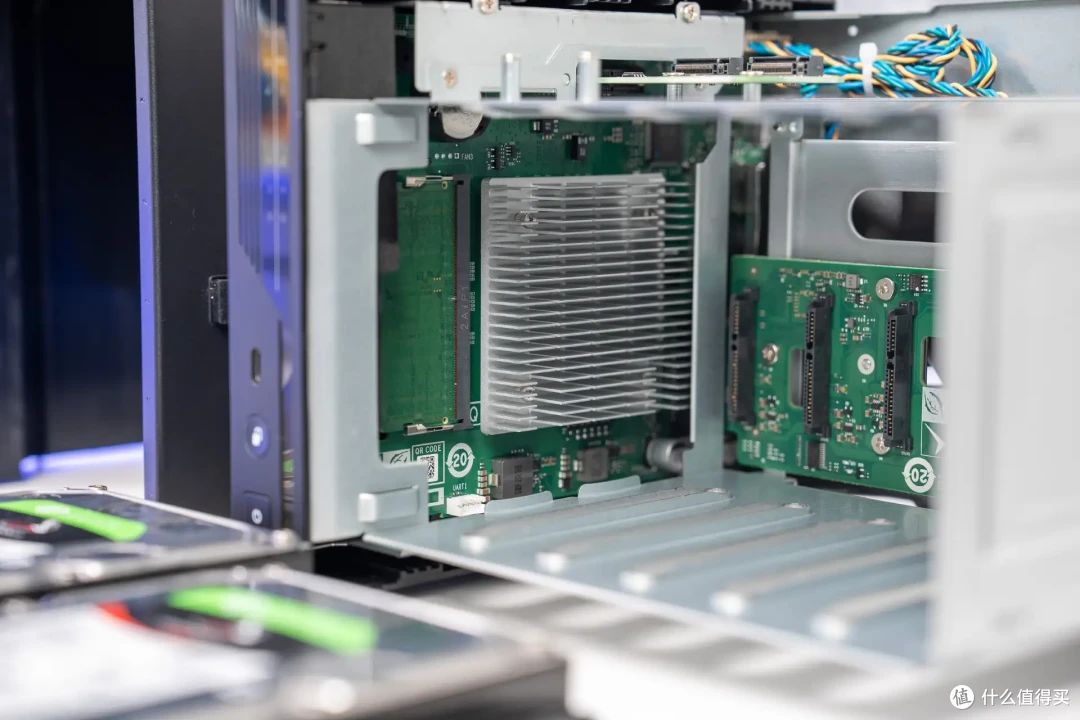
硬件上,Qu605搭载英特尔N150四核心四线程处理器,最高睿频3.6GHz,内置24EU核显,不仅支持4K硬件解码,可以为QNAP AI Core引擎的图像识别、OCR文字提取提供算力加速。
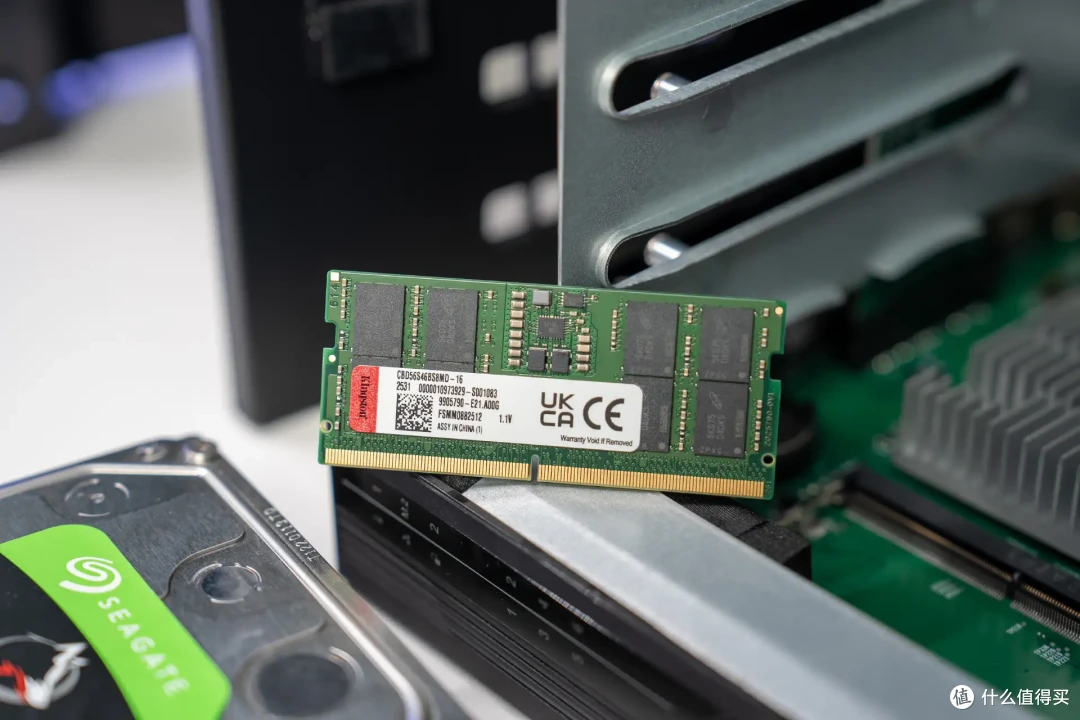
威联通Qu系列标配单根16GB DDR5 4800内存,当下DDR5内存可不便宜,单条16GB内存售价都超过了1500元,威联通Qu605标配16GB大内存不仅可以满足多任务、虚拟机、系统本地AI应用的性能需求,还支持升级专业的QuTS hero系统。
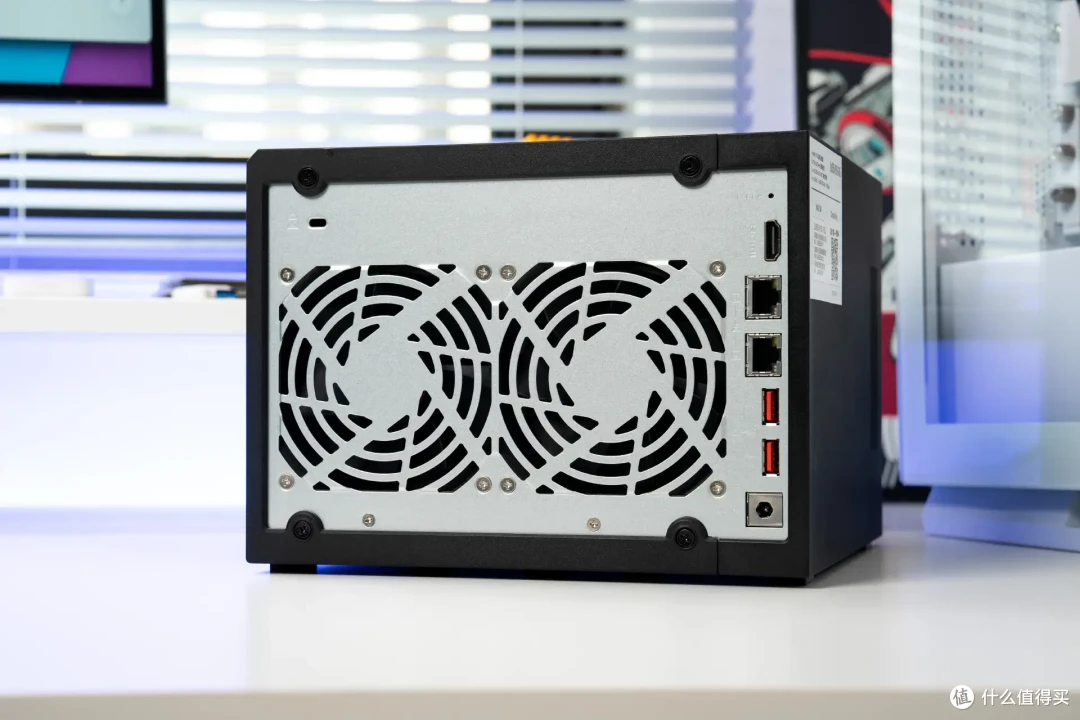
接口方面,Qu605配置了一个HDMI、双2.5G网口和双USB-A(10Gbps)口,作为一款性能完全满足小型企业使用的高性能NAS,Qu605还保留了Kensington防盗锁孔。
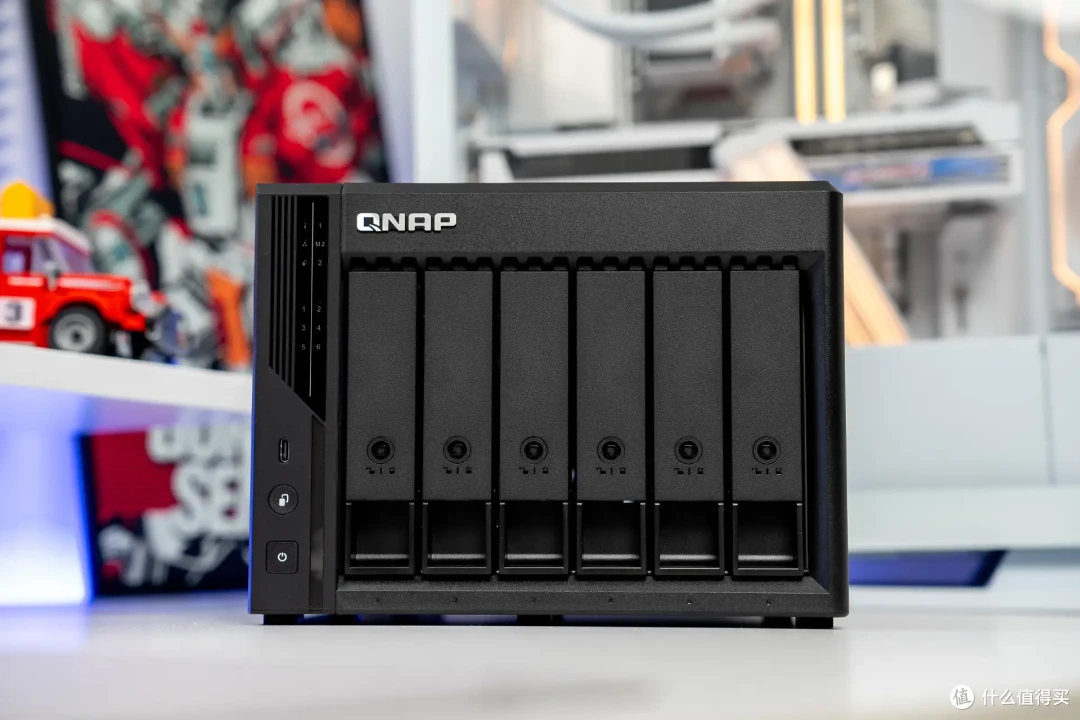
作为Qu系列当前最具性价比的机型,威联通QU605的盘位优势,性能配置都是当下非常值得推荐的一款NAS机型。
6.0到6.1,小版本大升级
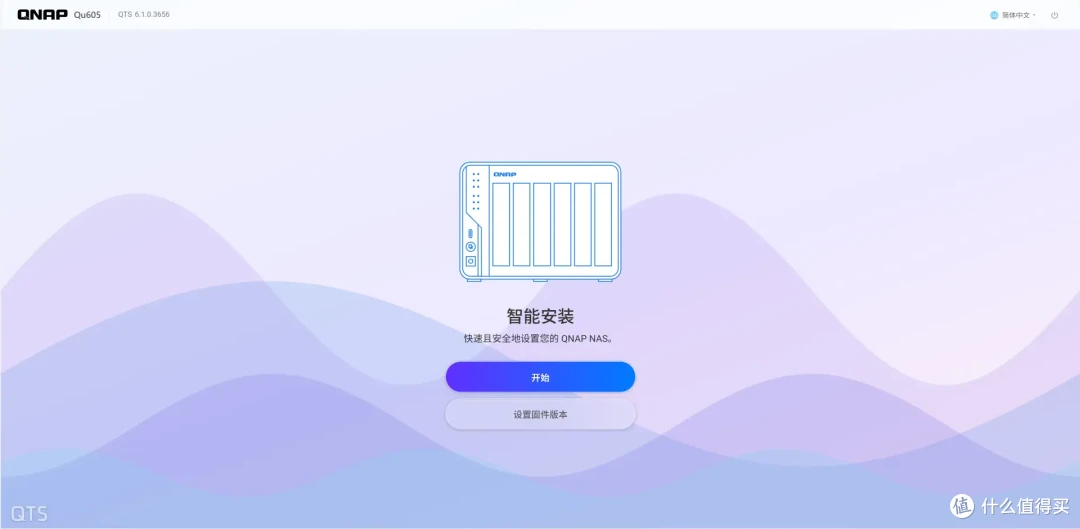
QTS 6.1最直观的变化首先是系统登录界面,熟悉QTS的老用户一眼就能看出来新界面更加清爽了,而对于新用户来说,初次使用时候的设置引导也更加明了。
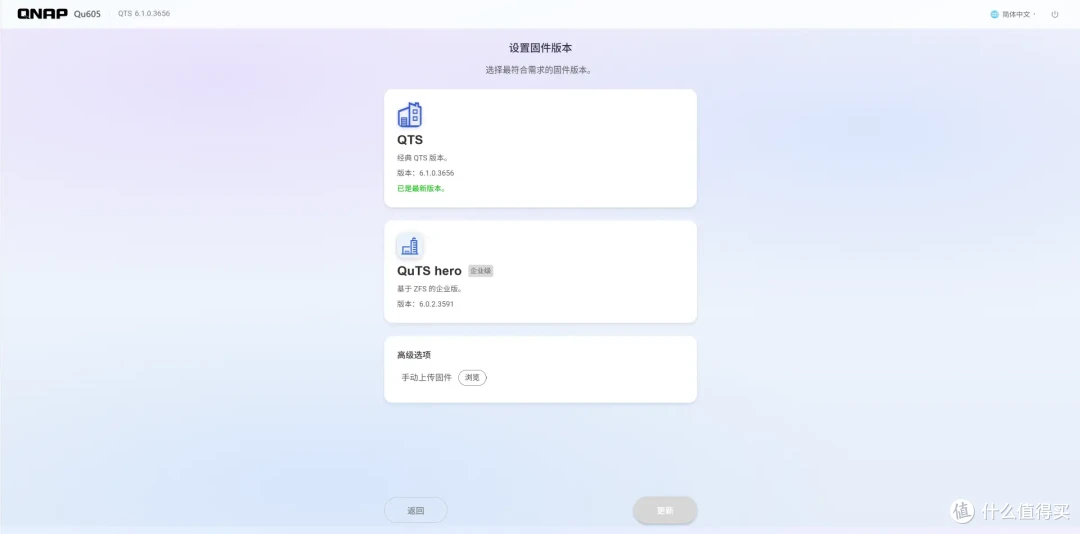
初次开机除了直接开始设置安装,也可以选择固件版本,对于Qu系列机型用户,威联通这里直接提供了QTS hero版本可供选择,QuTS hero是威联通基于ZFS文件系统打造的操作系统,相比传统QTS,在数据完整性保护、存储管理等方面具有不同的设计优势,更适合对数据管理和存储可靠性有较高要求的用户。
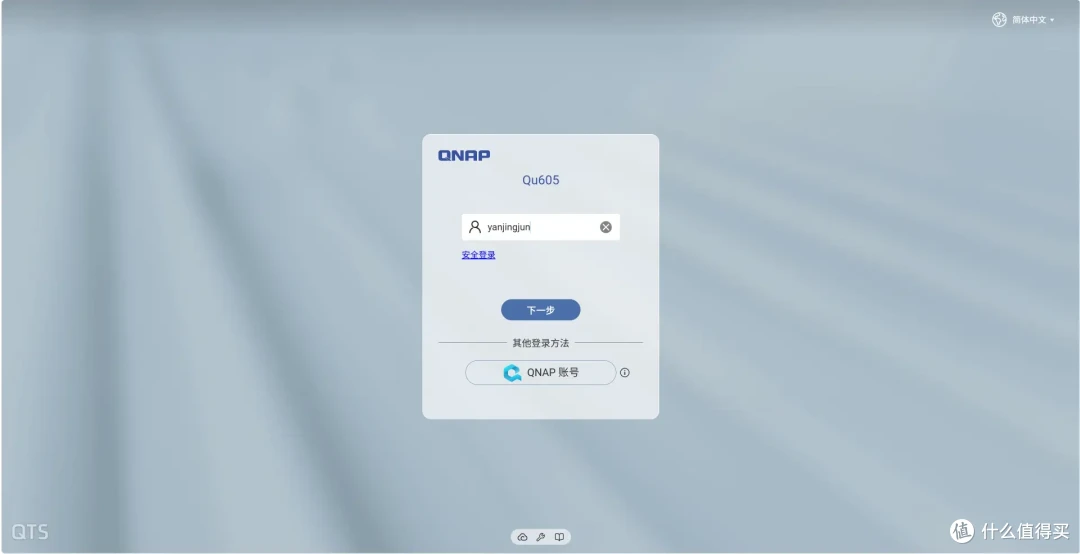
初次使用只需要设置用户就可以进入登录界面,从这里就可以看到QTS 6.1的视觉设计真的是超清爽。新版本新增了QNAP账号登录,直接使用你的QNAP ID账号就可以登录本地NAS(需要在控制台安全设置中开启)。
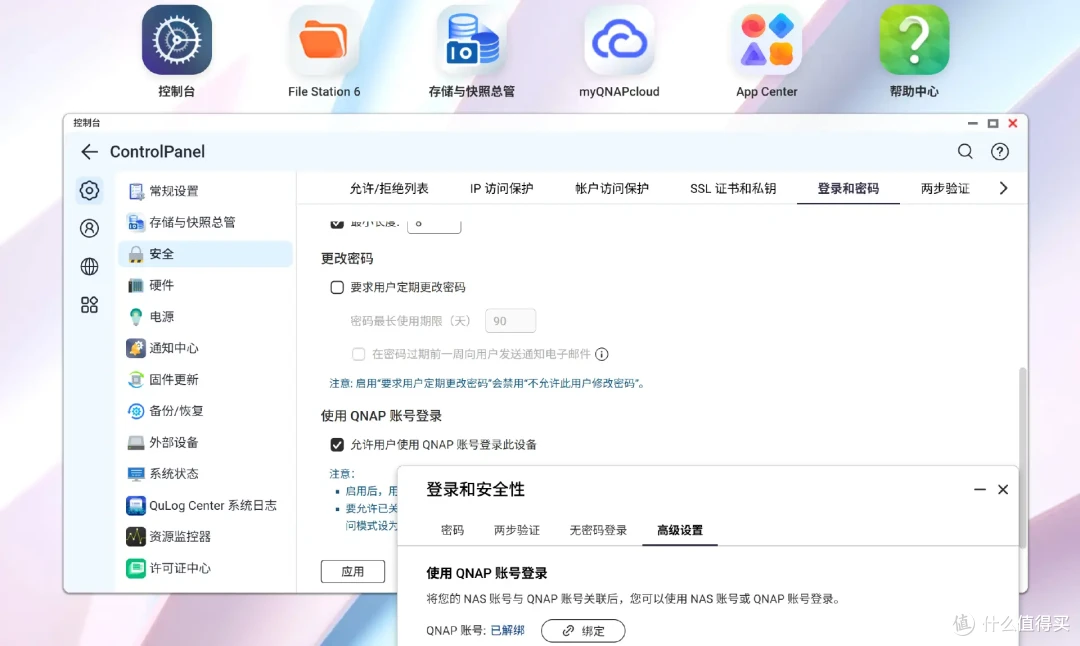
具体操作在控制台—安全—登录和密码设置里,启用QNAP账号登录即可,开启后你的QNAS就会和你的QNAP ID绑定,这样就可以使用NAS账户或者QNAP ID登录访问该NAS。看似只是调整了一下登录选项,如果你用过威联通新出的QuONE应用,你会发现QNAP ID登录功能直接打通了QNAS桌面、移动应用端甚至威联通小程序端的用户体系,虽迟但到,强烈推荐大家用起来。
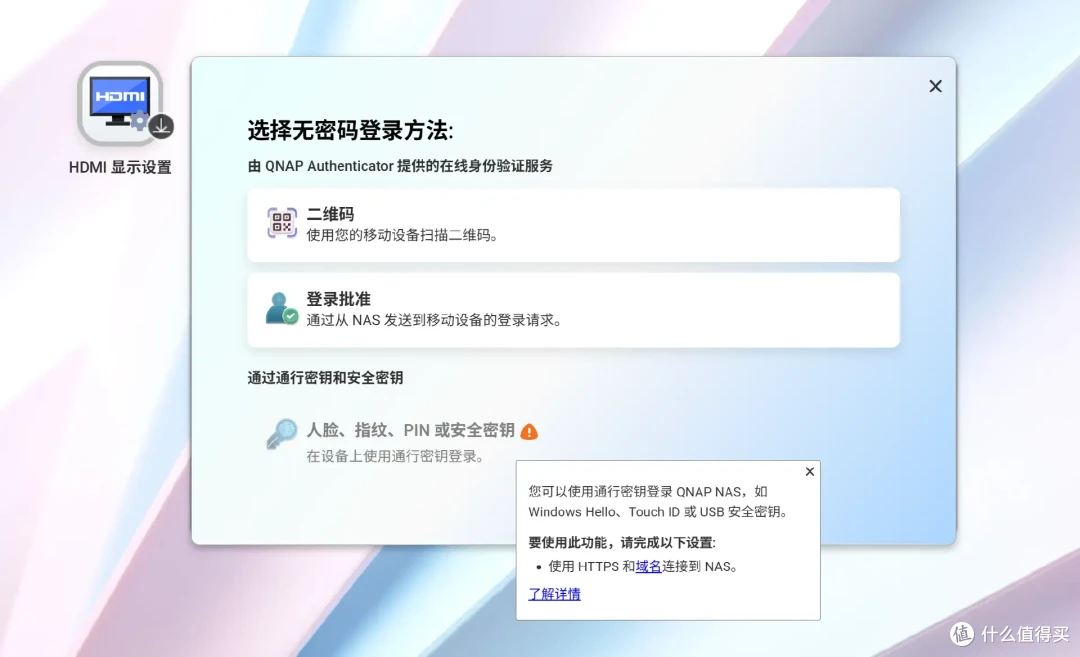
除了QNAP ID登录,QTS 6.1还增加了对FID02 Passkey的支持,在搭载Touch ID、Windows Hello硬件设备上登录的时候,不需输入密码即可快捷登录。
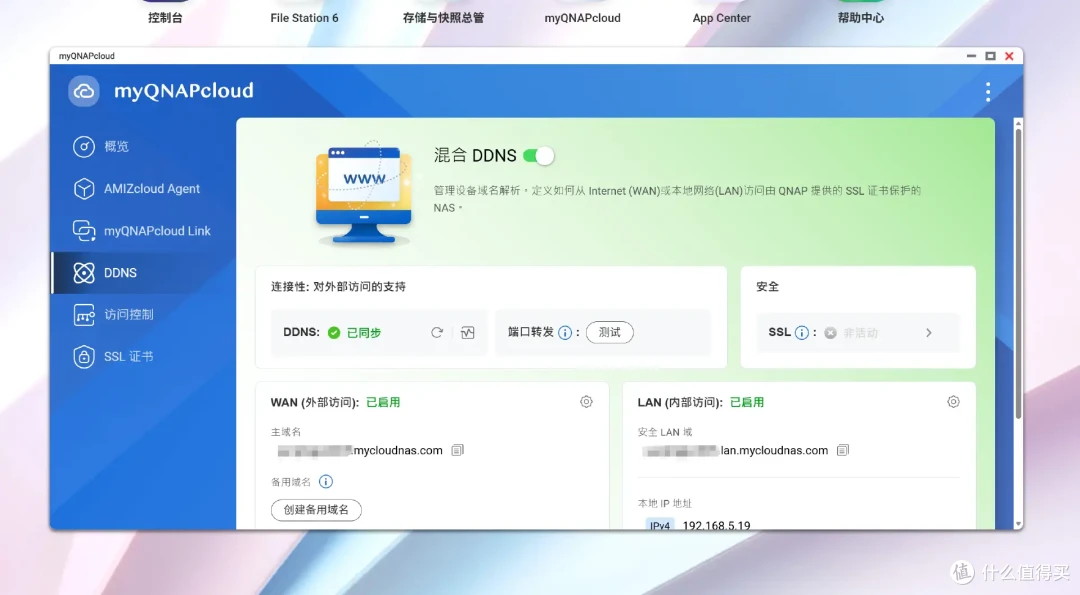
登录方式的丰富,QTS 6.1进一步加强了系统访问的安全性,支持混合DDNS,增加了WAN外网域名和LAN内网域名的区分,让LAN侧也能配合SSL证书进行安全访问。
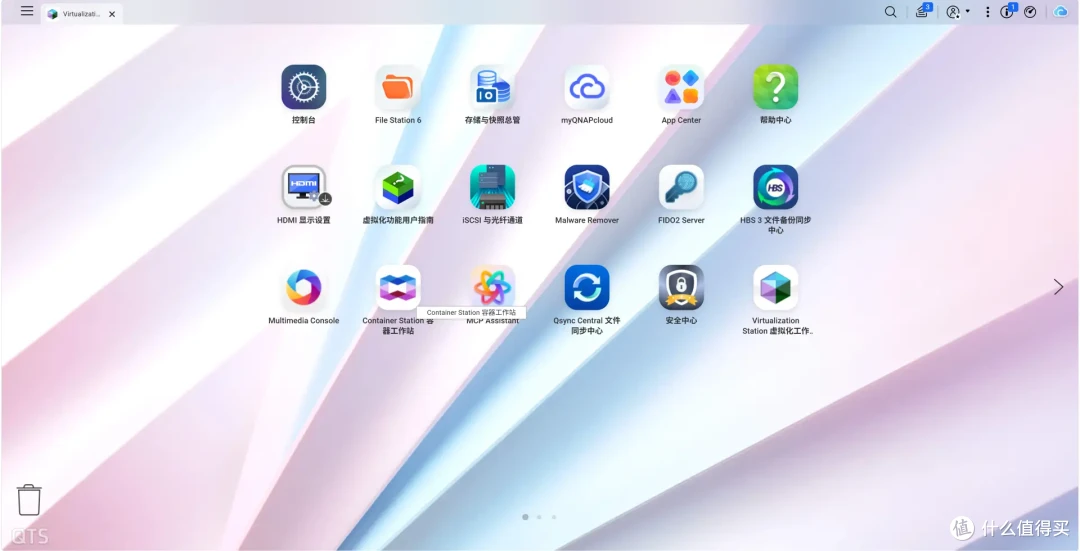
除了增加了更安全高效的登录方式,QTS 6.1最直观的变化还是UI界面的优化提升,界面配色更加清爽,菜单和桌面图标也变得更加简洁,页面布局不变,右上角系统栏布局占比缩小,简化了图标线条和数量,整体UI更符合当下的设计美学。
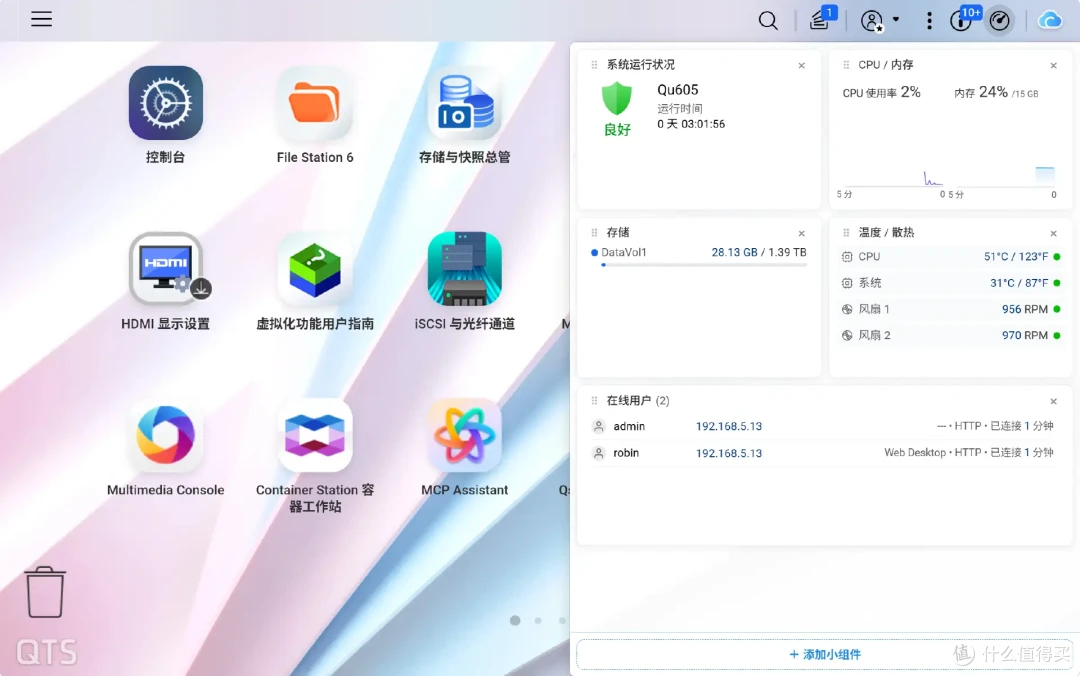
仪表盘UI也同样进行了重点优化,系统状态、CPU、内存运行状态都已独立的小组件形式进行展示,用户可以根据自己的使用习惯进行调整,并且仪表盘设置也会通过QNAP账号同步,无论你从哪台设备登录你的QNAS,都能看到一致的仪表盘。
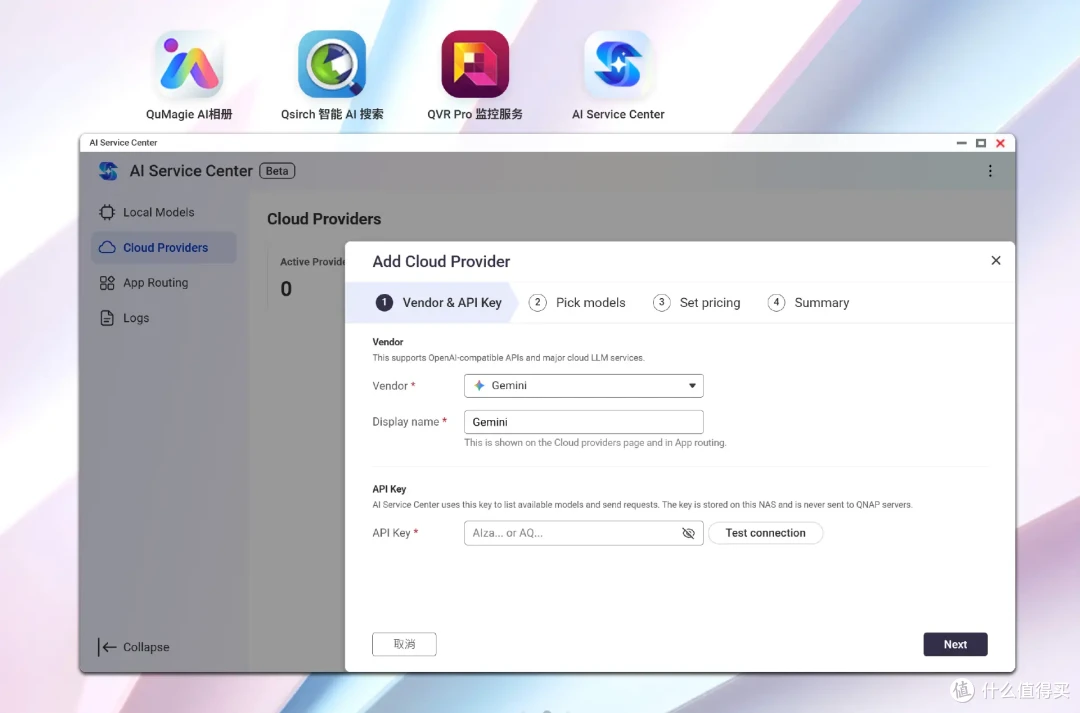
威联通QTS系统可以说是当下AI功能最强大NAS系统,QTS 6.0上QNAP AI Core、Qsirch智能AI搜索、QNAP MCP Assistant三大AI应用原生集成、本地运算、深度适配场景,真正实现 “AI 赋能存储”。QTS 6.1这次则带来了全新的AI Service Center应用,让你可以集中管理NAS本地和云端的AI模型。
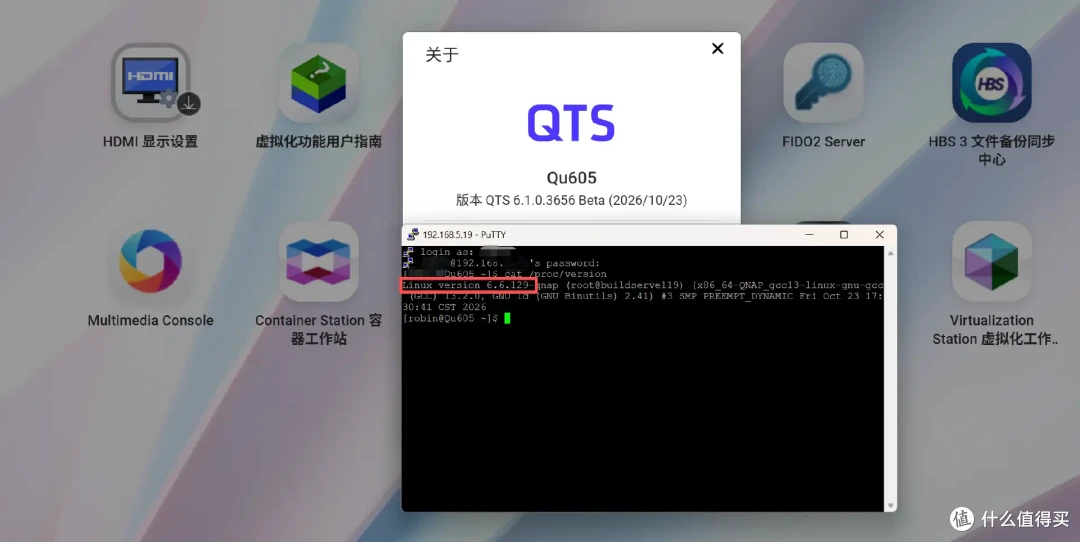
界面、访问安全、AI应用全面提升,这些都是看得见的,QTS 6.1看不见的Linux Kernel 6.6内核的升级,也为系统带来了更新的底层技术基础,在驱动支持、硬件兼容性及后续功能开发方面提供了更多可能。
QuONE,一个应用搞定所有
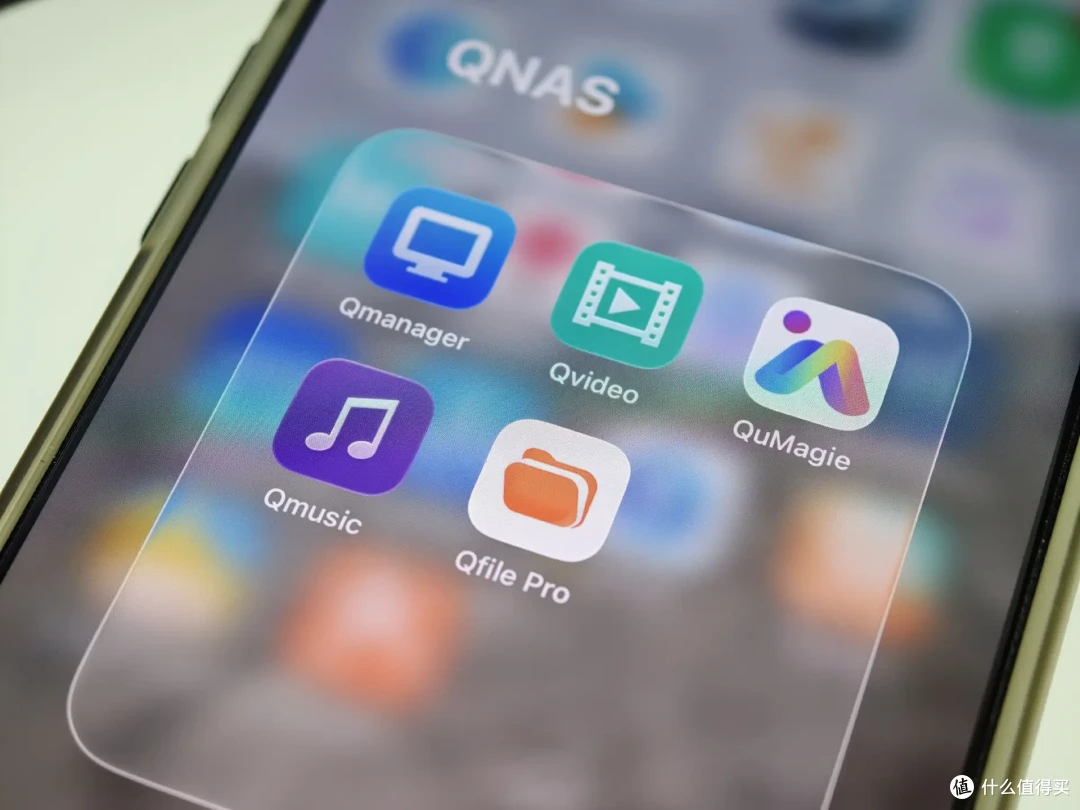
以前,传统NAS厂商都习惯于给单个功能开发单独APP,威联通也是如此,比如文件管理是Qfile,相册同步又是QuMagie,除此之外还有Qmanager、Qvideo等,手机上下载一堆APP不说,使用的时候还要来回打开。
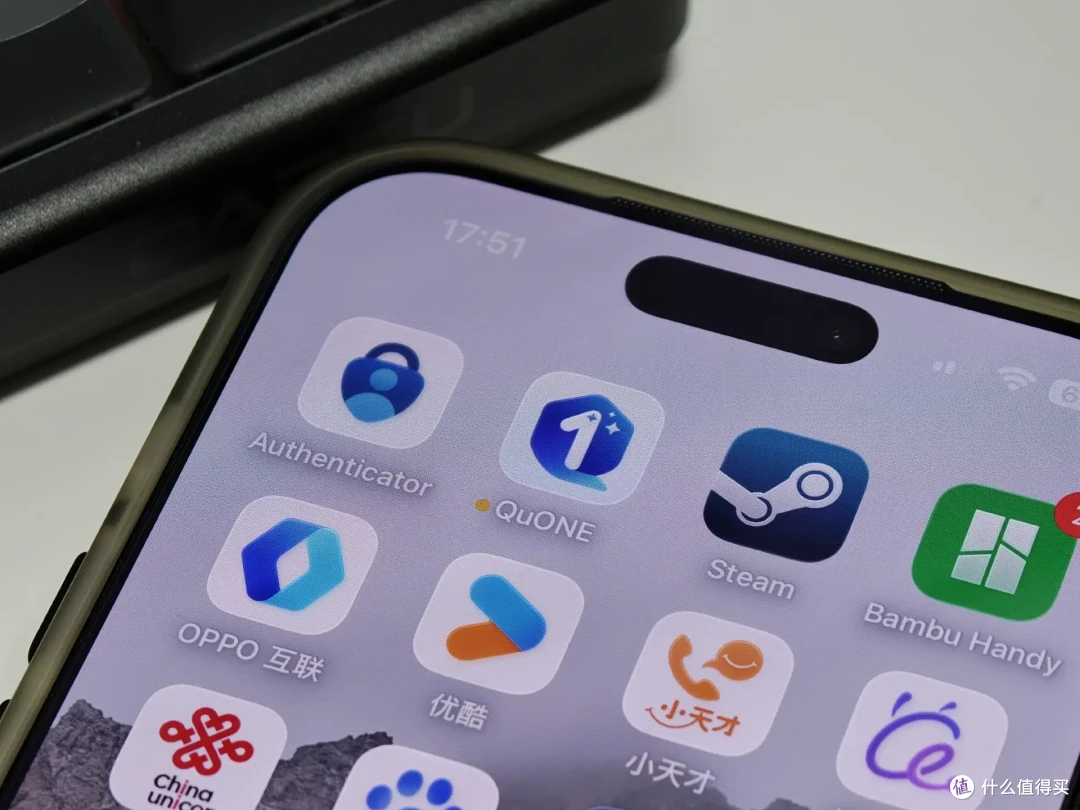
移动端使用体验,也是威联通这两年没少被吐槽的,好在威联通听到了用户的声音,全新的移动端应用QuONE应运而生~一个应用把Qfile、QuMagie、Qsirch、Qmanager等常用功能打包到一起,并且这个名字也取得也恰如其意,ONE即是全部。
注:QuONE应用正式版尚未发布,目前仅有iOS内测版本可以体验,应该马上就有iOS/Android双正式版上线。
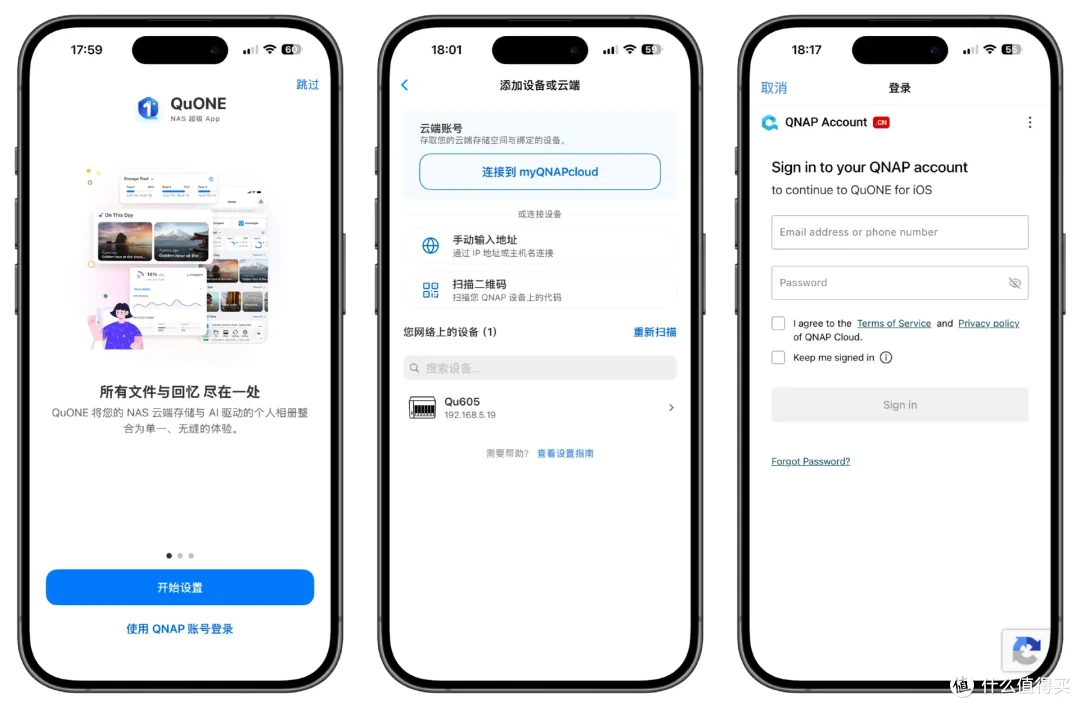
初次打开QuONE应用,同样提供了详细的设置引导,并且登录方式上默认推荐使用QNAP账号登录,也是推荐登录方式,QTS 6.1可以自动识别外网/局域网访问。当然你也可以通过本地网络访问NAS,局域网环境下QuONE会自动扫描网络中的QNAS,比如我的Qu605。
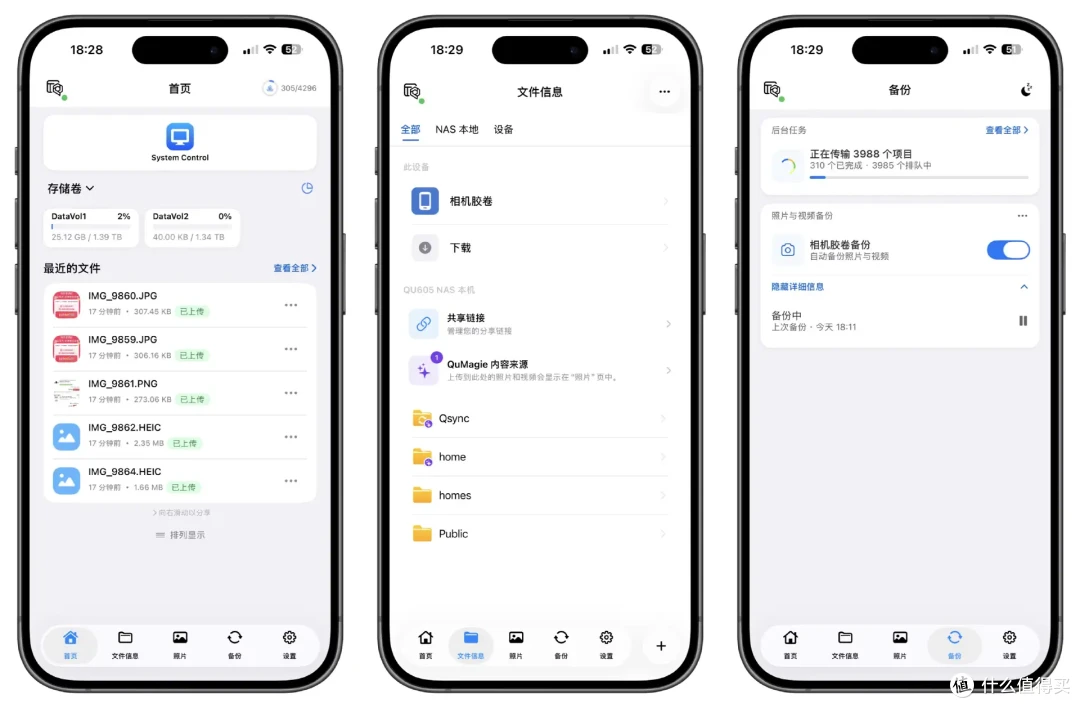
登录设备后,首先系统主界面主要有系统控制、存储卷状态以及最近的文件显示,底部的导航栏可以快速切换到文件管理和手机备份功能上。
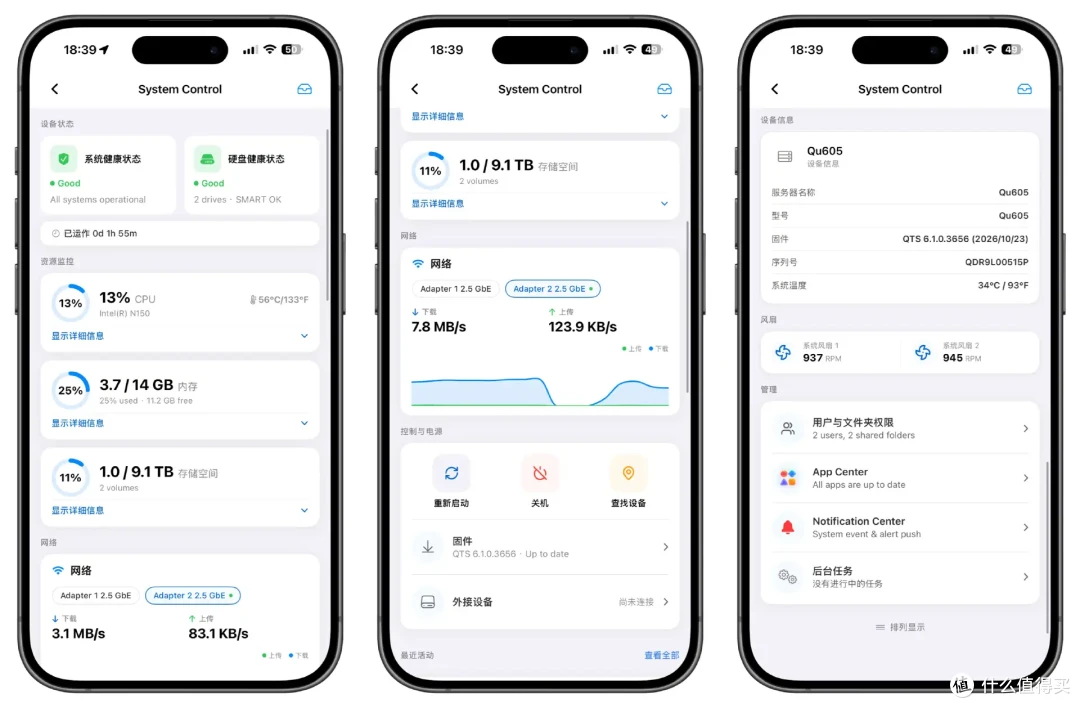
点开主界面顶部的系统控制,可以看到详细的系统状态,就像是网页后台的仪表盘部分,另外还提供了重启、关机等系统控制功能,甚至包含了用户权限管理,这部分基本涵盖的都是Qmanager的功能,入口明显,功能给的也足够。
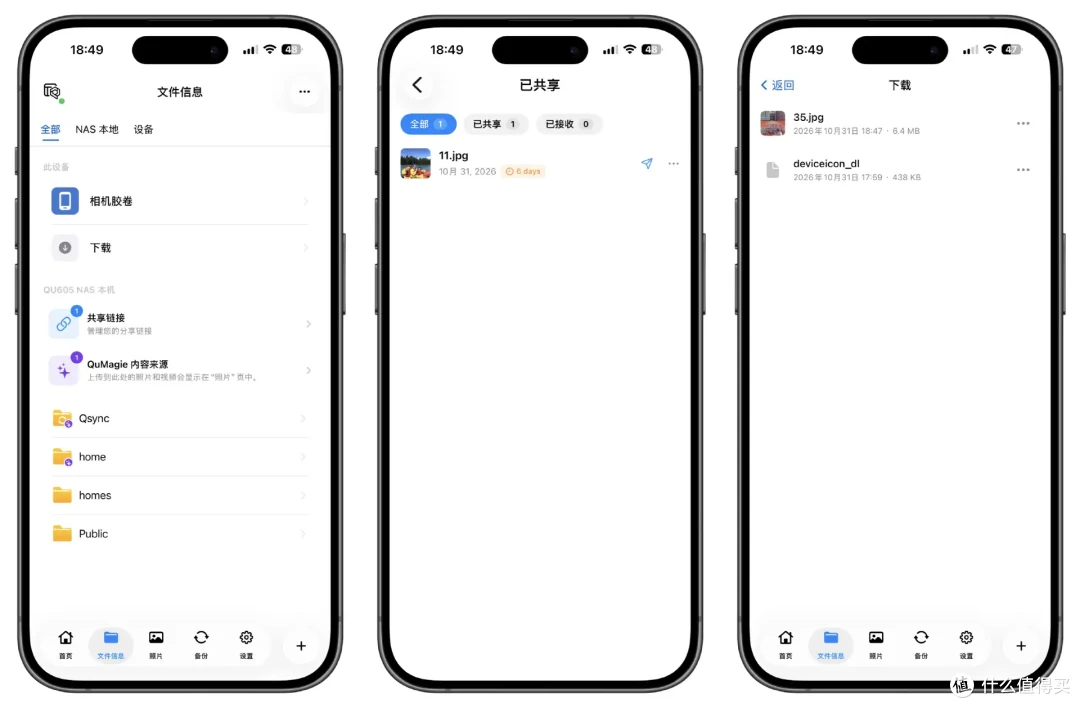
文件管理页面的操作逻辑也非常容易上手,文件列表提供本设备和NAS文件的直接访问和管理,下载文件夹是单指从NAS下载到本地的文件,支持文件共享,在链接共享里可以对共享链接进行管理。
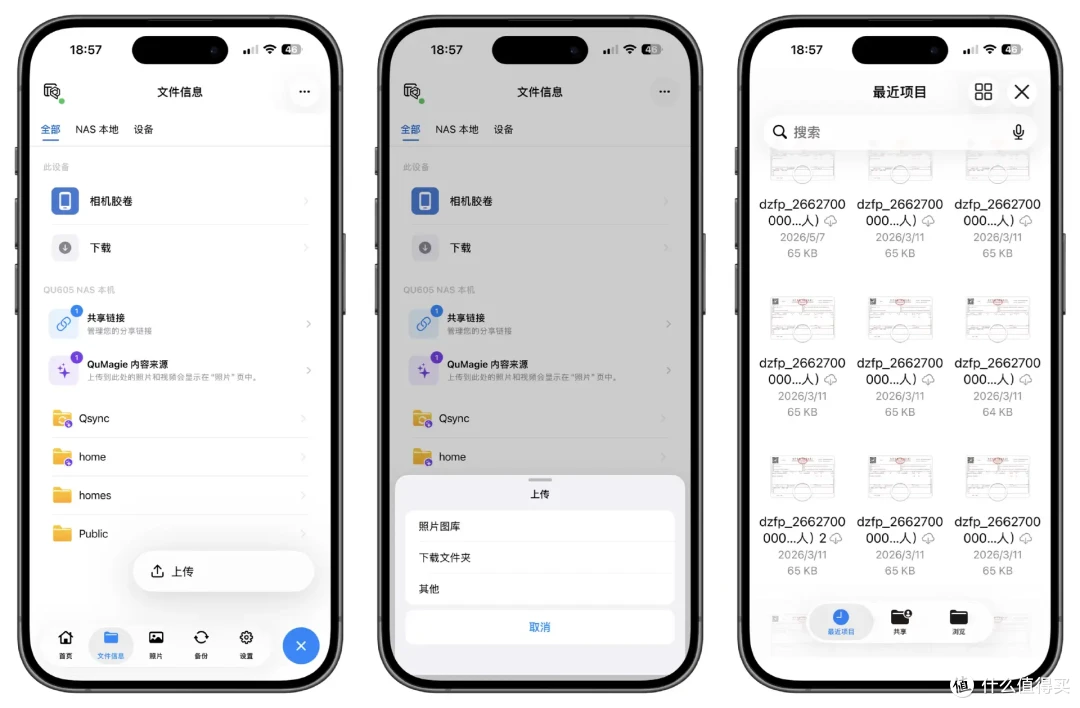
点击右下角的“+”号就可以上传备份手机文件到NAS文件系统中,支持照片图库、NAS下载文件夹和通过手机文件浏览器进行选择。这些都是之前需要下载Qfile Pro应用才能完成的,现在在QuONE上就可以操作。
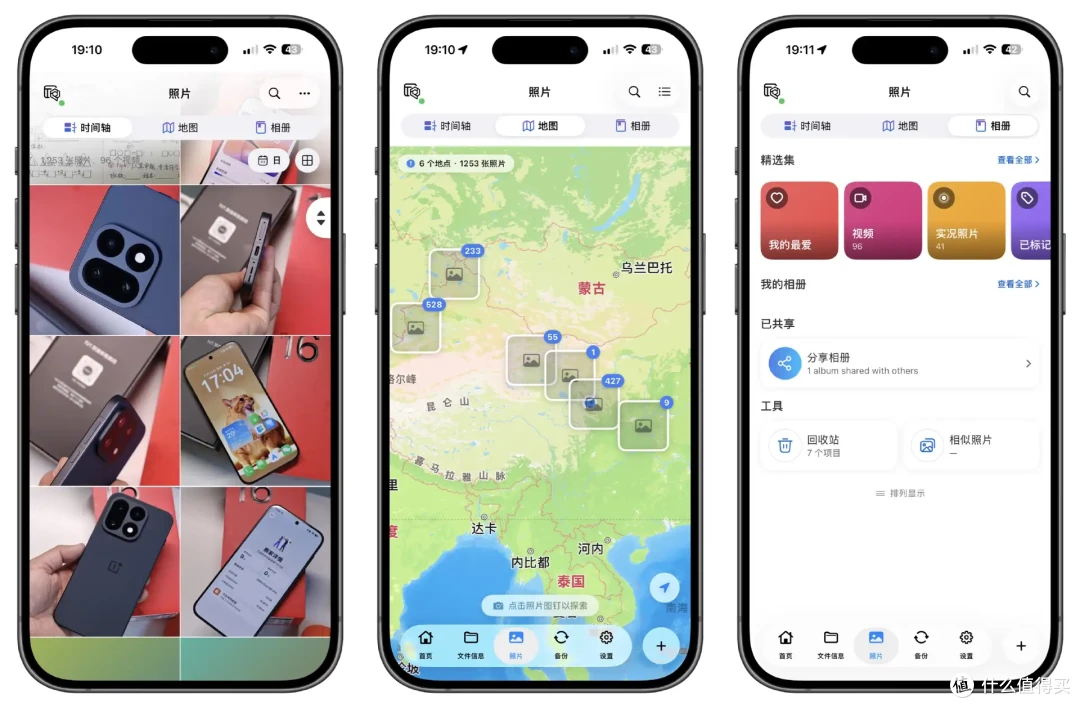
相册和备份功能则是涵盖了QuMagie的功能,也就是手机相册的备份和NAS相册的管理功能,对于大部分普通家庭用户来说这部分的功能最为实用,要知道威联通的QuMagie的相册管理功能十分强大,不仅支持时间轴浏览和地图浏览,在AI加持下支持可以自动对相册照片进行智能分类和人脸识别。
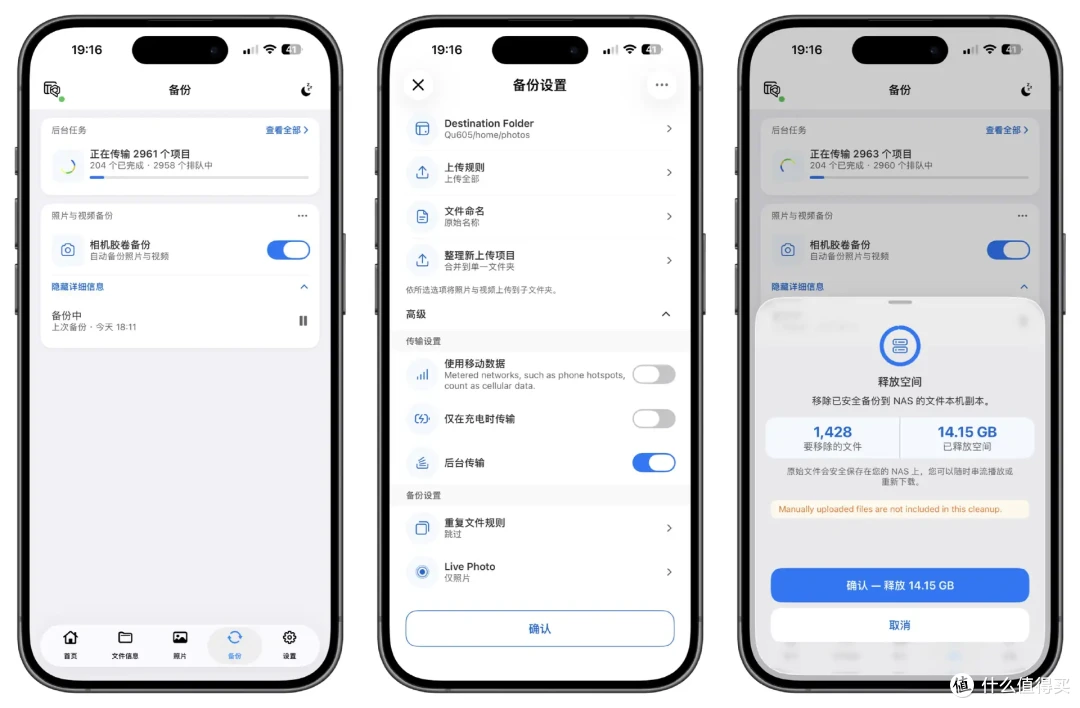
备份功能目前主要是相册同步功能,提供丰富的备份设置选项,并且提供了释放空间功能,对于使用丐版iPhone的用户,这个功能可以大大节约iPhone的存储空间,相比起icloud订阅制付费,一台QNAS就可以解决全家人的手机存储问题。据说后续Qsync的功能也会集成到QuONE里,备份功能会更加强大。
体验下来,对于一个还在内测的应用,QuONE的完成度已经十分高了,交互逻辑清晰好上手,功能也能满足绝大多数NAS用户的需求,期待正式版早日上线让更多的QNAS用户体验到。
威联通助手,小程序助力微信资料备份
手机存储不够,除了相册占用容量,另外一个大户就是微信APP了,这不是微信应用本身的锅,而是我们的工作、生活越来越离不开微信。为此威联通甚至带来了专门的微信文件备份工具——威联通助手,直接在小程序中备份微信文件,这也是当前只有威联通NAS才有的功能。
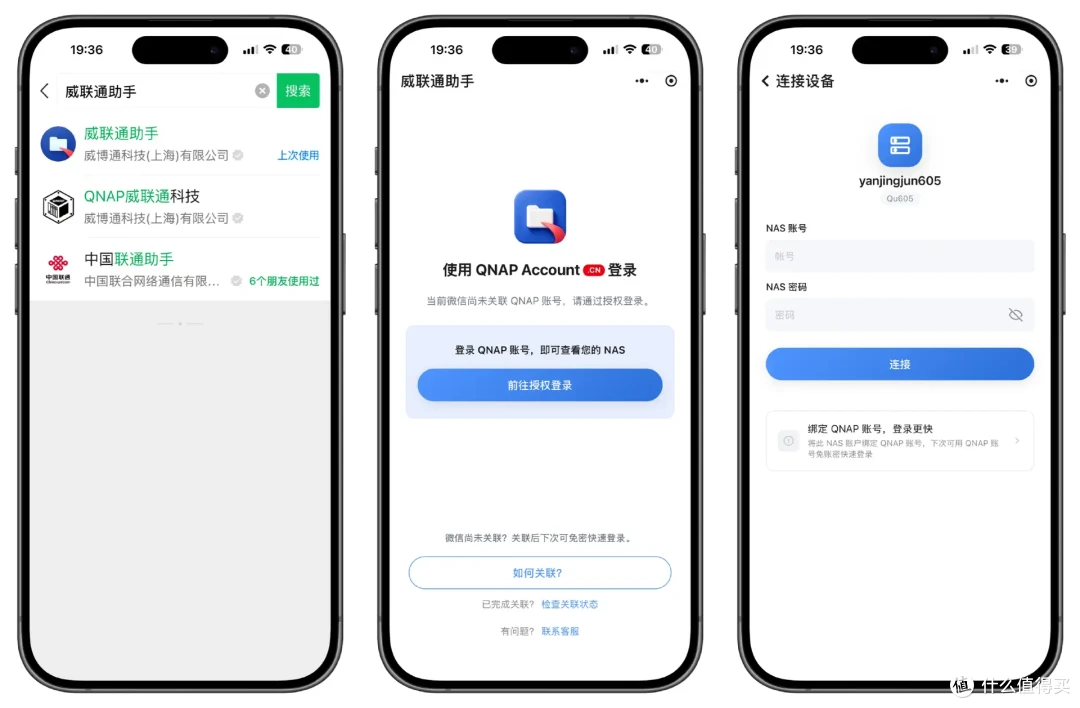
初次使用该小程序同样需要使用QNAP ID进行授权登录,这下知道为什么推荐使用QNAP ID了吧,真正打通了QNAS的桌面端、移动端和小程序的访问。

进入小程序,设置号备份路径,点击开始备份,小程序直接跳转到微信聊天列表,选择某个聊天,就可以直接访问聊天记录中的照片、视频和文件列表,勾选后就可以直接同步到自己的QNAS上。
以前我们想要备份聊天记录中的资料,特别是文件资料需要先在聊天记录中下载到手机本地文件夹中,再通过NAS APP上传到NAS中,操作上转了一大圈,现在使用威联通助手小程序直接在威联APP中就可以同步,真心省事不少。
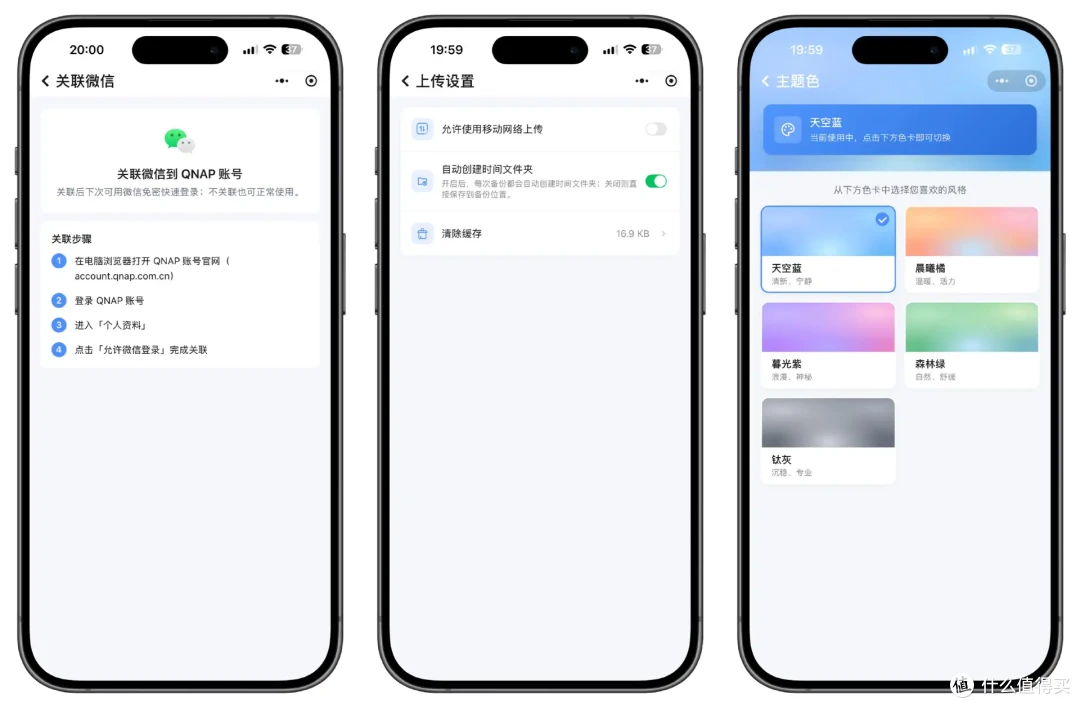
虽说是一款小程序应用,但使用体验还是相当完善的,比如支持关联微信到QNAP账号后续可以快捷免密登录小程序,不仅支持局域网同步,使用QNAP ID的好处就是还能使用移动网络进行上传,特别是这个小程序居然还支持主题色设置,不得不说威联通的开发还是太有实力了。
总结
今年能够明显感觉到威联通NAS在系统体验升级上的加速,这波直接带来QTS 6.1系统升级和全新的QuONE应用,无论是桌面端体验还是移动端体验对比之前都有了大幅提升,再加上能把微信聊天里的照片、视频、文件直接存进NAS的威联通助手小程序,从手机端到日常使用,整个闭环都顺了。
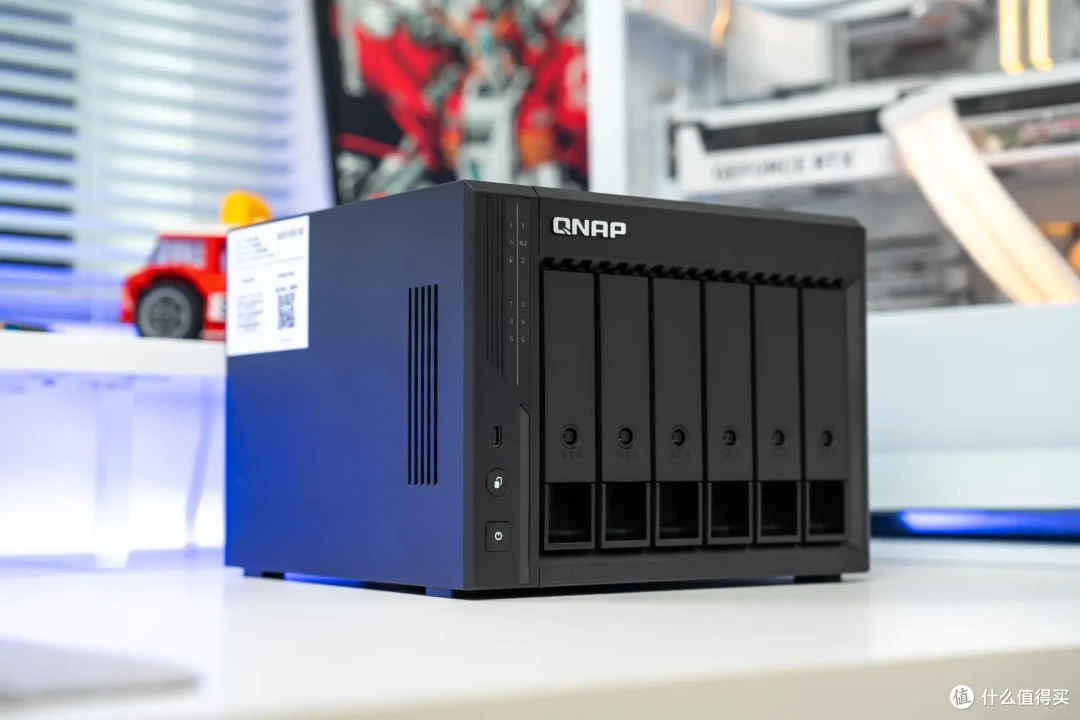
可以说这波升级威联通直接把原本的 "专业" 藏到了 "易用" 背后,在专业、稳定、安全的数据存储基础上让更多的普通用户也能享受到简单易用的存储体验,而这台原本性价比就很高的Qu605也终于补齐了体验上的短板,也更值得推荐了。
Quone下不到啊
QuONE把Qfile、QuMagie全整合确实是对了方向,反而是微信小程序备份这个功能更戳痛点,省得先下载再转存了。
总算解决了之前威联通手机端APP太多来回切换的毛病
想请教一下大佬、外网没有公网IP,远程访问速度慢,有没有稳定的解决办法?
体积不大不占地方,存储东西更方便了
统一移动端入口确实能大幅降低上手门槛!我在用铁威马,移动端很早就做到一个 APP 覆盖相册、文件、远程访问这些常用功能,对新手很友好。
真的清爽,没有那些乱七八糟,现在这个界面被污染的每次都找半天
没有更多了