


































4
1
Mac + iPhone + iPad 三件套不用动脑的工作流
2026-06-19 09:41:14
0点赞
1收藏
0评论
先交代一下背景。我是那种设备买了就一定要用起来的人,MacBook Pro 主力办公,iPhone 日常通讯,iPad 躺沙发刷剧看书。三台设备各司其职,但以前最大的问题是——数据散落在不同设备上,经常出现"那个文件在电脑上、现在人不在电脑前"的尴尬。
后来花了点时间把 Apple 生态的联动功能一个个摸了一遍。发现其实不是苹果没给工具,是我自己根本没用过。整理出一套日常工作流,分享给同样有三件套但还没打通的朋友。
一、通用剪贴板
很多人知道 iPhone 和 Mac 能共享剪贴板。我以前觉得这功能可有可无,直到有次出门忘了带文件,手机复制了个链接,到电脑上 Command+V 直接出来——才意识到这东西真能救命。
我的用法:
微信上收到地址,复制,Mac 上打开地图直接粘贴
iPhone 上看到的文章链接,电脑上直接打开
反过来也一样,Mac 上写的几段话,手机上接着用
不需要装任何东西,登录同一个 Apple ID,打开蓝牙和 Wi-Fi 就行。唯一要注意的是剪贴板内容只保留几分钟,复制了尽快粘贴,不然就没了。
二、连续互通相机
这个被我低估了最久。
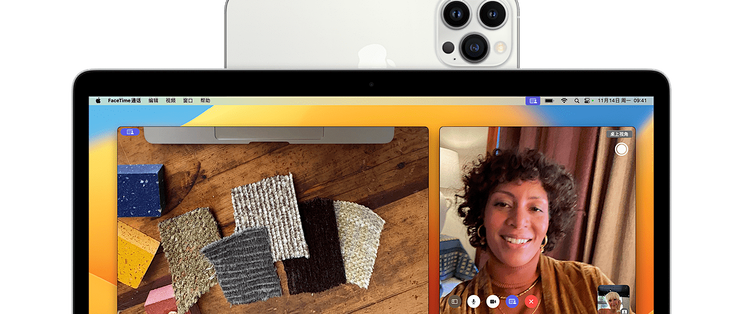
以前拍产品图或者文档,流程长得很:iPhone 拍照 → 隔空投送 → 存到 Mac 文件夹。现在直接在 Mac 上右键,选"从 iPhone 导入",iPhone 自动打开相机,拍完照片直接出现在电脑上。中间省了三四步。
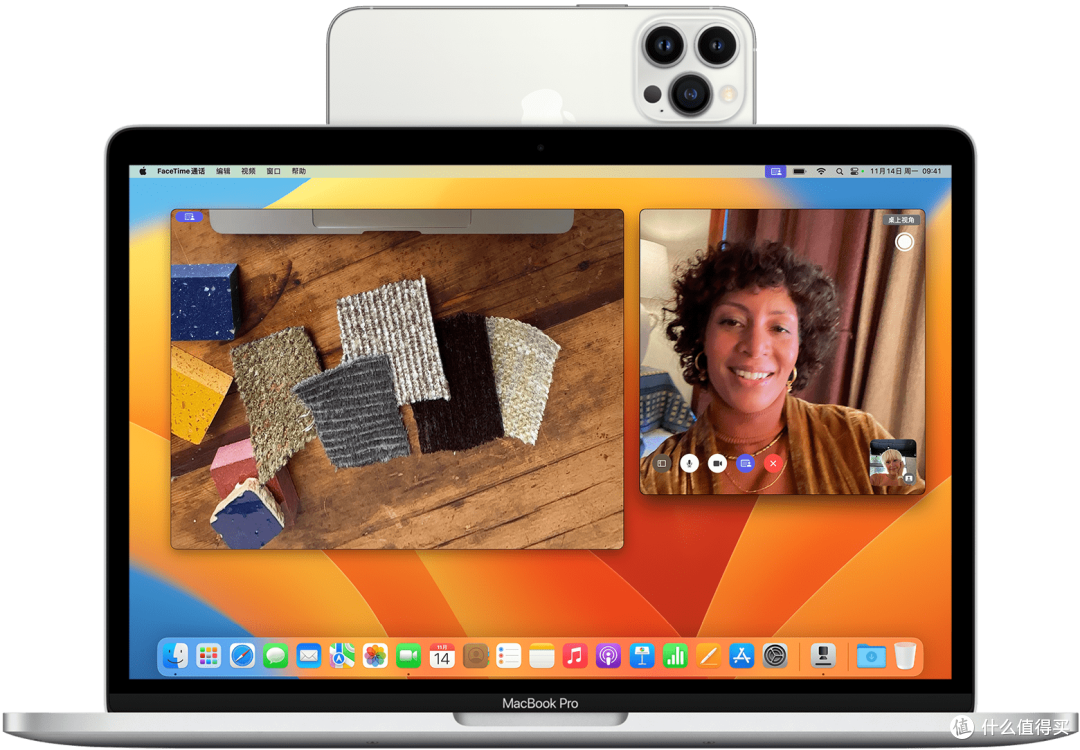 连续互通相机
我用得最多的是几个场景:
拍合同收据,直接插进文档里
拍桌面陈设,写文章配图
扫描文档——备忘录那个扫描功能挺好用的,会自动矫正变形导出 PDF
用了就回不去了。
三、iCloud 云盘
这个才是打通三件套的关键。
设置不复杂:Mac 的系统设置 → Apple ID → iCloud → 打开 iCloud 云盘,把"桌面与文稿文件夹"也同步上。
效果嘛:你 Mac 桌面上的文件,出门用 iPhone 也能打开。反过来,iPad 上写的笔记,回 Mac 桌上直接就有。
我现在的用法:
文章写一半出门,地铁上用 iPhone 打开接着写
iPad 上记的笔记,回到电脑直接显示
收到的 PDF 扔进 iCloud 文件夹,三台设备都能看
有一点要注意:iCloud 免费空间只有 5GB。文件多的话得升级 50GB(一个月 6 块钱),或者只同步需要的文件夹。千万别把下载文件夹整个丢进去,别问我怎么知道的。
四、隔空投送
iCloud 同步虽然方便,但碰到大文件或者临时给别人传东西,还是隔空投送最快。
体感上:
传视频不会像微信那样被压得面目全非
多张照片一次性丢过去
跟朋友的 Apple 设备互传也很顺
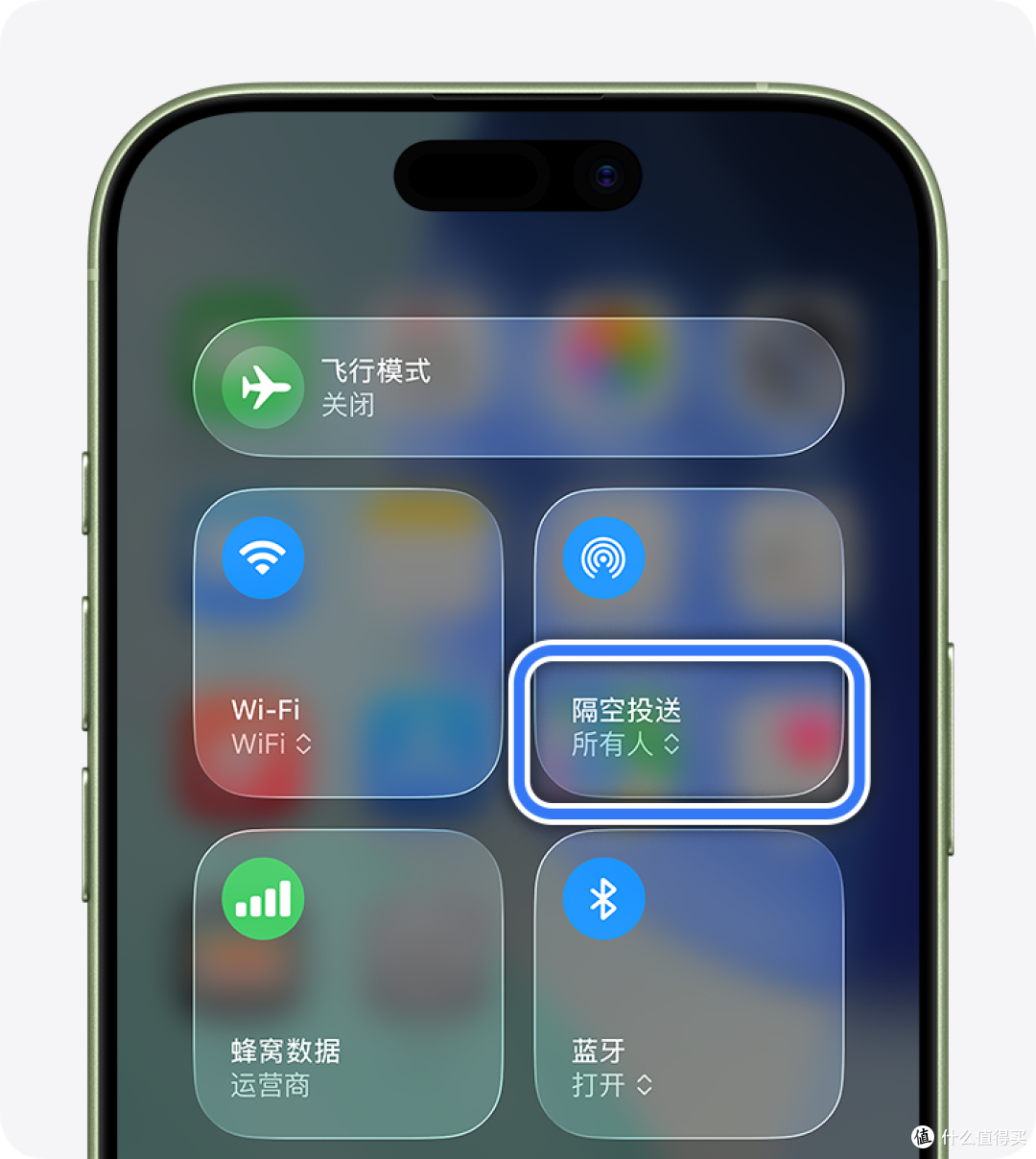 隔空投送
隔空投送经常找不到设备的话,检查一下蓝牙和 Wi-Fi 是不是都开着。另外别开着个人热点,那玩意儿会干扰。
五、接力
"接力"这个名字取得太抽象了。简单说就是你在一个设备上没干完的事,另一个设备能接着干。
Mac 上来电话了,不用掏手机,直接拿 Mac 接。iPhone 上 Safari 看到一半的文章,Mac 的 Dock 上会跳出个图标,点进去接着看。邮件写到一半想换 iPad,底部直接出现没写完的邮件。
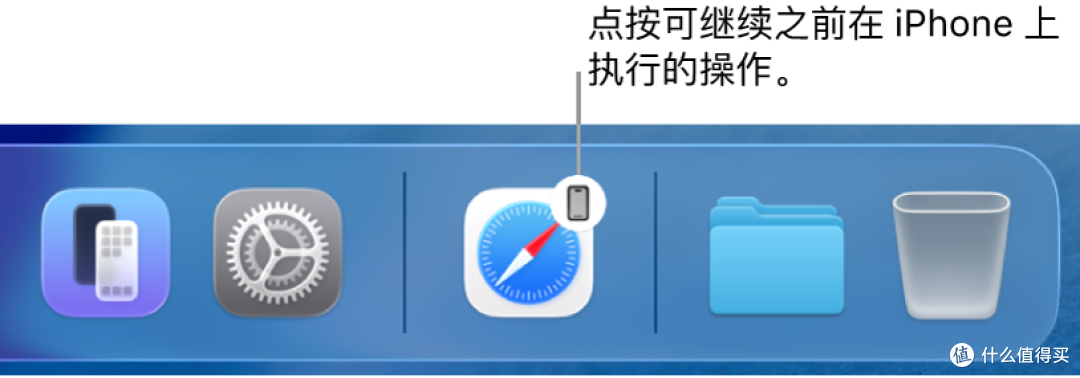 接力
接力不需要配置什么,只要登录同一个 Apple ID。这东西最好的地方是你不用刻意去用——需要的时候它就在那。
六、我的一天
早上到工位 坐下打开 Mac,iPhone 放一边充电。昨晚 iPad 上记的几个灵感,已经自动出现在 Mac 桌面上了,直接打开继续写。
写文章要配图 iPhone 拍好照片,桌面右键选"从 iPhone 导入",不经过微信,不会被压缩。
午休刷手机 看到一篇好文章,Safari 上点一下。回到 Mac,Dock 上弹出接力图标,继续在电脑上看。
下午处理文档 邮件里有个 PDF,Mac 上打开看完。iPad 当副屏做批注,改完存 iCloud。iPhone 上随时能查。
晚上回家 合上 Mac。躺沙发上打开 iPad,Mac 桌面上的文件都在。回几条微信消息,来电话了用 iPad 接。睡之前发现今天写的东西自动备份了。
全程不用插线、不用传文件、不用隔空投送。
几个开关
想打通三件套的话,检查这几项:
三台设备登录同一个 Apple ID
开 iCloud 云盘 + "桌面与文稿文件夹"同步
所有设备开蓝牙和 Wi-Fi
接力功能打开(系统设置 → 通用 → 接力)
连续互通相机打开(系统设置 → 通用 → 隔空投送与接力)
定期清清 iCloud 空间
上面这些功能全免费,不用下载任何第三方软件。什么"生态"不"生态"的,说到底就是这些细碎的联动。不用觉得复杂,一个一个打开试一次,用了就知道。
有三件套还没打通的,今晚花十分钟把开关都开了,明天体验完全不一样。
作者声明本文无利益相关,欢迎值友理性交流,和谐讨论~