






































7
8
卧室Wi-Fi卡成PPT,真该换路由器?这3个对照先做完
2026-10-20 11:40:46
1点赞
2收藏
0评论
宽带套餐没少花钱,客厅刷视频很顺,躺到床上却开始转圈。此时最容易冒出的念头是:旧路由器穿墙不行,换个贵的吧。
但如果问题只出现在一个房间,买路由器之前有一件更划算的事:用同一台设备换位置、在同一位置换设备,再补一次有线对照。 三次对照分别判断房间、终端和入户网络,把问题缩小后再花钱。[1]
我的购买结论先放前面:只有卧室差,先改摆位;卧室有网线,优先考虑在那里增加接入点;所有设备在路由器旁都差,先查宽带和主路由这一段。 换更贵的单台路由器,只是其中一种答案。
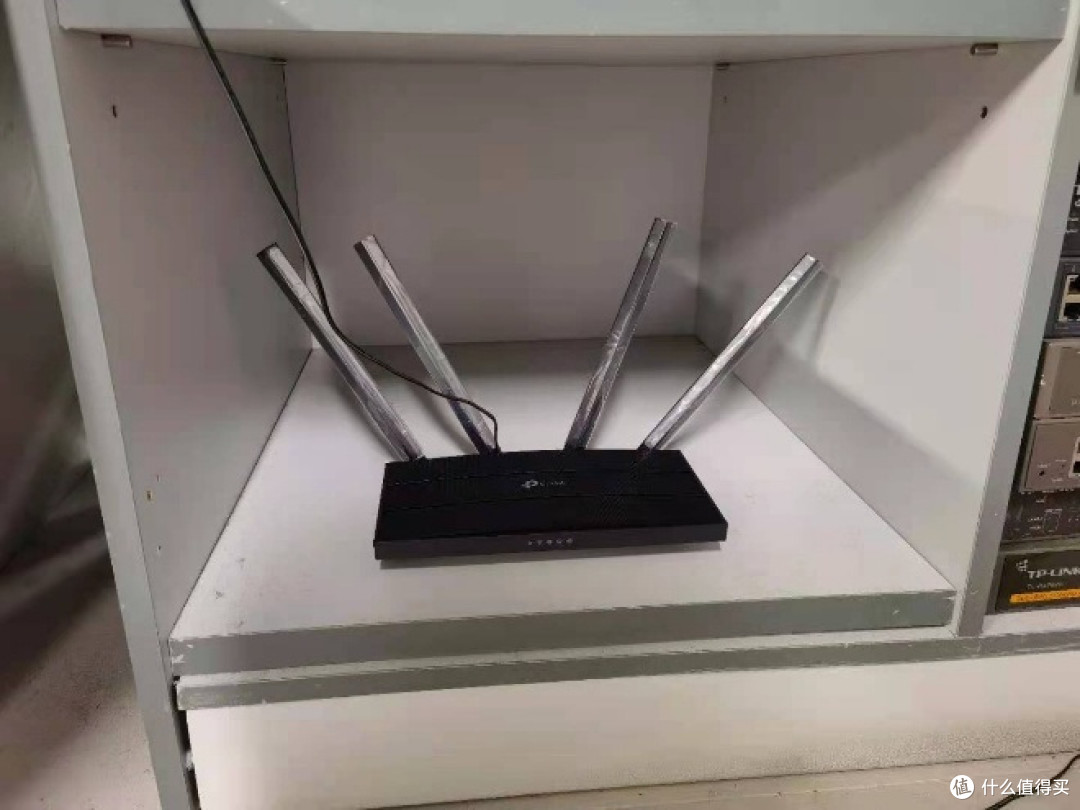
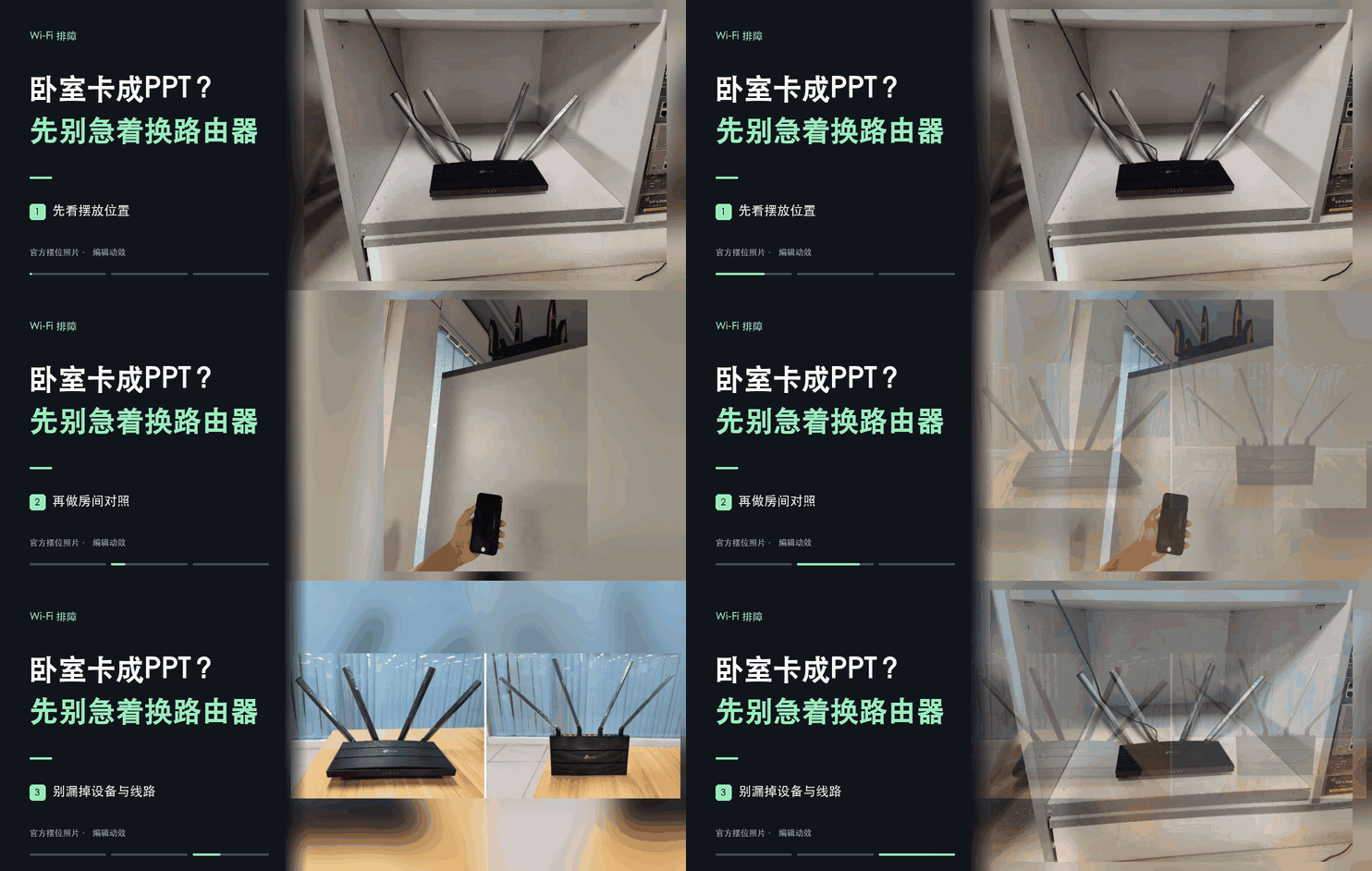
TP-Link官方摆位示例:路由器藏进柜子后,整洁和无线覆盖可能成为两件相互牵制的事。
第一步:拿同一台手机,把问题定位到房间
先选一台经常卡的手机,连家里的Wi-Fi,在路由器旁和卧室各测一次。两次尽量使用同一测速服务、同一服务器,暂时停掉其他设备的大下载;如果能看见频段和连接的节点,也一起记下来。
不要只留两张测速截图。再做一遍你真正觉得卡的事,例如打开同一段视频、进入同一个视频会议。下载速度是一个指标,掉线、延迟波动和实际应用表现也要看。 有时测速很快,问题却只在某个App;继续购买路由器并不能保证对症。
若路由器旁正常,卧室明显变差,而换回客厅又恢复,这就是很有价值的线索:问题与位置相关,优先检查墙体、摆位、连接频段和节点距离。它还不能证明旧路由器已坏,更不能保证换一台会解决。[1][2]
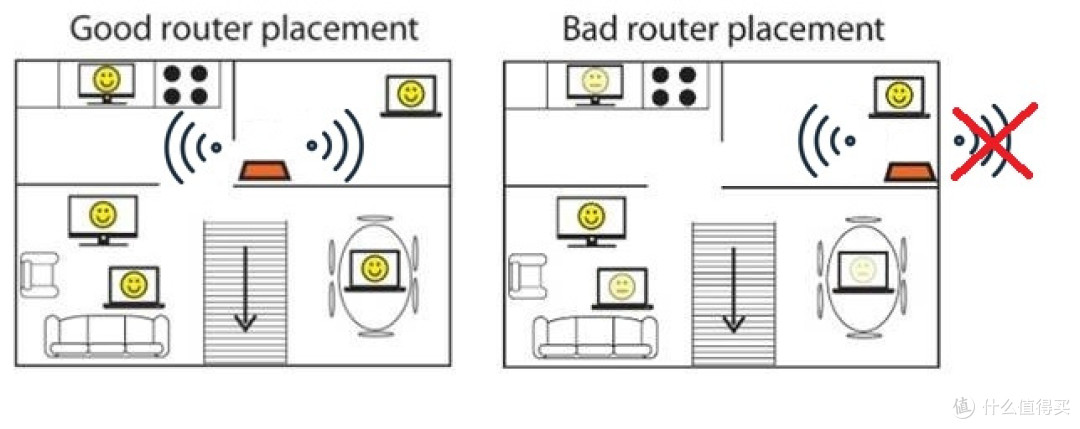
TP-Link官方房间布局图。先减少常用区域与路由器之间的障碍,通常比只盯“穿墙”宣传更值得尝试。
如果路由器旁也慢,先别忙着在卧室加设备。继续做后两步;否则可能把本来就慢的网络,覆盖得更远而已。
第二步:站在同一个位置,换一台设备
手机在卧室卡,电脑在同一位置却正常,排查重点就变了。此时可以先检查问题设备的网络设置、系统和无线网卡驱动,忘记网络后重新连接;Windows还可以先运行系统网络疑难解答。[1]
但电脑正常、手机差,也不是手机一定坏了。两台设备可能连着不同频段、不同Mesh节点,天线和无线能力也不同。尽量确认它们连接的是同一个网络,并记录这些差异。你是在找问题跟着谁走,不是在用两台不同设备做路由器性能横评。
2.4GHz和5GHz也可以各试一次。如果卧室的5GHz不稳定,而2.4GHz更能维持连接,说明覆盖和环境值得重点检查;若近距离5GHz更快,也不奇怪。频段不是固定的好坏排名,实际干扰、距离和设备都会改变结果。[1]
能稳定看视频,比状态栏多一格信号更贴近需求。反过来,显示满格也不能证明从手机到互联网的整条链路正常。
第三步:补一次有线,别让Wi-Fi替宽带背锅
有电脑和合适网口时,用网线连接主路由器的LAN口做一次对照。为了确认这次流量确实走网线,可以暂时关闭这台电脑的Wi-Fi。转接网卡、网线和LAN口自身的规格也会影响结果,不要用一个较慢的转接器反过来给千兆宽带下结论。
有线正常、无线普遍差: 重点看无线设置、摆位、干扰和路由器无线能力。有线也慢,而且多台设备、多个服务都慢: 先检查主路由到光猫的连接、网络设备状态,再联系宽带运营商排查。[1]
这个对照比重启后快了两分钟更能帮助定位,但也不是一次测完就判案。如果只在晚间拥堵,把同样测试放到另一个时段再做;如果只有一个网站慢,增加其他服务作为对照。
对照结果:客厅正常,卧室多台设备都差
下一步先做什么:改摆位、检查频段;查看卧室是否有可用网线
暂时别急着买什么:仅靠宣传判断的高价单路由
对照结果:只有一台设备差
下一步先做什么:查该设备连接、驱动及应用
暂时别急着买什么:全屋Mesh套装
对照结果:有线正常,无线普遍差
下一步先做什么:查无线设置、干扰和无线硬件
暂时别急着买什么:更贵的宽带套餐
对照结果:有线无线都差,多个服务均异常
下一步先做什么:查入户链路、设备和运营商
暂时别急着买什么:第二台无线节点
这是排查优先级,不是凭一个结果就确认故障部件。
不花钱先改的地方:把路由器从“藏得好”改成“放得对”
电视柜深处、金属箱里、地面角落,看起来都能放下路由器,却不一定适合覆盖常用房间。TP-Link的摆位指南建议选择较开阔、相对居中的位置,减少障碍遮挡。[2]
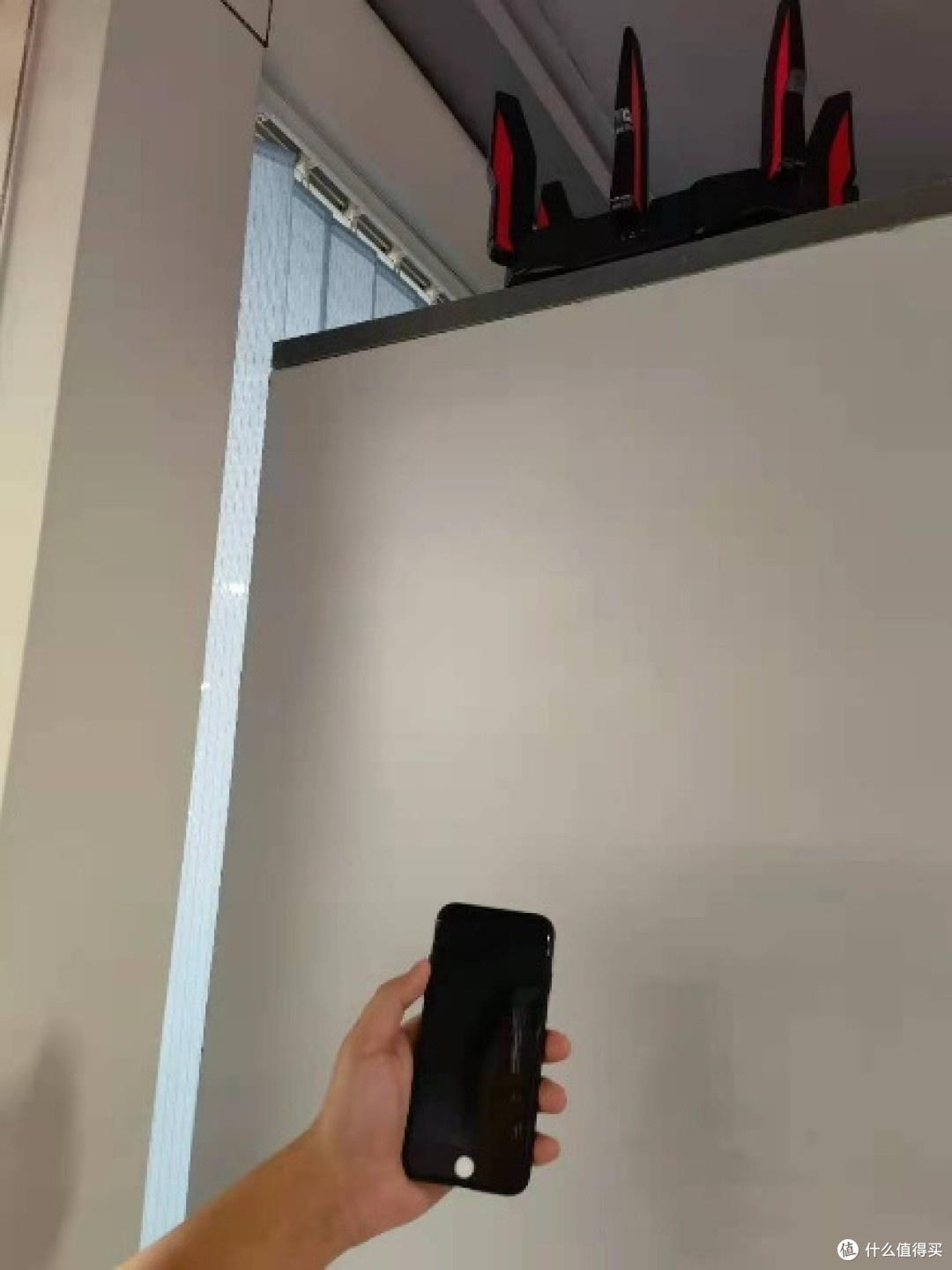
官方摆位照片:让路由器周围有空间,先观察移动位置后同一房间的变化。图片中的手机读数不是本文测试结果。
实际可以先挪一小段:从柜内移到柜面,从墙角移到靠常用区域的一侧。每改一个位置,就用第一步的同一台手机复测,别同时改位置、改频段、换设备,否则即使变好了,也不知道哪项起作用。
有外置天线的型号,再按该型号说明调整方向。别把网上某张天线摆法照搬给所有路由器,更不要把内置天线的Mesh产品也按同一种方式处理。
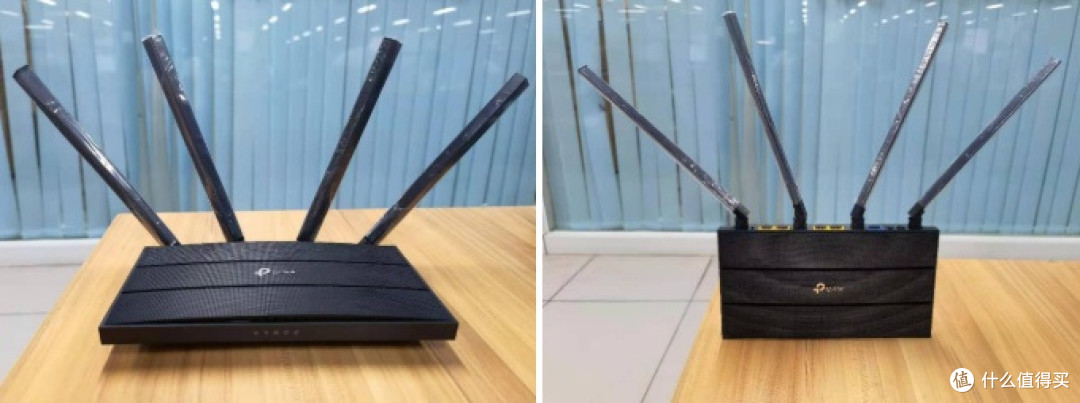
TP-Link指南中的外置天线摆法对照。天线调整是型号相关的尝试,应以复测结果判断,不能据此承诺穿过几堵墙。
卧室有网线时,我会优先把预算花在这里
假如客厅有线网络正常,卧室恰好预留了可用网口,我更倾向在卧室增加合适的AP或兼容Mesh节点,并使用有线回程。意思很简单:节点和主路由之间靠网线传数据,手机再连身边的无线节点,减少让一段无线连接硬撑多个房间的要求。[3]
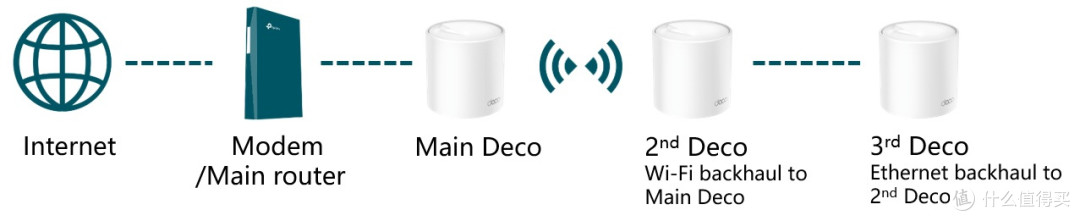
TP-Link官方Deco有线回程示意:可以存在有线和无线节点,但节点之间怎么连接仍需符合工作模式。
这里最容易买错的不是节点贵不贵,而是接法。以TP-Link Deco官方说明为例:需要先把设备加入同一Deco网络,再连接网线;路由模式下,节点应接在主Deco的LAN侧,或其下游交换机上。 AP模式的连接方式有所不同。这是Deco的说明,不是所有品牌通用的一套按键步骤。[3]
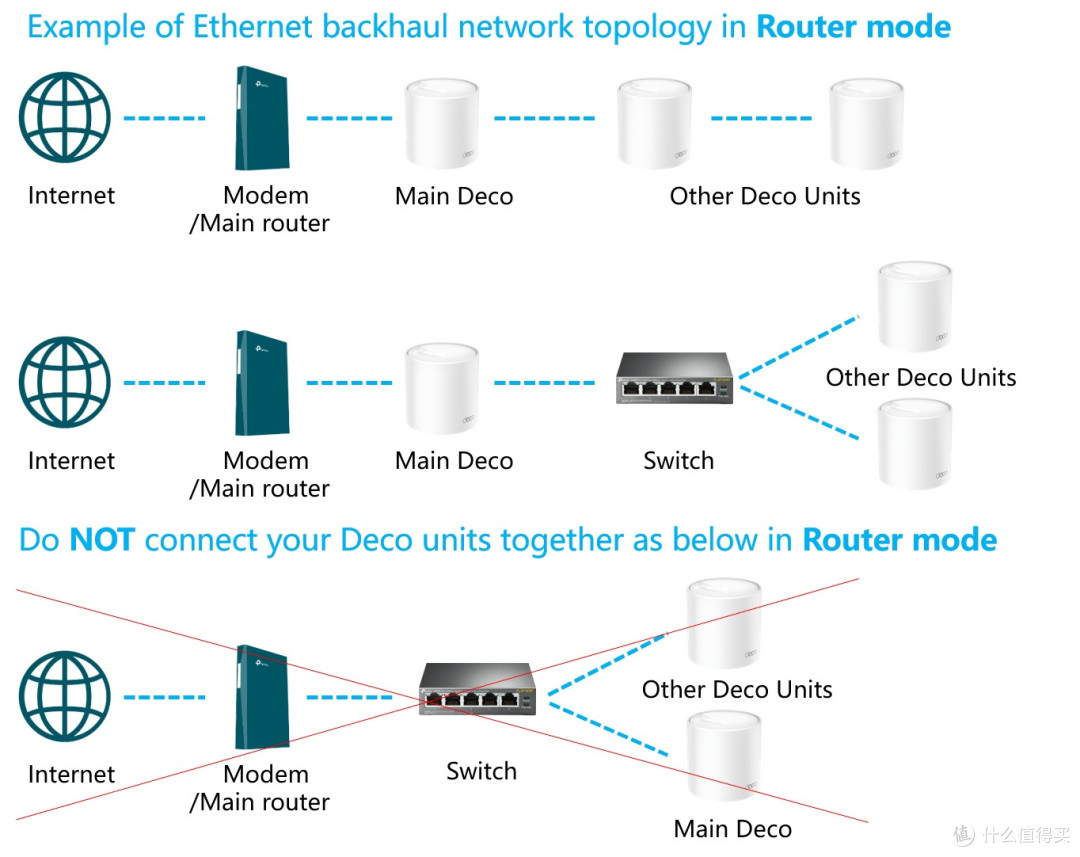
Deco官方路由模式接线对照。购买节点之前,先确认家里网口和交换机实际接在哪一侧。
如果卧室网口只是面板,另一头没有接通,它就暂时不能算已有有线回程。先确认线路可用、接口位置和供电位置,再决定买节点、交换机还是请人整理弱电连接。
没有网线,则要认真找无线节点位置。节点本身也得稳定连上主路由,不能只因为卧室最卡,就把新节点直接放进那个连接已经很差的角落。购买前确认兼容性、工作模式和可用退换条件,比赌一个全屋覆盖口号稳妥。
换设备之前,把这张记录填完
不用复杂软件,记录设备、位置、连接方式、速度和卡顿现象五项即可。每个位置重复几次,保留范围;不要只截最好的一次。
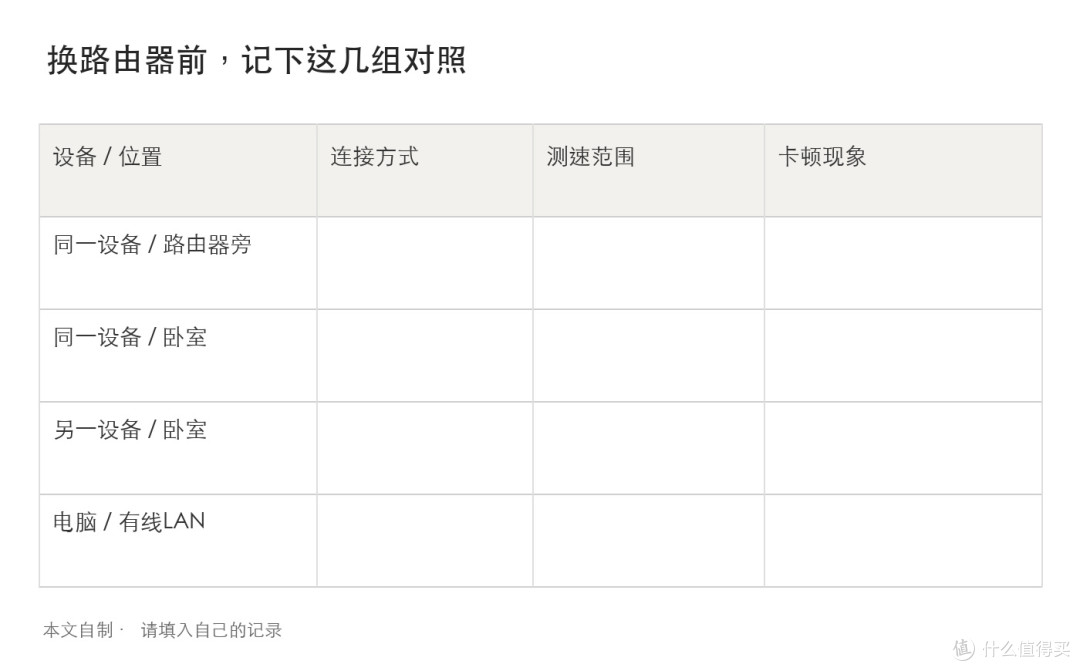
可自行填写的排查记录表。空白栏留给自己的结果,图中没有预设测速成绩。
我会把钱按这个顺序花:位置问题先改位置,单设备问题先修设备,房间覆盖不足再补节点,确认主路由本身不够用才换主路由。 如果卧室网口可用,一台位置合适的接入点,通常比继续研究单路由穿墙王更符合这次排查结果;具体改善仍要看家里环境。
最值得在评论区一起排查的,是哪台设备、哪个房间、走有线还是无线、只有什么应用卡。把这几项说清楚,比只问推荐个最强路由器容易得到有用答案。
作者提示含AI生成内容。