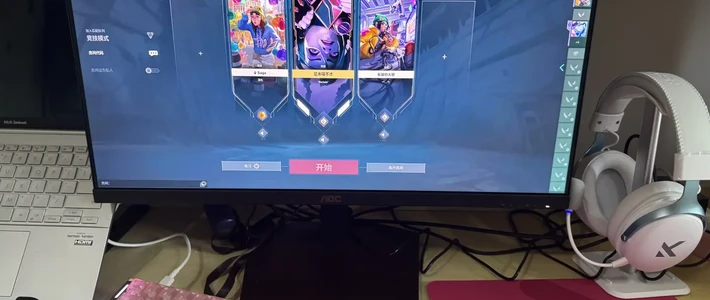
10月14日,京东自营把一台HKC 23.8英寸144Hz IPS显示器打到449元的好价,捡漏帖这两天连发。屏还没到货几天,"外屏翻车帖"就先扎堆了:知乎"外接显示器"话题按最新排序拉一页,10月1日到15日就冒出12条,10条是笔记本外屏求助——不亮、闪屏、合盖黑屏、字发虚;小红书上"轻薄本接显示器打瓦"的帖子挂着848赞414评、1483赞277评,热评前排不是晒真香,是求同款翻车方案:“我的本子带得动吗?”“为什么接上不亮?”哔哩哔哩
这篇不写给折腾桌搭的老手,专写给"轻薄本+核显、双11刚接或准备接一块显示器打瓦"的人。
一、先把评论区和帖子最大的分歧拆干净:核显到底"带不带得动"
社区把"带得动"“帧数高”"画面顺"三件事搅在了一起。拆开看,每件事证据都不一样硬。
能不能跑? B站有人专门实测"轻薄本打瓦遭得住吗",结论是"可以不卡还可以,帧数挺稳的",这条视频1.7万播放;680M核显的帧数实测视频也在2.8万播放。小红书热评区内同样吵翻天:有7赞高赞说"集显200,最多只能接到120",楼主追了一句"集显哦,你调设置了没,现在稳定144+"(11赞)。同一个核显能差出一倍的结论,差的从来不是显卡,是设置和内存条状态。哔哩哔哩小红书
显示器会不会提帧? 不会。这条帖主的回复在社区拿了最高共识,原话是显示器不能提高帧率,只是放大屏幕。核显渲染出多少帧,144Hz的屏也只能显示这么多。高刷真正给的是窗口拖动和画面顺滑的上限,帧数上限还得机器自己挣。小红书
真正的分水岭在分辨率,不在显卡。 评论区反复出现的口径是"24寸1K足够,2K轻薄本带不上帧率"(2赞)。也有人拿27寸4K接核显,最后连"播放视频都有点卡顿"。最扎心的60赞求助是华为matebook14:设置全调完,帧率网络都正常,“但没两把就卡在选完英雄的加载页”。瓶颈往往在散热降频和内存,而不是GPU那一格。小红书小红书
一句必须拆穿的谣言。 拿了41赞的"瓦什么都可以玩的,没有带不动的"——放在Mac上就是错的。无畏契约没有Mac原生版,全网"Mac玩瓦"教程走的都是串流方案。拿MacBook+副屏想打瓦的,先想清楚串流延迟再下单。小红书知乎

二、四种死法,3分钟分型
死法一:接上根本不亮。 去设备管理器看一眼,如果冒出"USB 2.0 BILLBOARD",别折腾驱动——10月9日一位研究生的记录帖写明白了:这是Type-C设备状态提示,告知主机设备未能成功进入Alternate Mode,线、口、屏三者协议没对上。他最后按住电源键半分钟、彻底关机放电,一次解决。还有个反直觉案例:10月1日的求助帖里,ThinkPad E470接新买的显示器,原装新HDMI线怎么插都无信号,换一根旧线直接点亮——新线不等于兼容,先换线再怀疑电脑。知乎知乎
死法二:闪屏、黑两三秒又自己恢复。 微软给出的官方分流法,10月14日刚在知乎问答里被人完整复述:Ctrl+Shift+Esc调出任务管理器,拖到正在闪的那块屏上——任务管理器跟着其他内容一起闪,显示驱动是排查方向;任务管理器稳定、其余内容闪,优先考虑不兼容应用。整块屏黑掉显示"无信号"不适用这条,回到连接链路查。小红书334赞翻车帖是典型症状:外屏黑两三秒恢复,把刷新率调低好几天又复发,屏幕还开始泛蓝——刷新率顶到线材带宽临界点,链路就在反复重协商。B站也有48条评论的帖子反映:笔记本和线都标着HDMI2.1,外接144帧以上照样闪。知乎小红书哔哩哔哩
死法三:发糊、文字彩边、灰蒙蒙。 先做10秒自检:把发虚的画面截图,发到手机上看。截图清晰、屏幕糊,屏就没坏,是输出参数被降级了——最常见三种:2560×1440的屏系统在输出1920×1080再被拉伸;色彩格式被压成YCbCr 4:2:0,色度只剩亮度的四分之一,文字边缘必发虚;动态范围被锁在"有限"(16-235),黑的不够黑。进显卡控制面板把色彩格式改回RGB、范围改"完全",这一条改完的提升是肉眼可见的。微博2月的义诊投稿也撞上了同一个病根:笔记本外接新的24.5寸显示器后,游戏里的问题和截图比较模糊、文字糊得最明显,和知乎这条回答说的"输出参数降级"完全对得上。知乎微博
死法四:合盖断连、电量被副屏偷走。 “合盖模式"的前置条件先看清楚:必须接外接电源,只用电池的话合盖基本就是睡眠,外屏直接黑。想Type-C一线通只用外屏,要同时满足三件事——显示器的USB-C口支持视频输入+PD反向供电、笔记本这个C口支持DP Alt Mode、线是满协议线,三缺一就是"画面进来了、电也被偷走了”。接副屏掉电的排查顺序,知乎9月29日的长文写得克制:先直连,再换线,最后关闭其他USB设备,每次只动一个环节。969赞1016收藏的那篇提醒也在说同一件事:不是所有显示器的Type-C都是满血协议口。知乎知乎小红书
三、三本账,对完再动这块屏
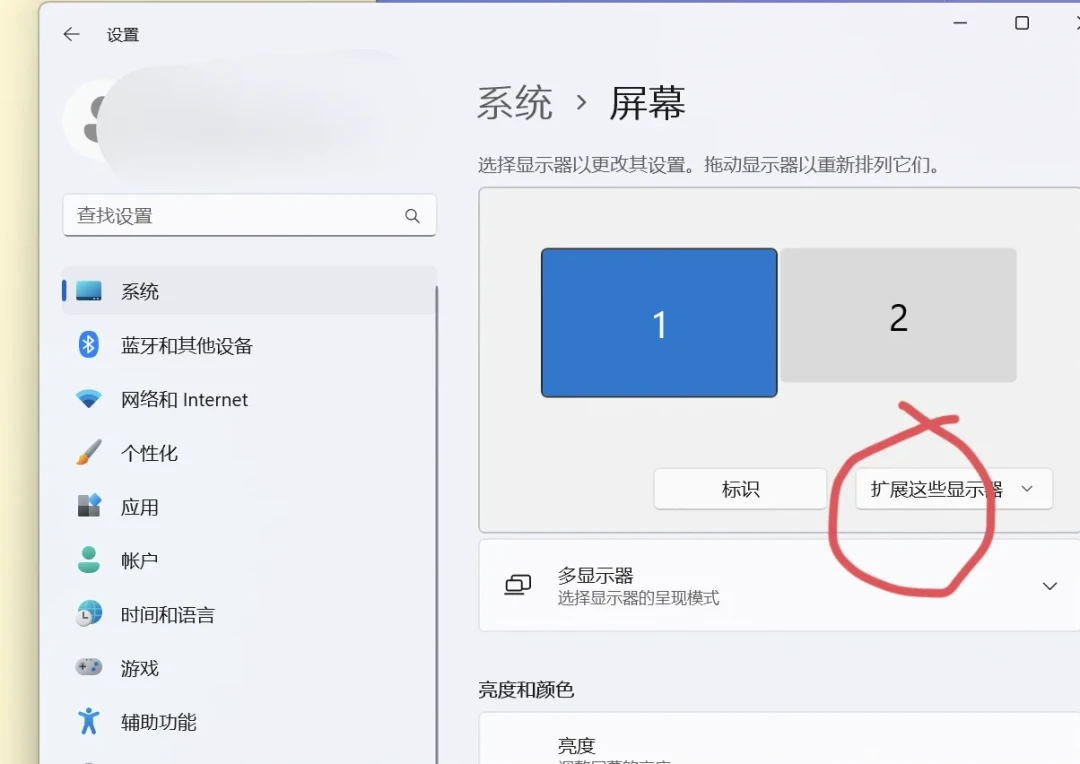
0元账(八成问题在这层结束): Win+P选"扩展"而不是"仅第二屏幕";显示设置里把外屏分辨率拨到标"推荐"的那一档;显卡控制面板改RGB、完全动态范围;闪屏就降一档刷新率做测试;控制面板→电源选项→"关闭盖子时"改成不采取任何操作,然后插着电用。
几十元账: 换一根认证线材,DP1.4或HDMI2.0及以上,20-100元。但别盲从"买新不买旧"——老电脑配新线翻车、旧线救活的案例就摆在10月的求助帖里,先把手头能点亮内屏的线试一遍。
退货账: 到货季七天无理由还热着。做完0元设置+换线,外屏仍然闪、仍然黑屏泛蓝的,直接退,不要先拆机、不要先送修。449元的屏不值得你为它搭上半台电脑。
四、按人群给三句口径
宿舍轻薄本打瓦党:24寸1K 144(就是这波449好价这种规格)完全够用,2K是给核显上刑,不是给体验加分;预算先留给散热垫和一根好线。
合盖办公党:合盖前确认"外接电源+关盖不采取操作",只靠电池谈合盖模式都是空谈;外置键鼠是刚需,合盖之后键盘触控板是没法用的。
Mac副屏党:瓦没有Mac原生版,"什么都能玩"的高赞别信;接屏先确认自己的C口是不是全功能口,一线通是协议承诺,不是线材承诺。

继续观察的信号: 如果你的机型+那块屏+同一个症状,在评论区开始成串出现(“同款闪”“同款糊”“同款不亮”),记下来是哪一段出问题——口、线、还是显卡输出。这个比任何单次教程都更能决定你退货还是换线。