





















28
59
教你如何用山泽产品实现电脑连接电视,享受大屏自由!
2024-11-08 14:21:20
0点赞
0收藏
0评论
在数字娱乐日益丰富的今天,将电脑连接到电视上,不仅可以让我们享受更大的视觉冲击,还能提升家庭娱乐的互动性和趣味性。今天,我们将介绍如何使用山泽品牌的配件,轻松实现电脑与电视的大屏联动,带给你不一样的视听体验。
为什么选择山泽?
山泽是一家专注于高品质影音产品的品牌,其产品线涵盖了各种连接线、适配器、转换器等,旨在为用户提供便捷、高效、稳定的连接解决方案。山泽的产品以其出色的性能、可靠的品质和合理的价格受到了广大用户的喜爱。
方法1️⃣:使用山泽HDMI线连接
准备工具
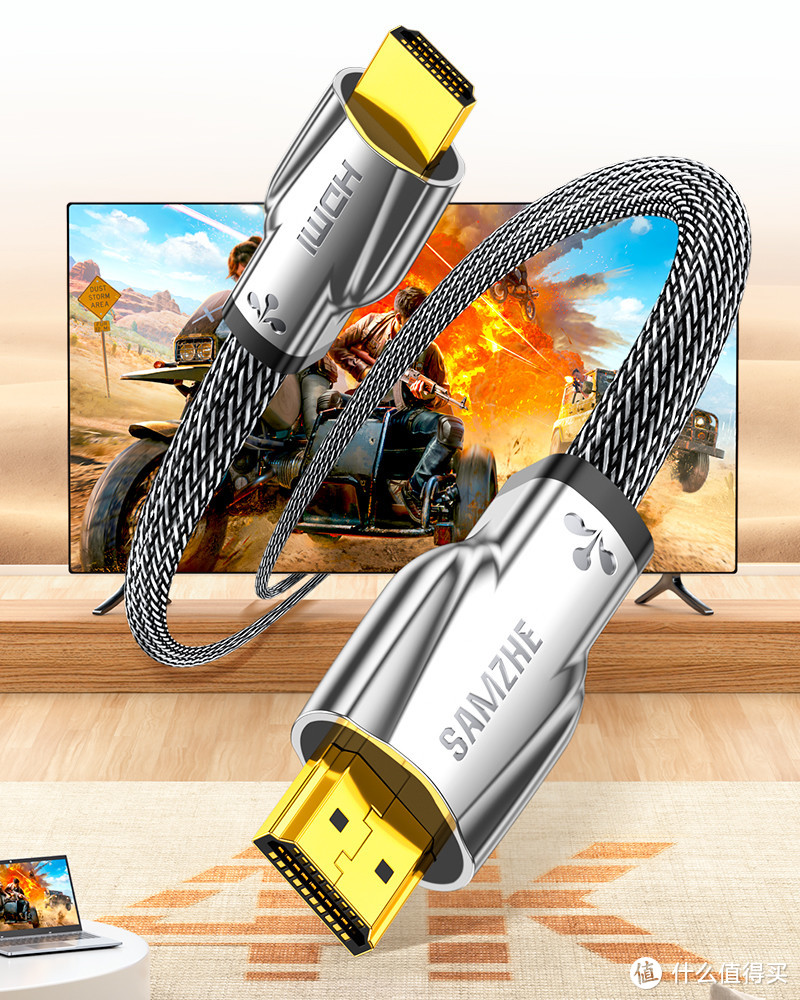
山泽HDMI线:根据实际需求选择合适的长度。
操作步骤
检查接口:确保你的电脑和电视都有HDMI接口。
连接线缆:将山泽HDMI线的一端插入电脑的HDMI输出端口,另一端插入电视的HDMI输入端口。
设置显示模式:在电脑上按下【Win+P】键,选择“扩展”或“复制”屏幕模式。
选择输入源:在电视上,通过遥控器选择正确的HDMI输入源。
方法2️⃣:使用山泽VGA转HDMI适配器
准备工具
山泽VGA转HDMI适配器
VGA线
3.5mm音频线
操作步骤
连接VGA线:将VGA线的一端连接到电脑的VGA输出端口,另一端连接到山泽VGA转HDMI适配器的VGA输入端口。
连接音频线:将3.5mm音频线的一端插入电脑的音频输出端口,另一端插入适配器的音频输入端口。
连接HDMI线:将山泽VGA转HDMI适配器的HDMI输出端口连接到电视的HDMI输入端口。
设置显示和音频:在电脑上调整显示设置,确保分辨率匹配。在电视上选择正确的HDMI输入源。
方法3️⃣:使用山泽无线投屏器
准备工具
山泽无线投屏器
电源适配器
操作步骤
连接投屏器:将山泽无线投屏器插入电视的HDMI输入端口,并连接电源适配器。
连接电脑:确保电脑和电视在同一Wi-Fi网络下。在电脑上启用无线投屏功能,通常可以通过【Win+K】键打开连接面板。
选择设备:在可用设备列表中选择你的电视,等待连接成功。
方法4️⃣:使用山泽投影仪连接
准备工具
山泽投影仪
HDMI线或VGA线
操作步骤
连接电脑和投影仪:根据投影仪的接口类型,使用HDMI线或VGA线将电脑与投影仪连接。
连接投影仪和电视:将投影仪通过HDMI线连接到电视的HDMI输入端口。
设置显示模式:在电脑上调整显示设置,确保分辨率匹配。在电视上选择正确的HDMI输入源。
结语
通过以上几种方法,你可以轻松实现电脑与电视的大屏联动,享受更佳的视听体验。山泽提供的高品质配件,不仅连接稳定,而且操作简单,是实现大屏自由的理想选择。如果你有任何疑问或需要进一步的帮助,欢迎随时留言交流!








