
























































9
31
轻松学会7种免费一键抠图换背景技巧,赶紧收藏
2025-01-08 18:01:41
0点赞
0收藏
0评论
对于许多人来说,手动抠图不仅耗时费力,还需要一定的专业技能。幸运的是,如今有许多免费的一键抠图软件可供选择,它们利用AI技术,让抠图换背景变得轻松简单。今天,我们就来为大家介绍几款好用的抠图软件,让你轻松学会,赶紧收藏吧!
1、迅捷抠图(网页端)
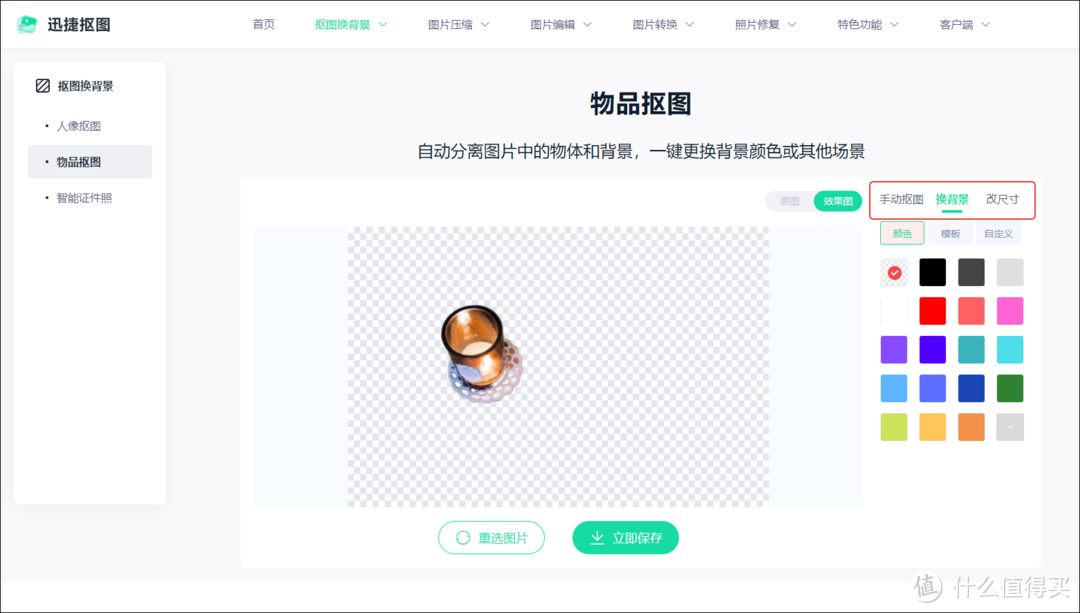
迅捷抠图的界面友好,操作简单,支持一键智能AI抠图,能自动识别并分离出主体。
操作方法:
①在电脑上打开网站,选择抠图功能,

②上传需要处理的图片,工具自动进行抠图处理并实时预览效果。
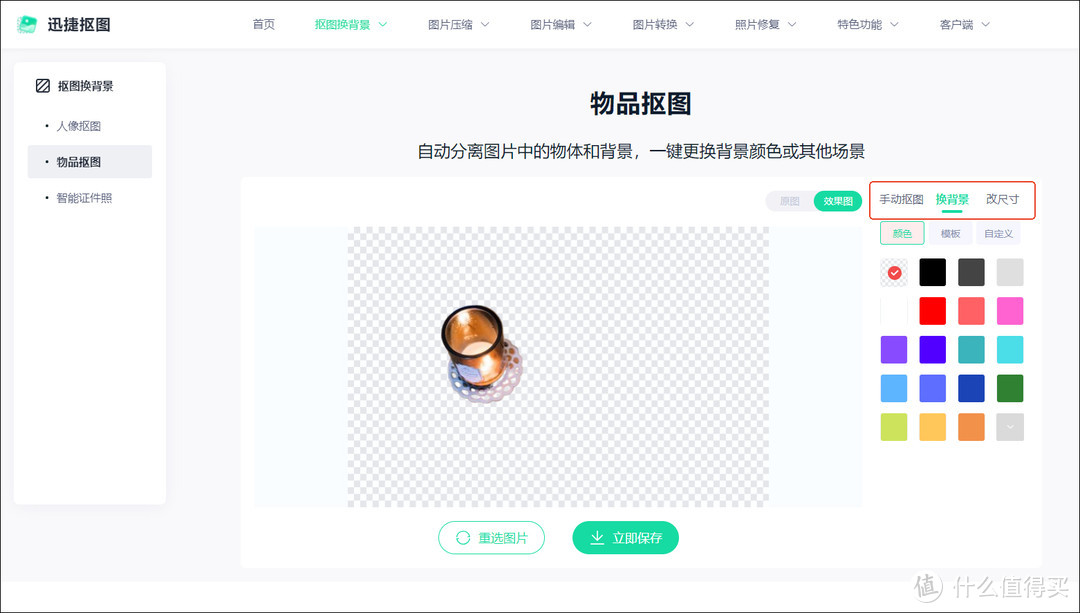
③完成抠图后在右边换背景中选择需要的颜色或图片即可。
2、海报设计室APP
海报设计室是一款手机端海报制作软件,除了丰富的海报模板,还内置了图片编辑功能、智能抠图、消除笔等功能。软件的操作界面简单,适合新手小伙伴使用。
操作方法:
①打开软件,在首页选择【智能抠图】选项,随后,将人物或、物品图片上传到软件中。

②软件会自动对图片进行抠图,等待片刻完成抠图。
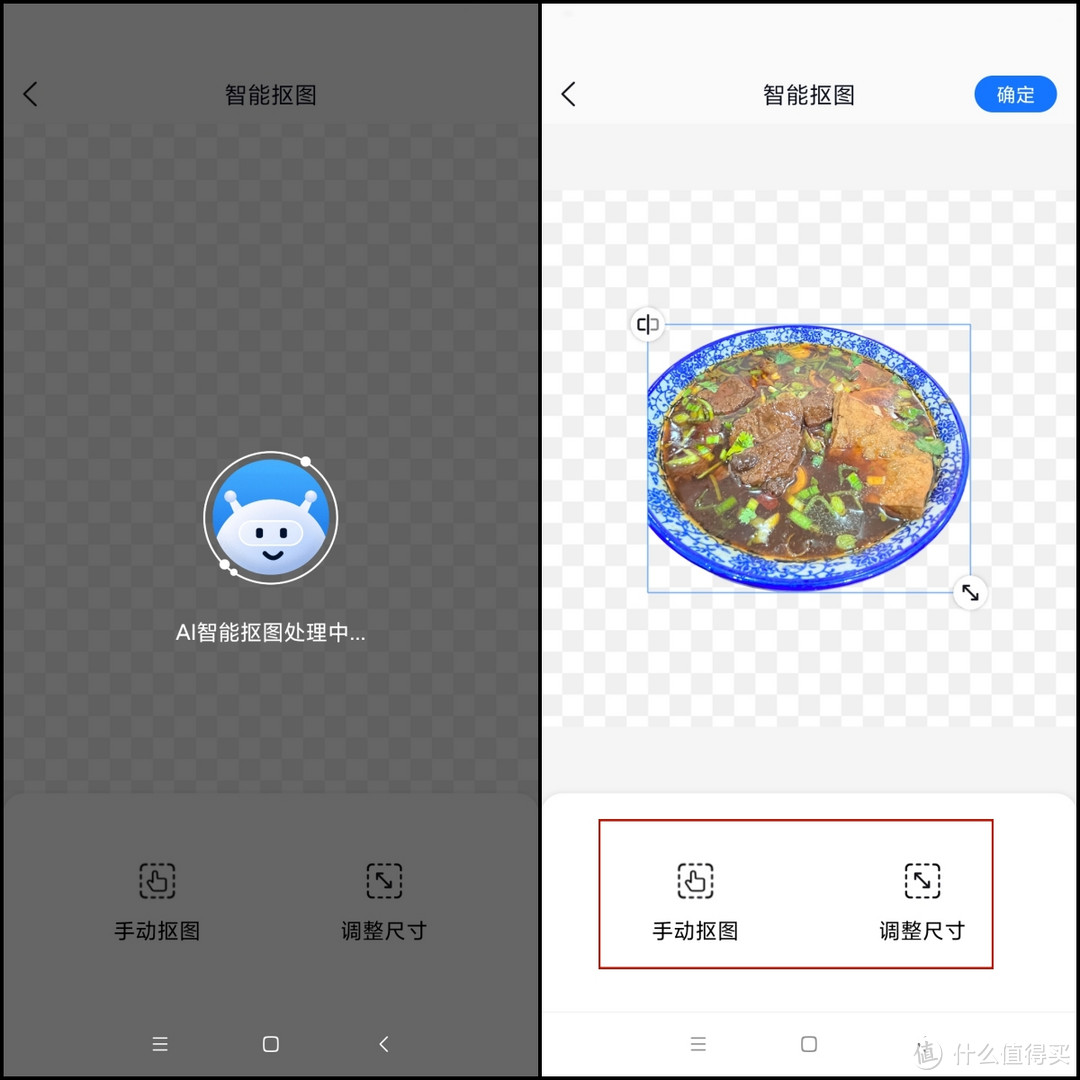
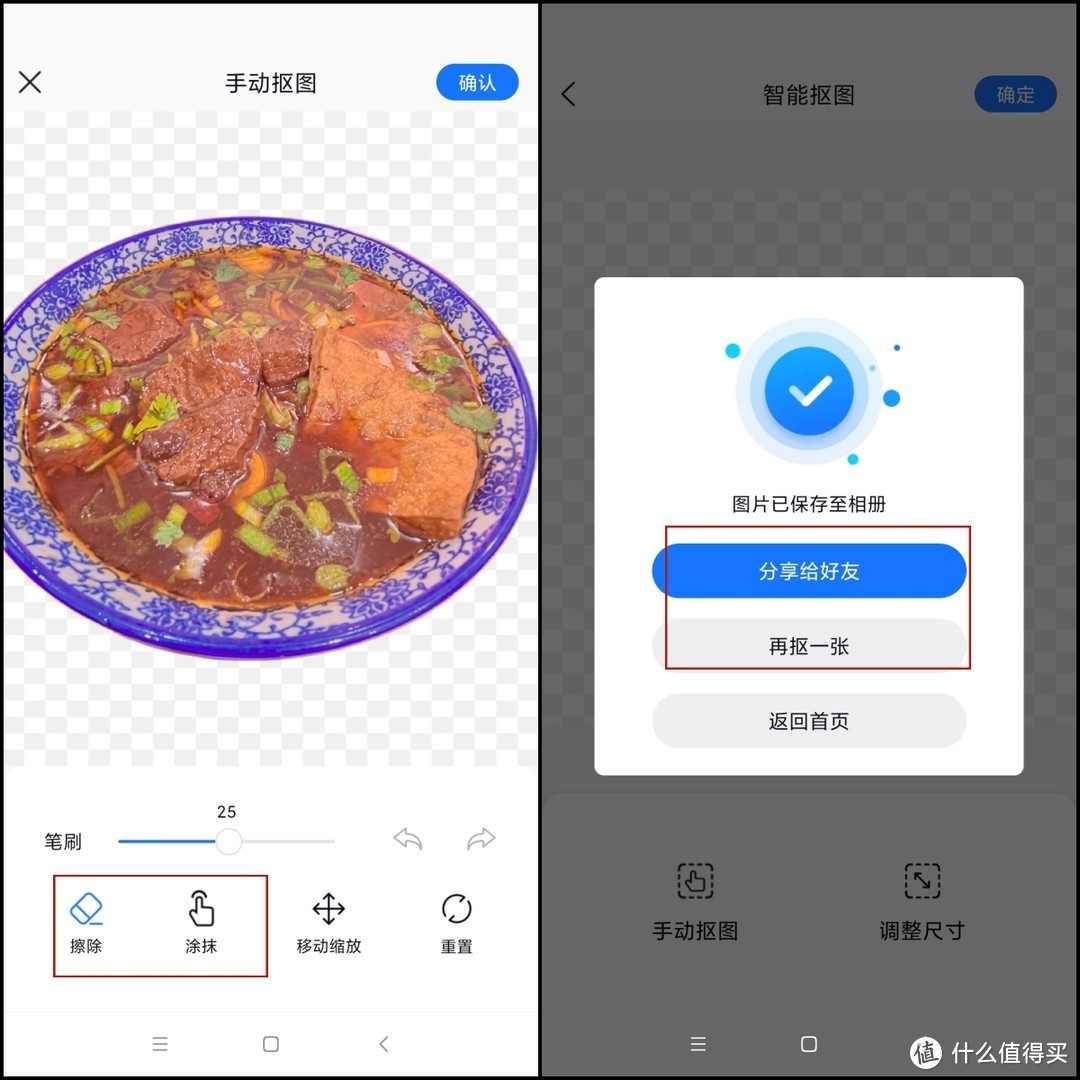
③在抠图界面,可使用手动抠图功能对图片进行细节边缘处理,完成抠图换背景操作后,点击【保存】即可。
3、Picsart
Picsart功能丰富的照片和视频编辑工具,背景移除功能不仅能自动识别并分离主体与背景,还支持多人图片的智能处理,确保每个细节都无瑕。
操作方法:
①打开软件,导入图片,选择背景移除功能。
②软件自动处理后可根据需求调整和编辑,满意后保存。

4、Cutout
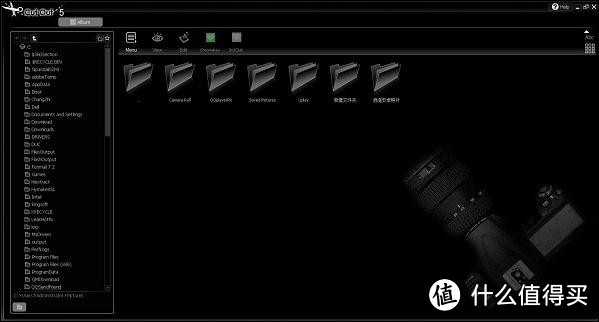
Cutout专注于抠图的专业软件,操作简单且识别准确,无论是人像、物品还是动物,都能轻松应对,支持批量处理,让大量抠图任务变得轻松简单。
操作方法:
①打开软件,导入图片,选择相应的抠图模式。
②软件自动完成抠图后可进行背景替换等操作。
5、AI绘图助手
专业智能抠图软件,支持AI智能绘画、视频写真、壁纸、头像、扩图等等,一键完成抠图操作,无需手动处理。
操作方法:
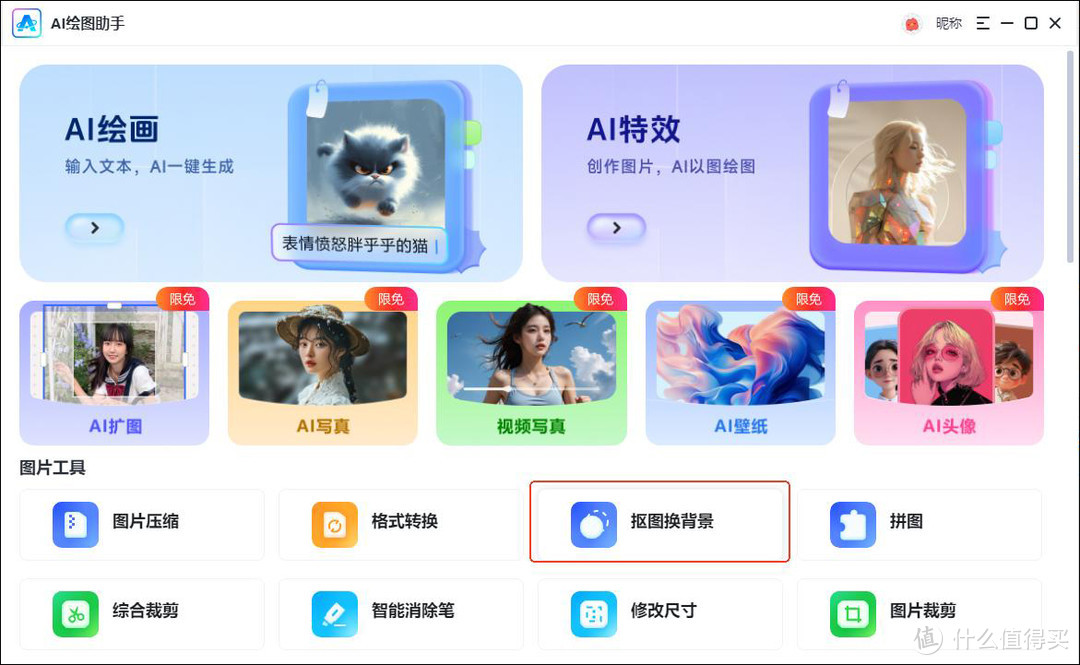
①将下载软件,在电脑中打开,并在首页选择【抠图换背景】功能。
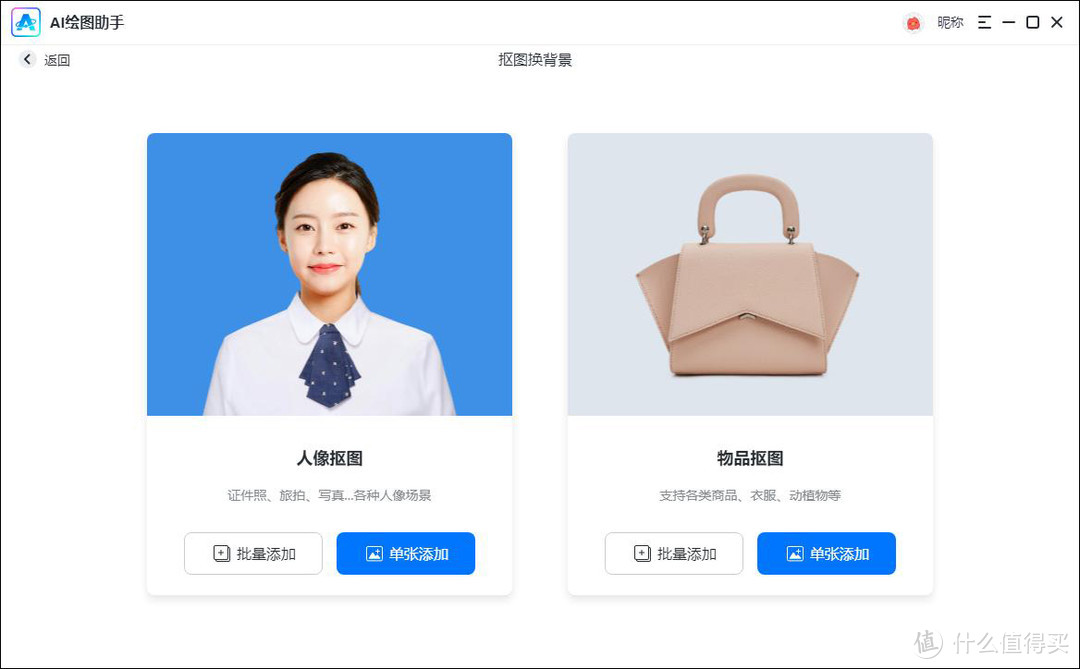
②随后,按照软件操作步骤,选择【抠图】功能,软件可批量抠图人像或物品图片。
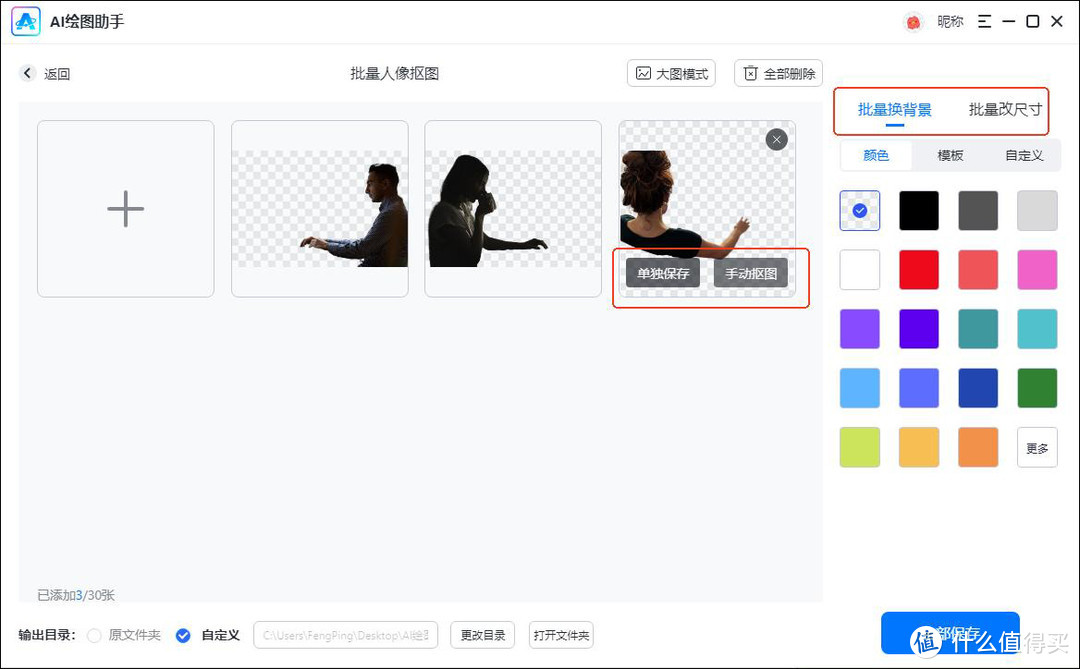
③图片在上传过程中就会扣除背景,点击图片可进行保存或手动抠图。
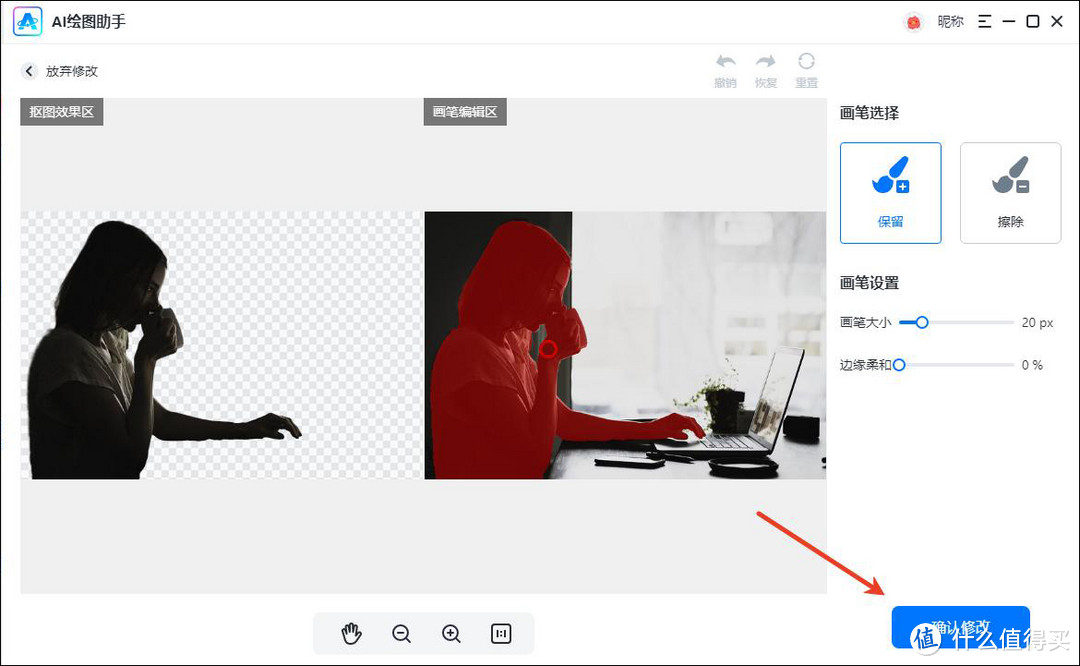
④使用画笔工具对图片的边缘细节处理,处理完成后,点击【保存】即可。
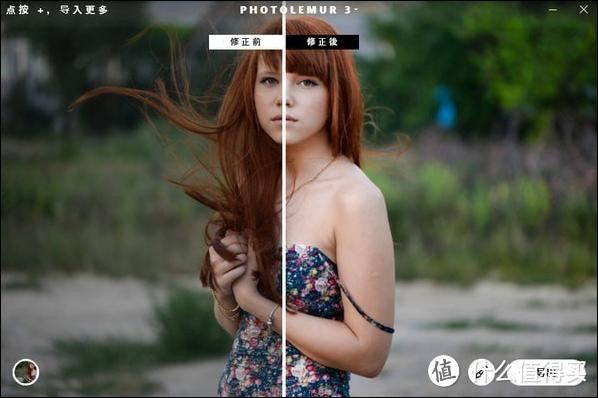
6、Photoscissors
Photoscissors支持智能识别并去除图片中不需要的背景部分,让图片无缝融入新环境,无需复杂操作或专业技能即可享受抠图的乐趣,还提供手动微调功能。
操作方法:
①打开软件,导入图片。
②软件自动识别并去除背景,如需调整可使用手动微调工具。
③完成后细节处理后,可上传背景图进行切换。
7、Fococlipping
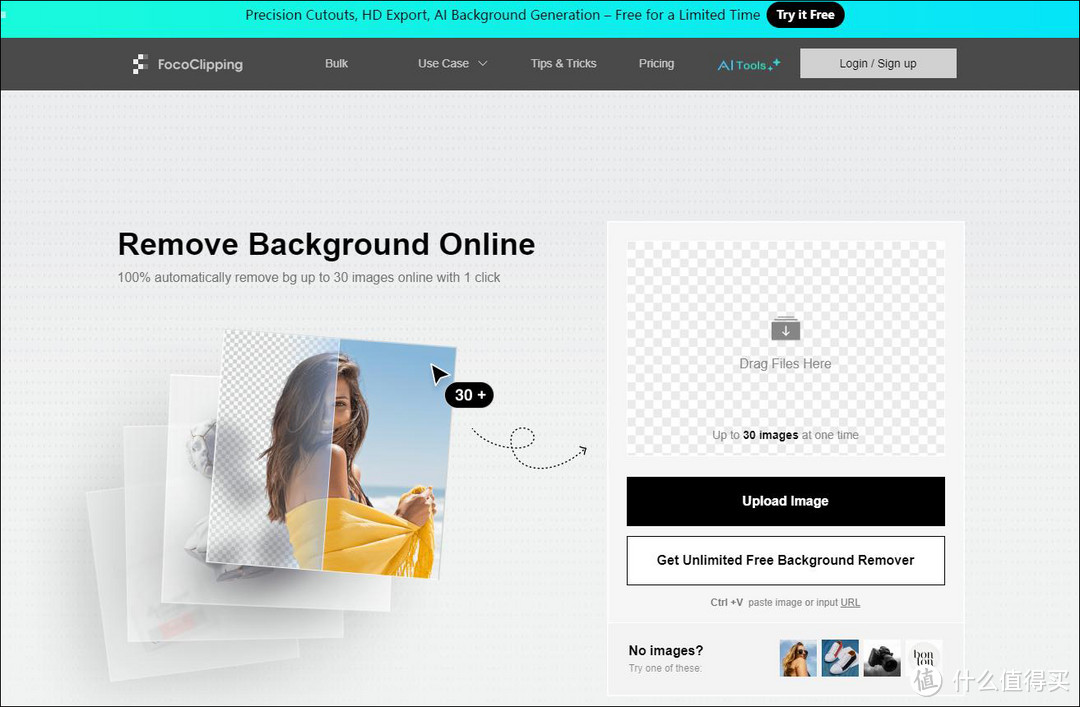
Fococlipping支持批量导入多张图片进行处理,无论是肖像、产品还是图形都能轻松应对,操作简单快捷=。
操作方法:
①访问官网,点击“upload image”按钮上传图片。
②点击 “start” 按钮,等待网页自动识别图中的主体并去除背景。
③完成后抠图后,上传准备好的背景图片即可进行编辑。
通过以上介绍,我们了解了几款实用的抠图软件,涵盖了从简单易用的在线工具到功能强大的专业软件,无论你是新手还是专业人士,都能从中找到适合自己的抠图工具。希望这7种免费一键抠图换背景的技巧,能够帮助你轻松应对各种抠图需求,让你的图片处理工作更加便捷,赶紧收藏起来吧,让你的创意在图片中尽情展现!