






 深耕数码、AI兴趣领域







20
9
一招搞定!Windows登录密码忘记了怎么办?
2024-09-25 10:23:17
5点赞
41收藏
7评论
一、前因
今天伙计突然发微信
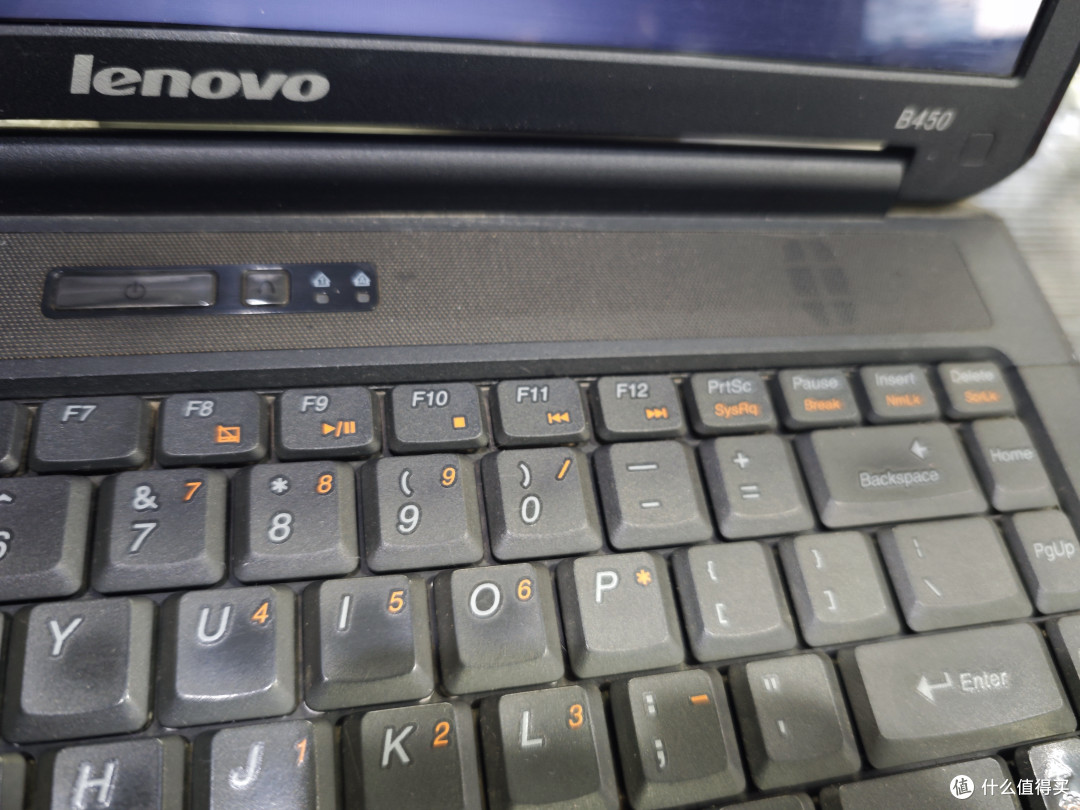
伙计:我有个笔记本电脑 很老了 忘了开机密码 能不能给电脑打开或者格式化了
我:能开机不能?
伙计:能 但是要输密码
我:那可以
伙计:是能开机还是能格式化
我:都行
伙计:你给我整整
我:哦了
活来了
开整!
二、实操
1.工具
由于电脑太老了,我先试了试 Ventoy ,发现电脑真的是太老了,无法识别
那就直接安装微PE U盘吧
由于上个版本我主要介绍的是微PE搭配 Ventoy 的使用,这里就详细说一下U盘的使用
2.微PE工具箱
到微PE官网下载最新的2.3版本PE系统


32位64位随意,如果64不行的话就安装32位的即可
这时候需要把你要安装PE系统的U盘插入电脑了,由于整个安装过程需要格式化整个U盘,所以使用前请务必确认你的U盘中的重要资料已经备份完毕!(重要哦! )
)

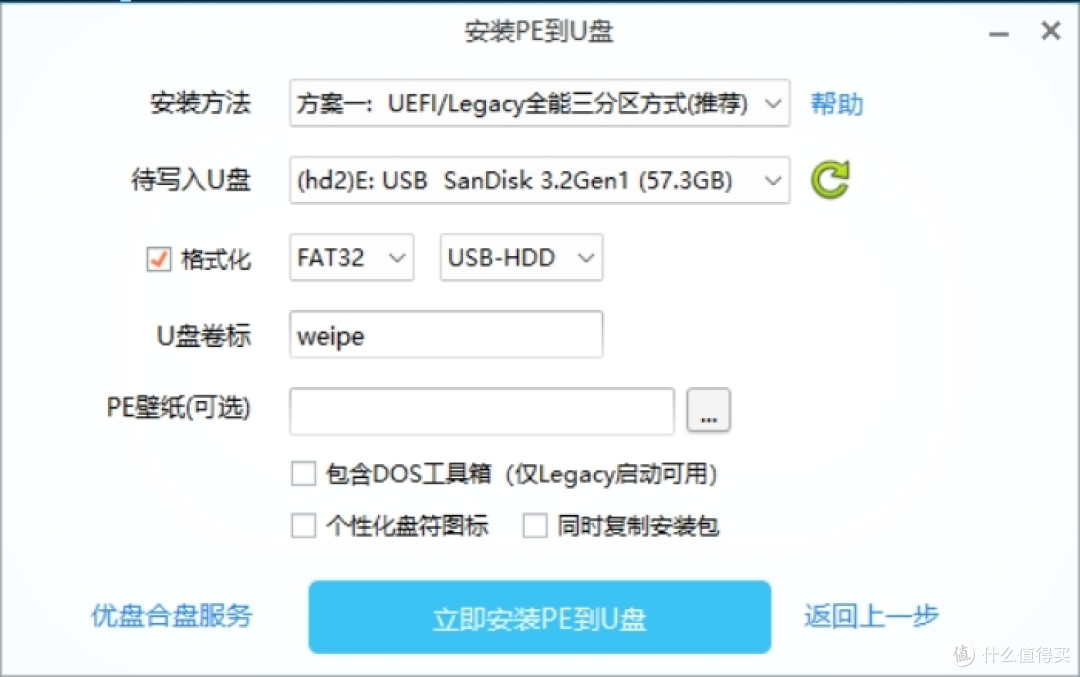
这里选择安装到U盘选项,我这里使用的32位版本的
点击U盘图标后会弹出如下的提示,直接点击确认即可

如果你插入了不止一个U盘的话,请务必确认这个待写入U盘就是你要刷写的U盘
同时为了提升老主机的兼容性,我把U盘格式选择了 FAT32 根据实际情况即可
信息确认无误后点击“立即安装PE到U盘”按钮
进度条跑马中……

跑马完毕,点击完成安装,软件会自动退出

3.上机处理
将U盘插入主机的USB插口,开机,过程中按下F12进入启动顺序快速选择工具
当然,部分电脑可能不行,这时需要你到系统 BIOS 中手动配置启动顺序
选择完毕后电脑会自动重启

微PE的最新更新删去了用户密码管理的小插件,所以这里需要用到另一款小工具Dism++
进入软件后选择你要清理系统,我伙计这时候用的是 Windows 7,所以,直接选择 Windows 7 旗舰版 x86,软件会重新载入一下工具集

点击左侧栏的工具箱,这里有一个叫做 账户管理 的工具
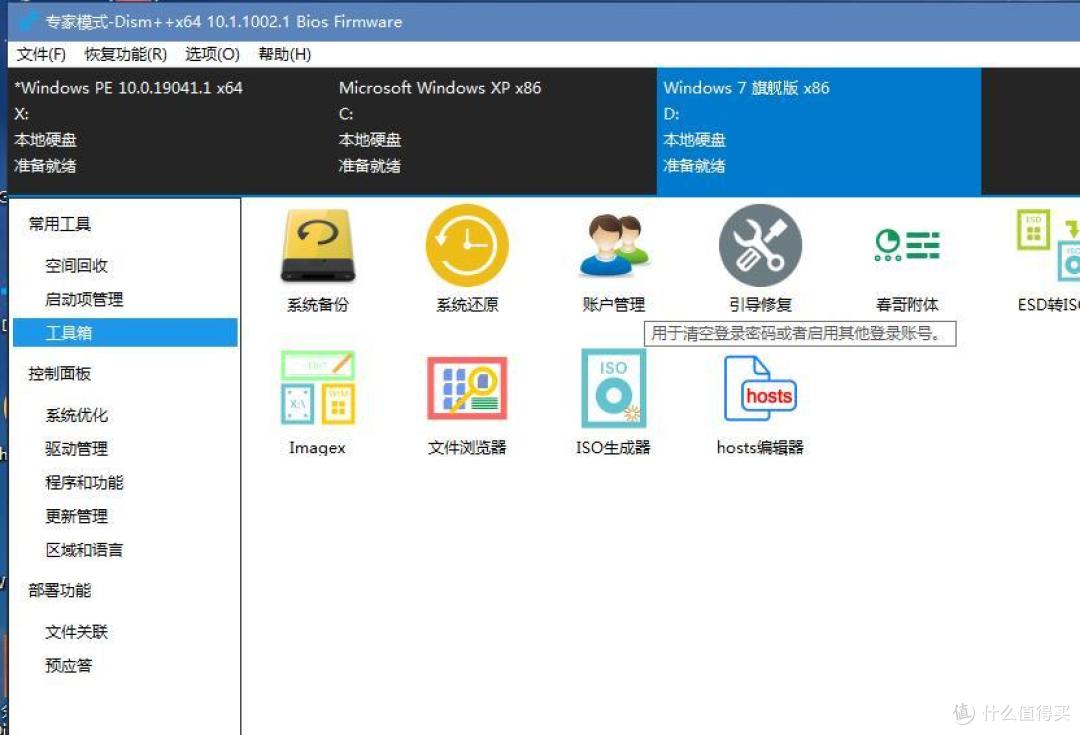
点击后会列出你电脑所使用的所有账户信息
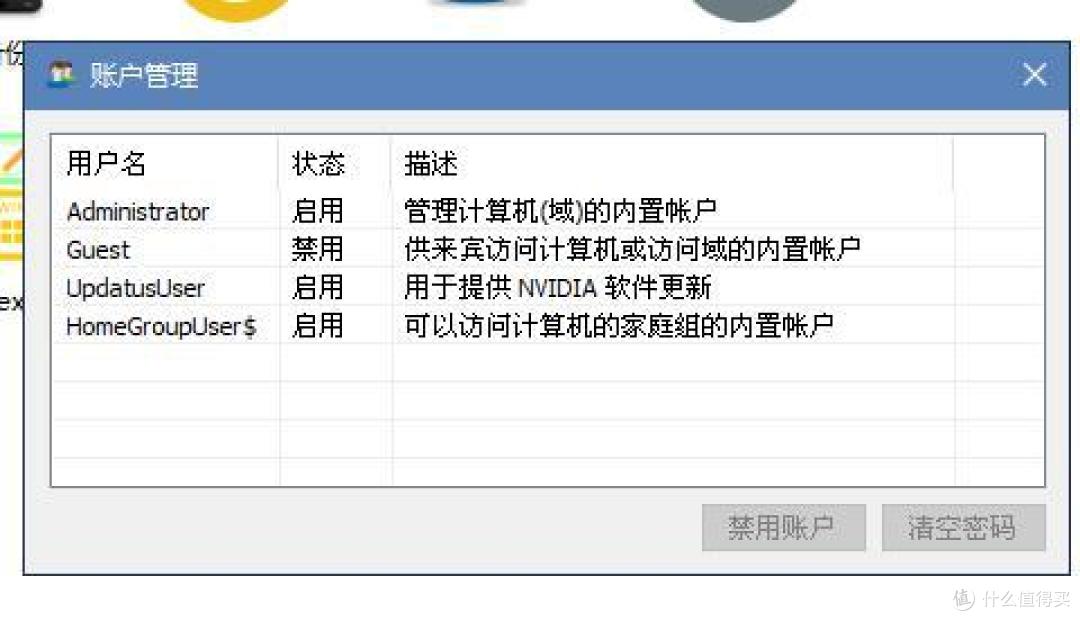
选择你要清楚密码的账户,由于他本来也没设置其他账户,这里直接清理掉管理员账户的密码就行了


点击清空密码之后,就直接清理完毕了,还是挺简单的。
接下来重启电脑
4.重启开机
这时候记得把U盘拔了,不然就又进入PE了
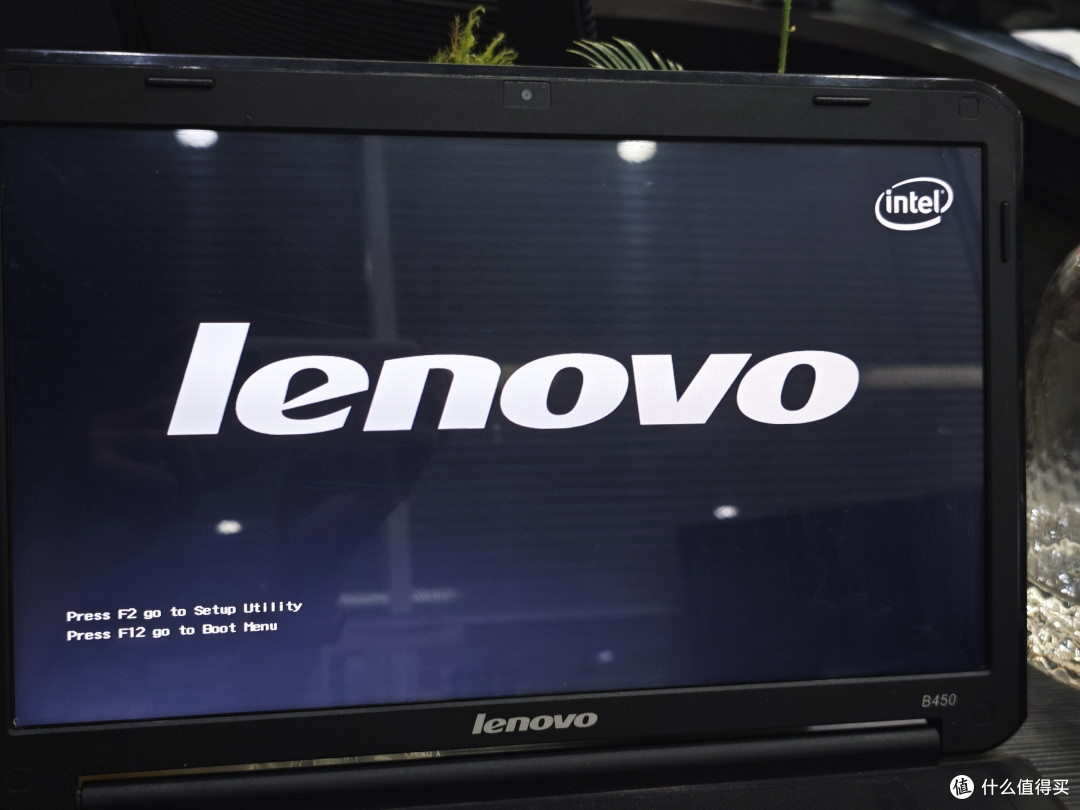
启动中……


直接进入系统,密码已经没有了
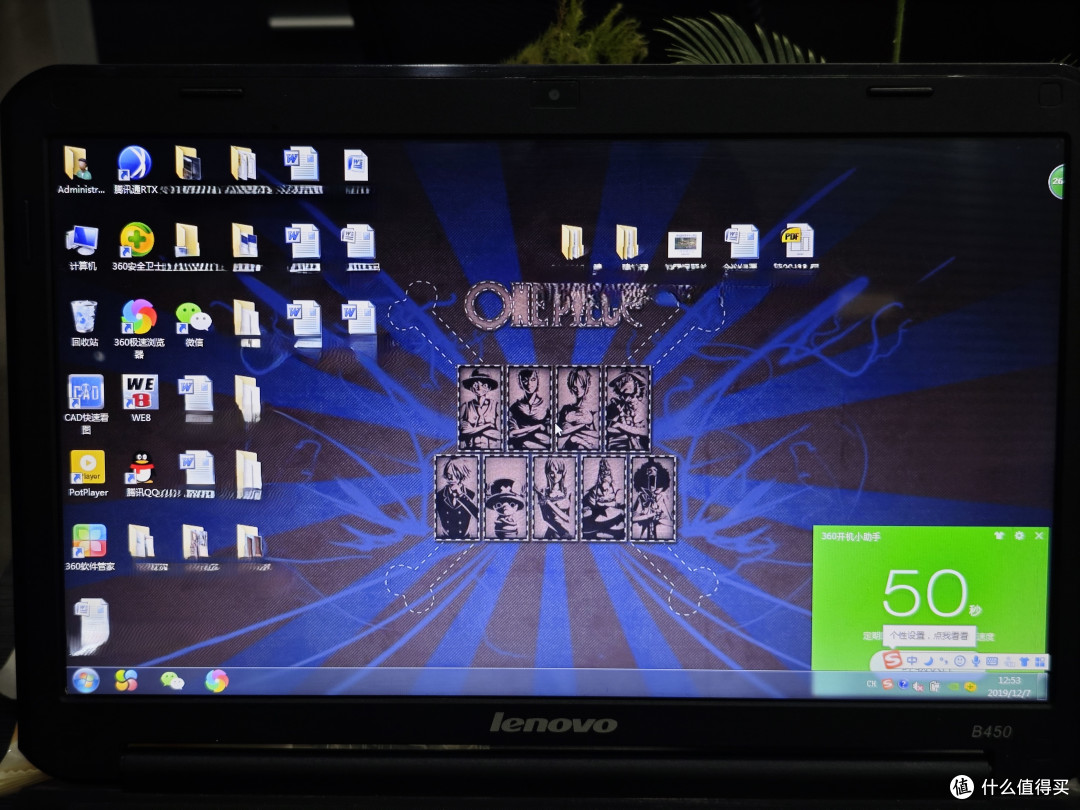
是不是很简单呢?
三、尾巴
整理完毕汇报给伙计
我:可以开了(把最后一张图发给他)
伙计:牛逼
我:关了啊 有空来拿走吧
伙计:好 我看我下午或者明天有时间找你去拿
结束
作者声明本文无利益相关,欢迎值友理性交流,和谐讨论~






四不先森
校验提示文案
F篱笆墙外
校验提示文案
消逝的青春91
校验提示文案
四不先森
校验提示文案
F篱笆墙外
校验提示文案
消逝的青春91
校验提示文案