
















 深耕数码、居家兴趣领域





2
4
专业显示器参数怎么看?27寸4K设计屏明基PD2705U深度体验
2024-01-03 08:22:08
182点赞
183收藏
27评论
玩桌搭四年,显示器用过不下十台,专业显示器这是第一台。
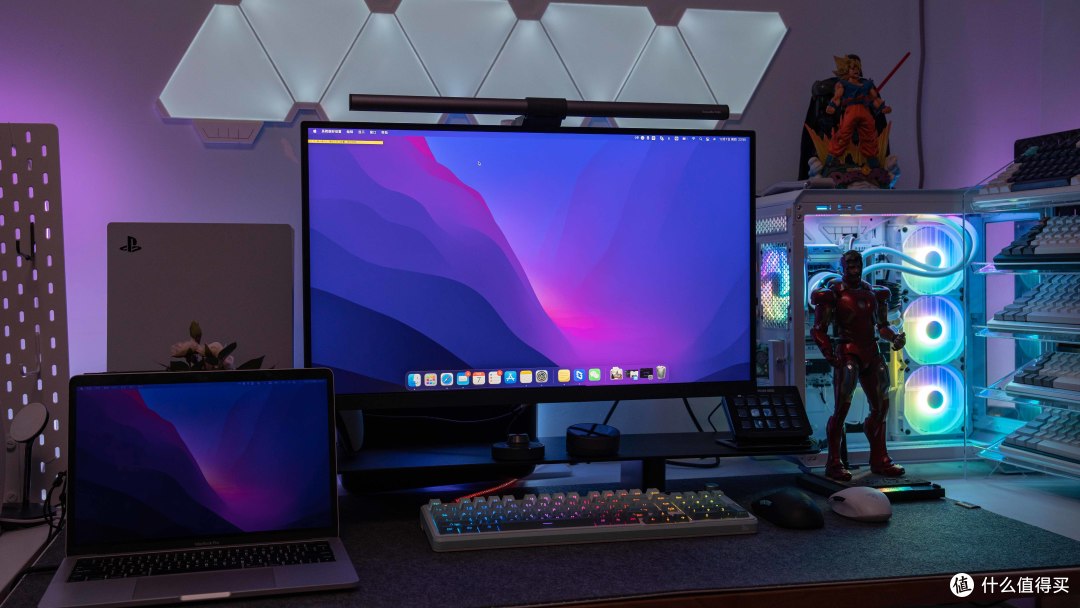
懂得都懂,玩数码桌搭避不开日常的拍摄和修图,为了提升审美、精进修图,我选了专业设计显示器领域推荐率前排的明基PD系列,明基的显示器和他家的灯一样,都是低调又好用的代名词。明基PD系列显示器大部分的受众都是设计师和苹果用户,可见明基在专业显示器领域也是相当有产品实力的,要知道显示器也是需要真用真说的,不是随便装个面板、编个参数就能行,体验才是硬道理。

明基PD系列专业设计显示器的型号都以PD开头,紧接着的27表示尺寸,05、06代表子系列,比如我买的这款PD2705U就是05子系列的,最后的U代表4K分辨率,同型号的Q就是2K款。
明基最热门的专业显示器就是PD2705U和PD2706U这两款,两款差价500元,就我个人使用情况看,我的工作内容主要是基于互联网终端进行传输,所以保证sRGB色域下的色彩准确性是首要考量因素,因此选择了PD2705U。

设计领域选择专业显示器都会看重哪些参数?
显示器显色效果对于设计师至关重要,市面上动辄一两千的4K高刷,往往色彩参数都往后放,因为不虚标根本没办法提。说到色彩,我们首先要关注的就是色域。
根据不同行业需求,常见的色彩规范有sRGB、DCI-P3以及Adobe RGB等不同的色域标准,色域广不广对眼睛没害处,专业领域需要色域精准且全面,目前显示器普遍色域能到90%sRGB,等效于NTSC的72%,过去的TN显示器大多支持45%NTSC,这几个色彩标准三角形越大证明色域越广,其中Adobe RGB用于作图的专业领域,能够印刷出颜色无损的照片,DCI-P3能更好的满足人类视觉体验,适用于数字电影,电视剧后期制作、调色等,sRGB是微软和惠普的规则,更适合PC描述色域,sRGB是我们最常用的,明基PD2705U支持99%sRGB,基本是全域覆盖,而且明基的调性也虚标,真实指标这已经可以解决大部分工作场景了。


PD2705U在出厂时,每一台都经过专业的 AQ COLOR 五步色彩校准,分别是设备校准,伽马校正,色温校正,色域校正,25块分区色彩均匀性管控,每一台PD2705U都会配一张出厂校色报告,对于我这种既想要精准的色彩,又懒得去研究校色仪,更懒得去折腾调校,所以就适合这种中高端显示器,出厂都给你调好了,官方数据sRGB色域模式下Delta E小于等于二,实际都远小于标称值,拿到手后直接安装使用,也不用考虑色差、阴阳屏的问题。

如果是长期使用苹果系统的用户,那就更容易了,明基PD系列都自带与苹果适配的M-Book模式,苹果 MacOS会自动识别生成显示icc校准文件,达到与Mac接近的显示效果搭配显示器配套的可自定义功能的OSD小热盘,转动按钮即可快速切换,大大提升了产品的易用性,也是考虑的挺周到的。

明基PD2705U亮度参数不算优秀,在色域标准下是有亮度规定的,亮度太高会有色彩偏移,明基在色彩的均匀度做了一定的调校,实际使用是足够的,专业设计师显示器和普通显示器有一定的区别,如果你有修图任务或者未来想在这方面有所研究,显示器肯定得配上适合的。

我日常看图修图用的Lightroom,在sRGB模式下,明基PD2705U能最大限度的展现出照片最真实的颜色,修过图的都知道,用不同的显示器不能马上适应,修出来的图色彩明暗都不稳定,吃这口饭或者爱好者,最好是一步到位选个自己能接受的最好的显示器,免得后续再换影响工作。

我后续可能将这台显示器当做修图专用的副屏,毕竟在家主要还是娱乐,该说不说色彩优秀玩3A大作也是非常带劲的,试了下最后生还者,暗部表现不错,虽然只有60hz,但3A大作对刷新率要求没竞技游戏那么高,优先选色彩和4K也是可以的。

面板中规中矩,调校更重要
明基PD2705U采用的是一款IPS面板,属于LCD液晶的一种,相比其他技术优势是有优秀的响应时间和刷新率,也是这个价位的主流面板材质。

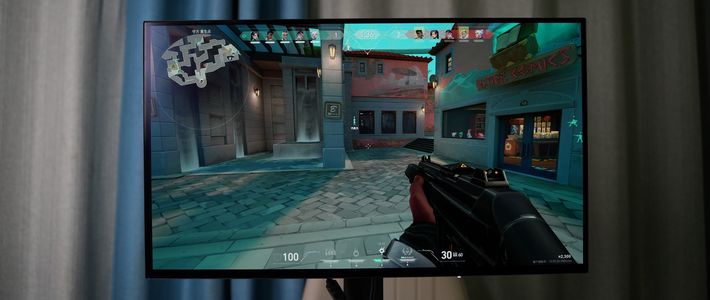
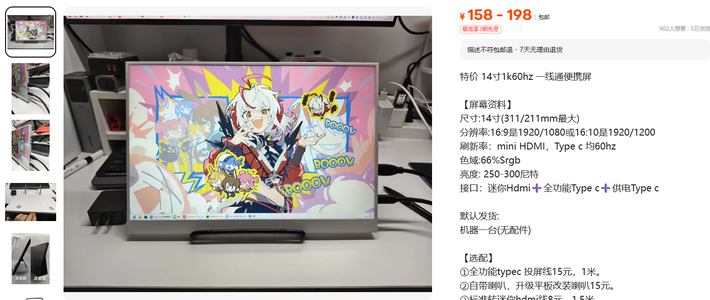
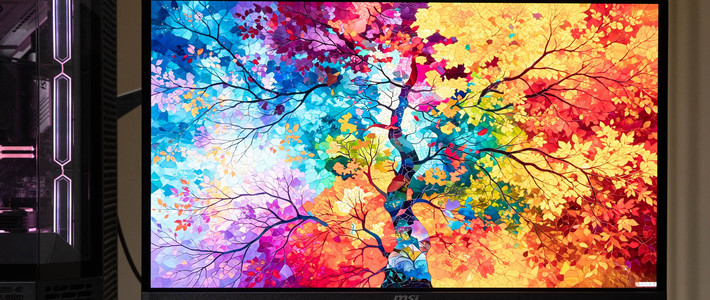
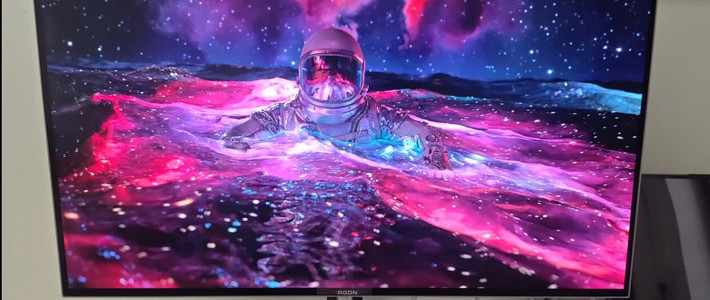
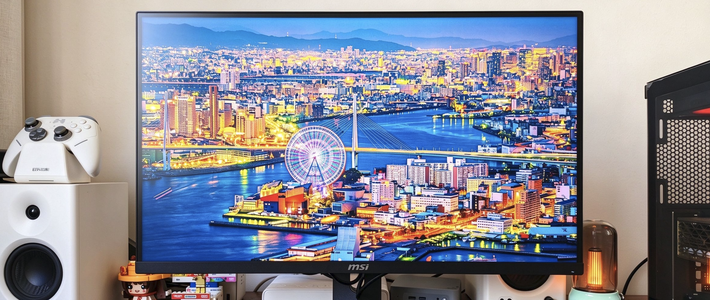
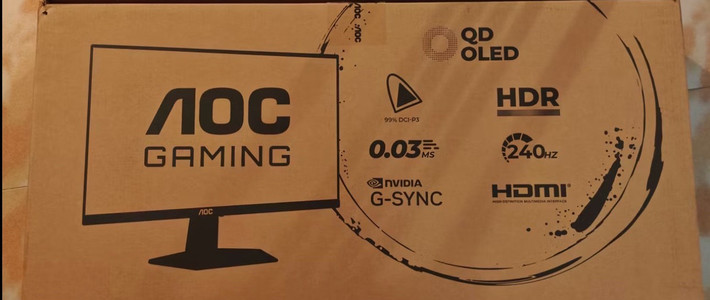
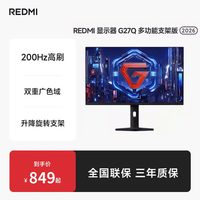
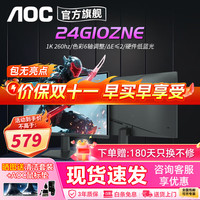
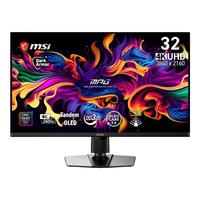
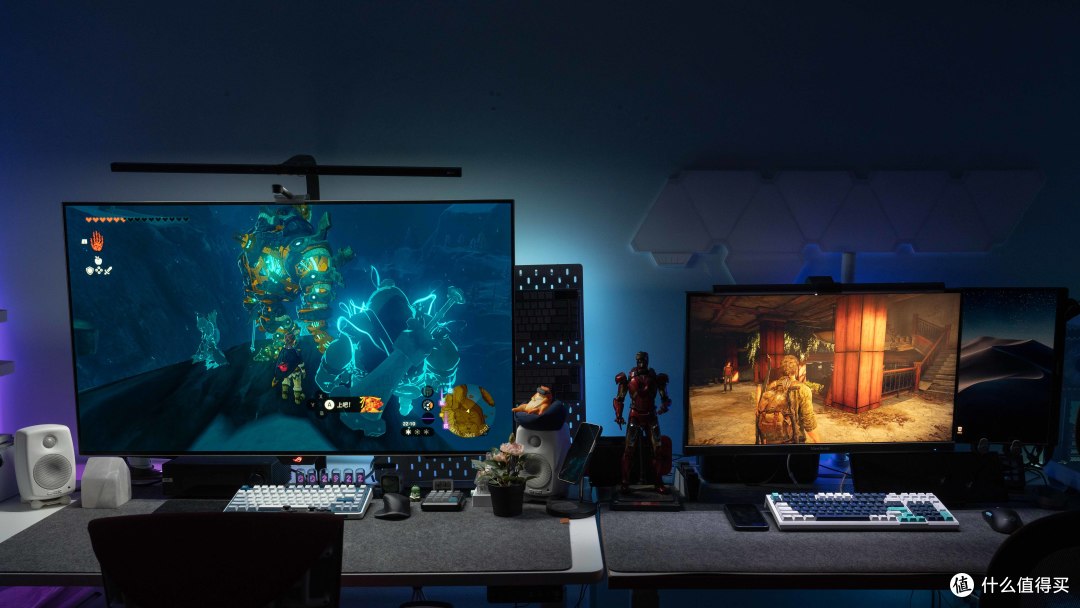
再贵的有OLED和MiniLed,相比这两款高端显示器面板,PD2705U的色彩和对比度真的还不错,下图是我前几天拍的的桌搭显,左边是万元的OLED,右边是某品牌的MiniLed,价格4000多元,肉眼直观的感受是明基PD2705U比不过OLED暗部的黑,但色彩真实不艳丽,比MiniLed发灰暗一点点,但比我这款电竞显示器色彩要好,我是通过电脑修图后在放iPhone上对比的,虽然业余,但直观。
明基的小设计值得一吹
拆开外壳,内部容量做了很精细的分区处理,很好的保护了产品和配件。

明基PD2705U主打一个“你想要的我都有”,配件给的太齐全了,有Hotkey Puck G2控制器、电源线、DP线、HDMI线、USB-C to USB-C线、USB-B to USB-A连接线,绝对的一步到位。

明基PD2705U配有独立的OSD控制器,可以通过调节旋钮来快速切换显示器的亮度和色彩模式,也可以调出菜单进行自定义功能设置,简单随心搭。

内置多种专业设计模式,包括CAD/CAM模式、动画设计模式、暗房模式和双色彩模式,在特定的任务和环境下,有针对性的设置不同模式,比如下图的CAD/CAE模式,增强了线条和对比度,画面看起来会更黑。

双色彩模式下,支持两个色彩模式同屏,从下图可以看出左右画面的对比度,暗部表现都不一样,可以在特定工作场景下使用。

如果需要在两台设备上进行来回操作,可以选择切换到KVM功能,只需要一套键鼠设备,便可同时进行控制。

PIP和PBP功能下能将两台设备上的的内容显示到一个主屏幕上进行同屏作业,这个在某些特定工作场景中可以用到。

明基PD2705U的底座非常厚重,不同于市面上常见的八爪鱼底座,方形底座能够承载更多的收纳,平时工作完可以放置在上面,圆柱形支架稳固支撑着屏幕。

支架可以调节横竖屏,还有20°的俯仰角调节,45°的左右偏转调节,可实现11CM的升降调节,配有理线的套线圈,打造舒适的办公角度,整体也简洁美观,总算是看着不会让人崩溃了。

显示器主体的背面设计简洁,支持VESA挂架孔。

大部分支架都可以直接安装,无需安装增高螺丝,我这款爱格升完美适配。

底部的接口也十分齐全 ,从左到右分别是2个USB 3.2 Gen 1接口、2个USB-B端口、Hotkey Puck G2接口、HDMI2.0 接口、DP1.4 接口、USB-C接口。其中USB-C接口支持视频、供电、数据传输一线连,最高支持65W的PD充电,这台显示器可以通过一根USB-C线与笔记本连接,实现充电和副屏的功能。

显示器组装起来就是这样,明基正面完全没有任何Logo,非常符合设计师的低调调性。

背面也非常简洁,底部还有盖子用于遮盖杂乱的线。

我有三台电脑需要连接显示器,懒得折腾就全部插线了,藏在桌子底下需要的时候就拿出来,USB-C用于连接显示器,HDMI连接备用主机,DP用于连接主用主机,还一根线连接上图的控制器。

我有三台电脑需要连接显示器,懒得折腾就全部插线了,藏在桌子底下需要的时候就拿出来,USB-C用于连接显示器,HDMI连接备用主机,DP用于连接主用主机,还一根线连接上图的控制器。

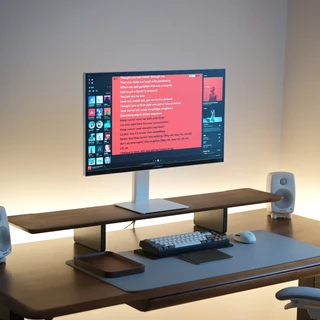
装好就是这样的效果,稍微来添加一些装饰物,设计师氛围桌搭就出来了。

课代表总结
明基PD2705U经过我这么久使用下来,效果比较满意,它的优势有:
1、色彩优秀,色准到位:国际认证的色彩,可以满足设计工作的显示需求,并且△E值远低于标称的2,接近100%sRGB色域覆盖,出厂校色无需业余玩家折腾,保证从创作到输出的全链路色准;
2、OSD简单易用,搭配控制器更方便:明基的OSD非常好用,切换色彩模式、旋钮调节、控制OSD配置,不管是显示器还是独创的小热盘控制器,都能做到盲操;
3、专业认证的低蓝光、低频闪:在无需工作时,及时切换显示模式,缓解长时间看显示器带来的视觉疲劳,使用舒适度确实不错。
“术业有专攻”--专业的人干专业的事,设计专业显示器我听到最多的就是明基PD系列了,更何况是有着多年屏幕制研经验的大品牌了,索性直接闭眼入,真看真感受,而且听说明基近几年举办了很多设计类赛事和活动,专业的人都认可的产品,我就更加放心了,毕竟色彩真实、准确是每个人最直观的显示器诉求。

作者声明本文无利益相关,欢迎值友理性交流,和谐讨论~











校验提示文案
校验提示文案
校验提示文案
校验提示文案
校验提示文案
校验提示文案
校验提示文案
校验提示文案
校验提示文案
校验提示文案
校验提示文案
校验提示文案
校验提示文案
校验提示文案
校验提示文案
校验提示文案
校验提示文案
校验提示文案
校验提示文案
校验提示文案
校验提示文案
校验提示文案
校验提示文案
校验提示文案
校验提示文案
校验提示文案
校验提示文案
校验提示文案
校验提示文案
校验提示文案
校验提示文案
校验提示文案
校验提示文案
校验提示文案
校验提示文案
校验提示文案
校验提示文案
校验提示文案
校验提示文案
校验提示文案