





































5
5
NAS部署AnyNote个人笔记程序
2024-09-17 23:08:14
7点赞
68收藏
5评论
AnyNote,一款支持自部署的跨平台个人笔记程序,可以将其部署在NAS上,即可多端访问自己的笔记数据,类似于手机自带应用-便签。然而,便签虽然好用,但是自带的同步功能并没有那么好用,有时候需要多个设备查看时,就显得很麻烦,还是得找到手机来查看自己的笔记。因此,找到可支持多设备同步的个人笔记程序-AnyNote。
AnyNote介绍
AnyNote是一款自部署的可多平台同步的笔记程序,下面列举下它的大概功能:
自部署,笔记数据存放在电脑本地,数据无忧
跨平台,支持Windows、Android、Web等方式使用
Markdown编辑器,所见即所得,当前格式当前展示显示效果
实时同步,在所有打开的客户端之前自动同步
高效搜索,使用搜索可以快速找到之前的笔记
 使用设备
使用设备
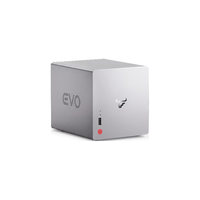
这里使用的设备是DS923+,各位感兴趣的小伙伴也可以点击下方链接购买一台属于自己的NAS部署试试吧!
群晖Docker部署
1. 创建存储文件夹
直接ssh里输入如下命令,即可创建文件夹
mkdir -p /volume1/docker/anynote

2. 启动容器
直接在ssh里面,root模式下输入下面运行命令,等待容器启动:
docker run -d -p 8080:8080 -e secret= -v :/data anynoteofficial/anynote:latest
***注意:将改为自己的密码,例如123456
***改为上一步的/volume1/docker/anynote
最终效果为如下:
docker run -d -p 8080:8080 -e secret=123456 -v /volume1/docker/anynote:/data anynoteofficial/anynote:latest
3. 检查部署设置

输入NAS IP:8080,可以查看到提示,部署成功,后面下载桌面客户端即可使用。
4. PC客户端
直接从git下载windows客户端安装即可,输入前面设置的secret,即123456即可连接AnyNote使用。

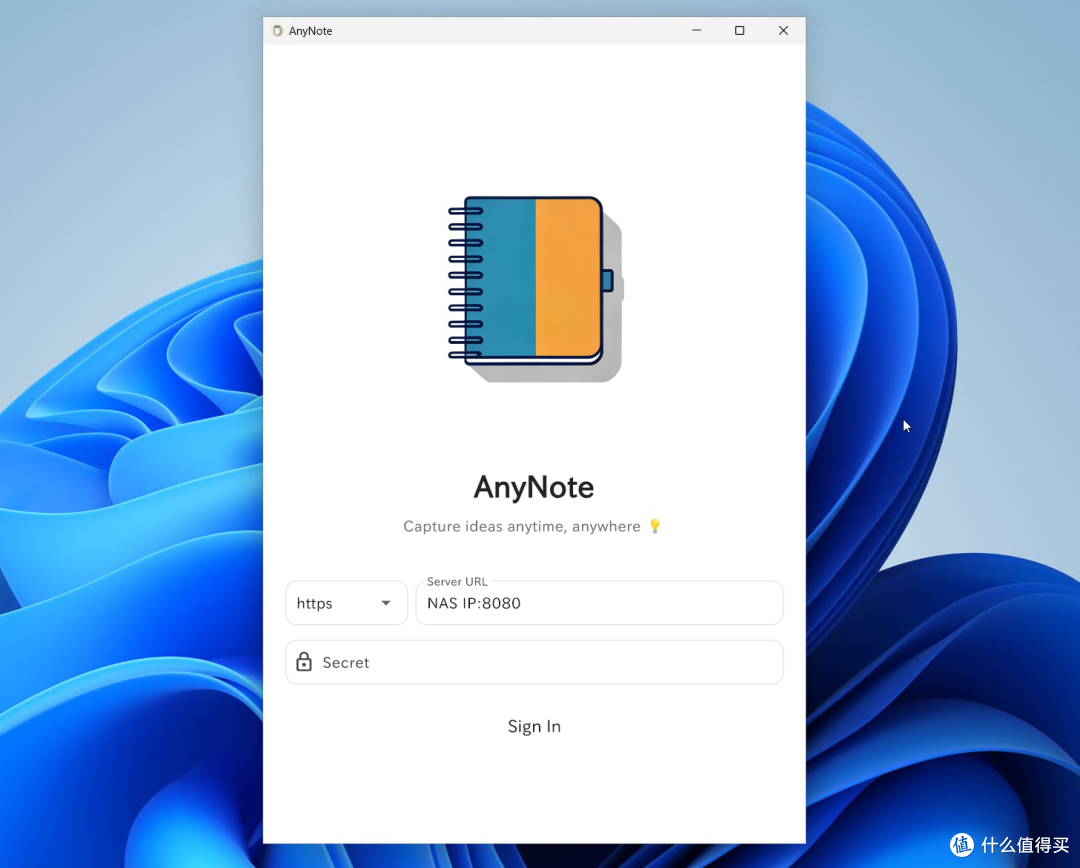
注意,前面和HTTPS取决于你的内网IP,如果内网IP没有证书则需要切换到HTTP,不然无法访问别问我怎么知道的。
使用体验
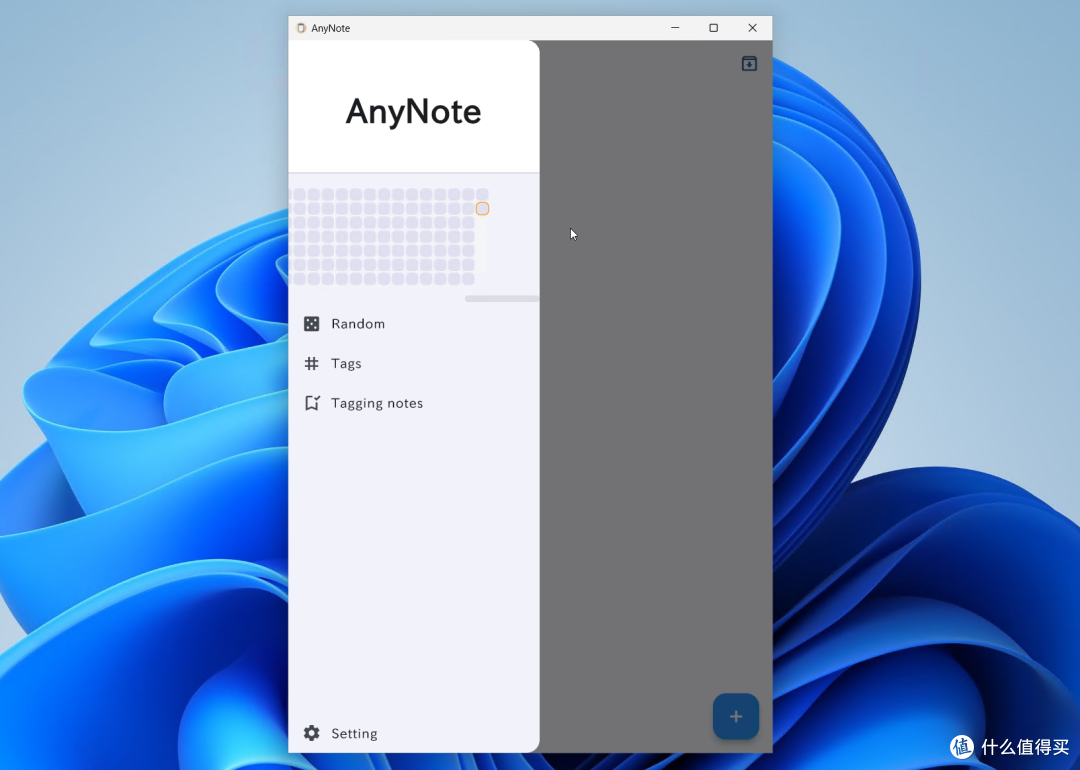
完成前面的步骤即可进入程序本体,总的来说很简洁,大实话是功能很少,但是吧,好像手机的便签也不会有很多功能,还不是照样只是写几句话做个记录。


还有一个忘记说了,最大的优点是支持Markdown语法,可自由使用Markdown语法写出自己想要的格式,并且是所见即所得,目前来说一个便签笔记没啥好说的,这种东西见仁见智吧!毕竟也有人喜欢简洁的不是,单纯做便签,要啥其他的花里胡哨。
总结
总的来说,东西很简洁,至少是能用,支持Markdown格式,不会说文段单调,;多设备同步,目前来说有win和安卓客户端,手机电脑都能用。其他的估计就没了,喜欢的人可以部署一个试试看。话说,目前体验了很多款便签笔记,最后没一个用上,还是手机上的便签使用起来顺手!
最后,感兴趣的可以部署一个玩玩,对本文满意的可以帮忙点个收藏关注,下期还有更多精彩!
作者声明本文无利益相关,欢迎值友理性交流,和谐讨论~










校验提示文案
校验提示文案
校验提示文案
校验提示文案
校验提示文案
校验提示文案
校验提示文案
校验提示文案