































8
7
DIY动手更换无线鼠标扩容电池,实现鼠标续航提升
2026-09-30 22:21:27
0点赞
0收藏
1评论
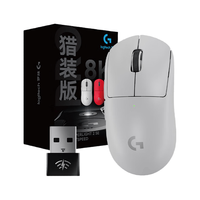
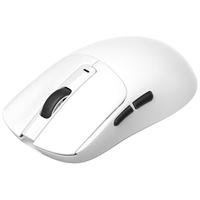
之前收到个4K接收器的雷神无线鼠标,但是原装电池续航用了一周左右就需要充电,我觉得有点麻烦。因为在高回报率的情况下,鼠标是比较耗电的,因此去年10月份手动给鼠标更换了个扩容电池。奈何去年更换的电池又不行了,为了使其更加耐用,我这又重新花了11块钱买了个锂电池。
因为是4K轮询率的鼠标,设置在高性能模式下,鼠标会高性能运行,响应极其低,这通常用对于玩FPS游戏有帮助,能够提供快准狠的操作,但是呢,我又很久没玩FPS了。因此手动将轮询率切换到1K就足以满足办公需求,另一方面也能够延长电池寿命。
买的锂电池也很简单,之前买的时候忘记对照电池厚度了,结果电池有点塞不下,最后还是硬挤下去的。
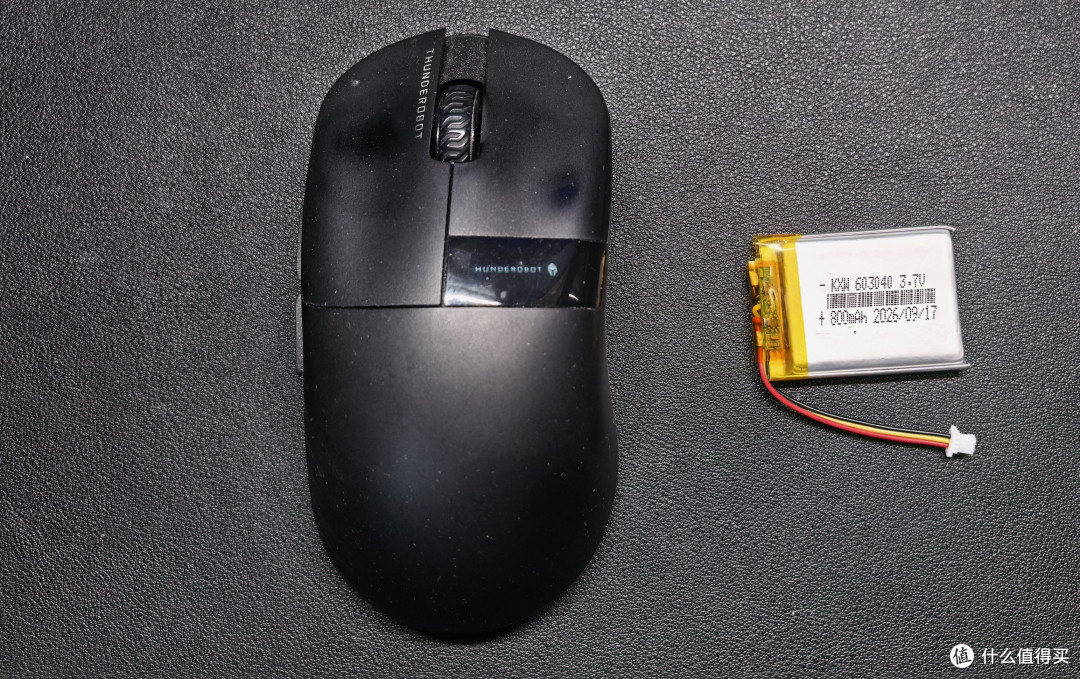
这是我定制的鼠标电池接口,大家更换电池的话,主要就是看鼠标电池的接口,我的电池接口是1.0-3p接口,定制接口需要额外加5块钱,不知道自己鼠标是什么接口的话,买之前可以先拍照问问老板是什么接口。
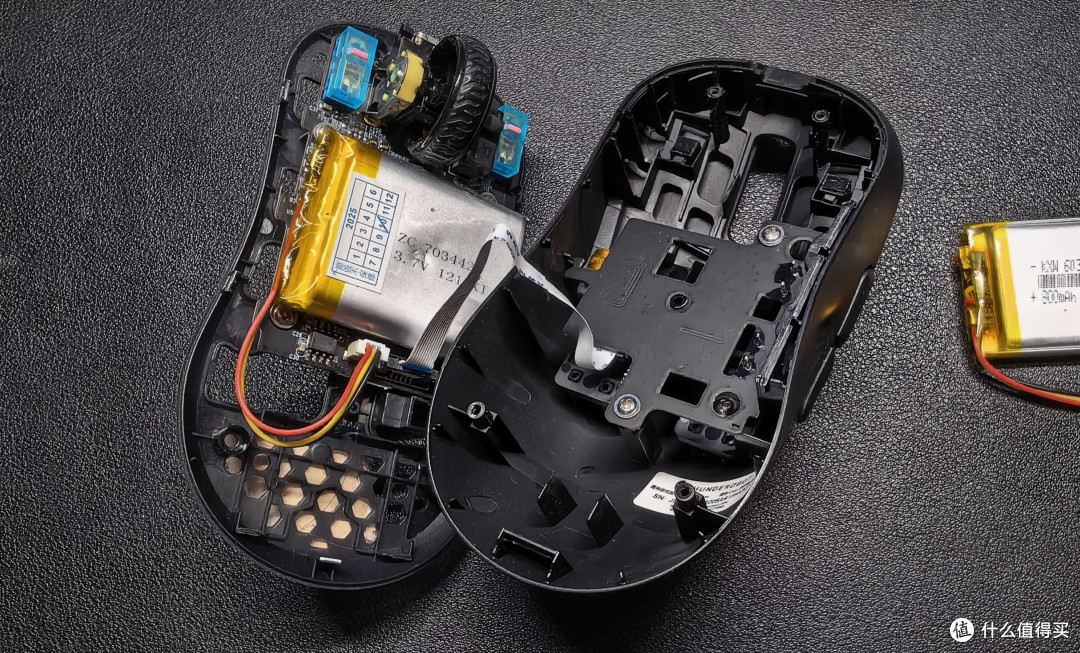
简单拍了个内部拆解图片,因为不是第一次拆了,所以就不再啰嗦,大家看到这个排线直接拔下来,换上新的电池固定好就可以了。固定电池的方式比较简单,要么纳米胶,要么热熔胶,大家有什么就用什么的,你是不会想到我在上面贴了块电工胶上去,原因就是纳米胶不知道放哪了,一时半儿也找不到,也懒得开热熔胶枪了,拿来拿去有点累。
好了,本期改造教程就简单改造到这里,有需求的小伙伴不妨试试看!
作者声明本文无利益相关,欢迎值友理性交流,和谐讨论~













校验提示文案
校验提示文案