































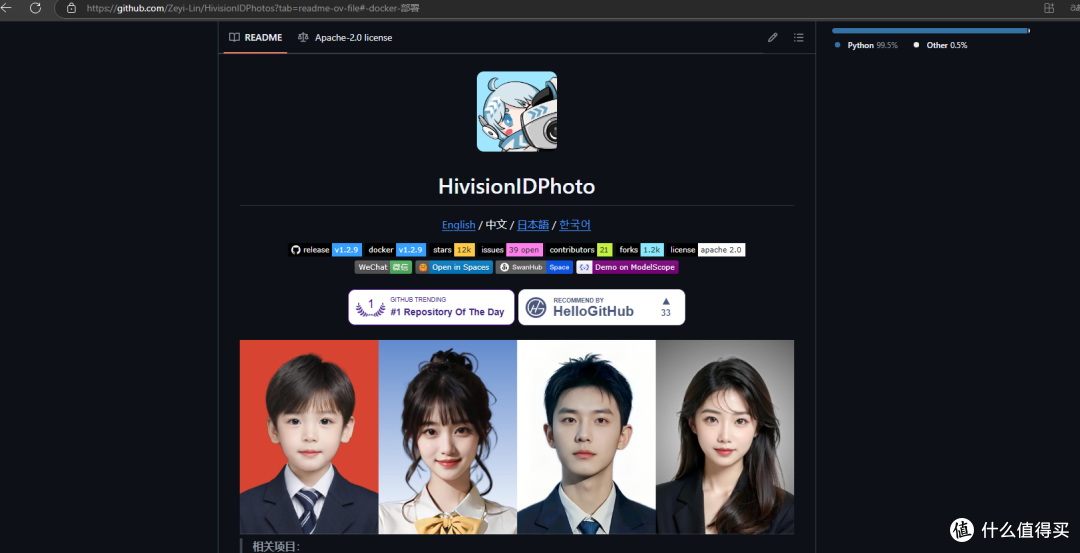
【飞牛OS】fnOS + Docker:打造AI证件照神器HivisionIDPhotos

2024-10-28 10:14:58 25点赞 436收藏 28评论

现在这个时代啥都是AI,人工智能正在悄然的改变我们的生活,以前家里有个电脑就能利用程序实现很多普通人羡慕的效果,提升工作效率,生活幸福感!随着AI的深入,再次提升生产力,而且生产资料不再局限于电脑,比如NAS通过docker就能实现随时随地通过手机工作、生活。

趁着双十一,大家有心意的NAS可以用优惠的价格拿下,我暂时没有需求(qiong),所以用的飞牛NAS来部署docker应用,或者有和我一样qiong的用老电脑打造一台飞牛NAS,也是可以部署HivisionIDPhotos的。
【飞牛OS】fnOS + Docker:打造AI证件照神器HivisionIDPhotos

一、docker部署HivisionIDPhotos

【飞牛OS】fnOS + Docker:打造AI证件照神器HivisionIDPhotos

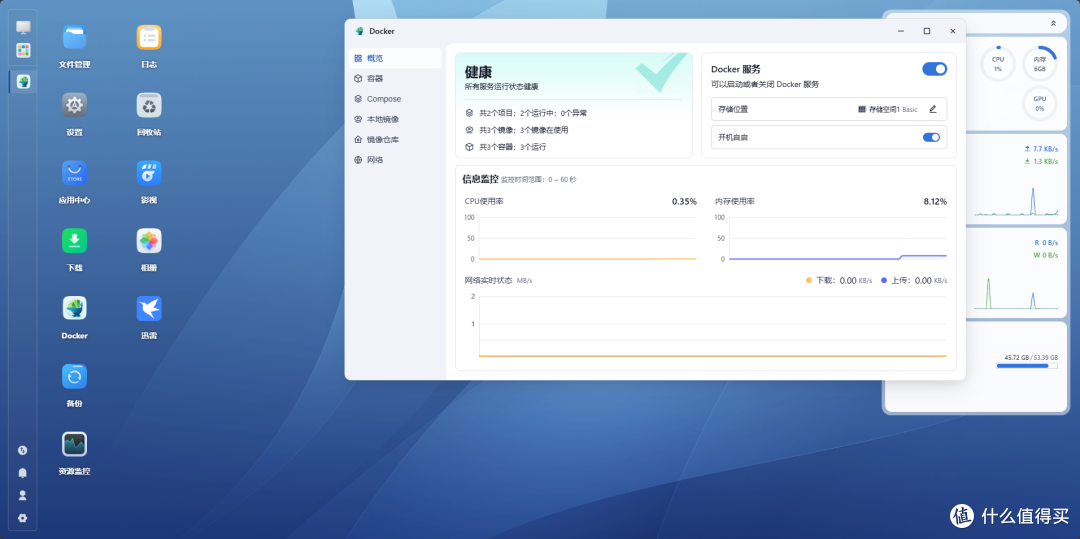
打开飞牛的docker管理界面

【飞牛OS】fnOS + Docker:打造AI证件照神器HivisionIDPhotos

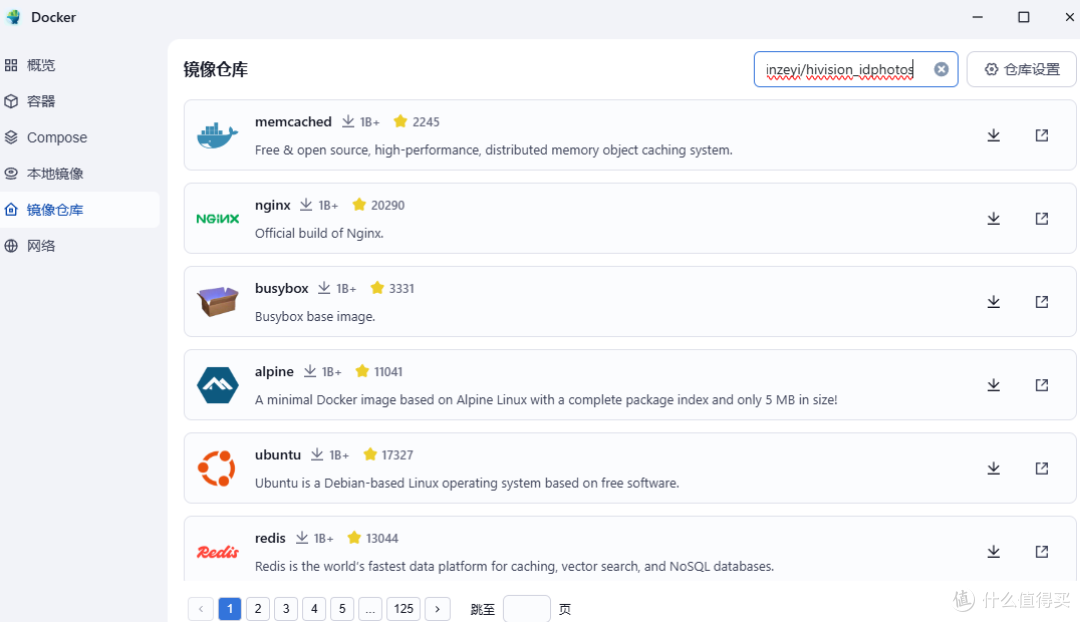
选择镜像仓库,搜索linzeyi/hivision_idphotos

【飞牛OS】fnOS + Docker:打造AI证件照神器HivisionIDPhotos【飞牛OS】fnOS + Docker:打造AI证件照神器HivisionIDPhotos

可以搜索看到,点击下载,飞牛的docker仓库还是非常快的,比起有的拉取不了镜像也是恼火

【飞牛OS】fnOS + Docker:打造AI证件照神器HivisionIDPhotos

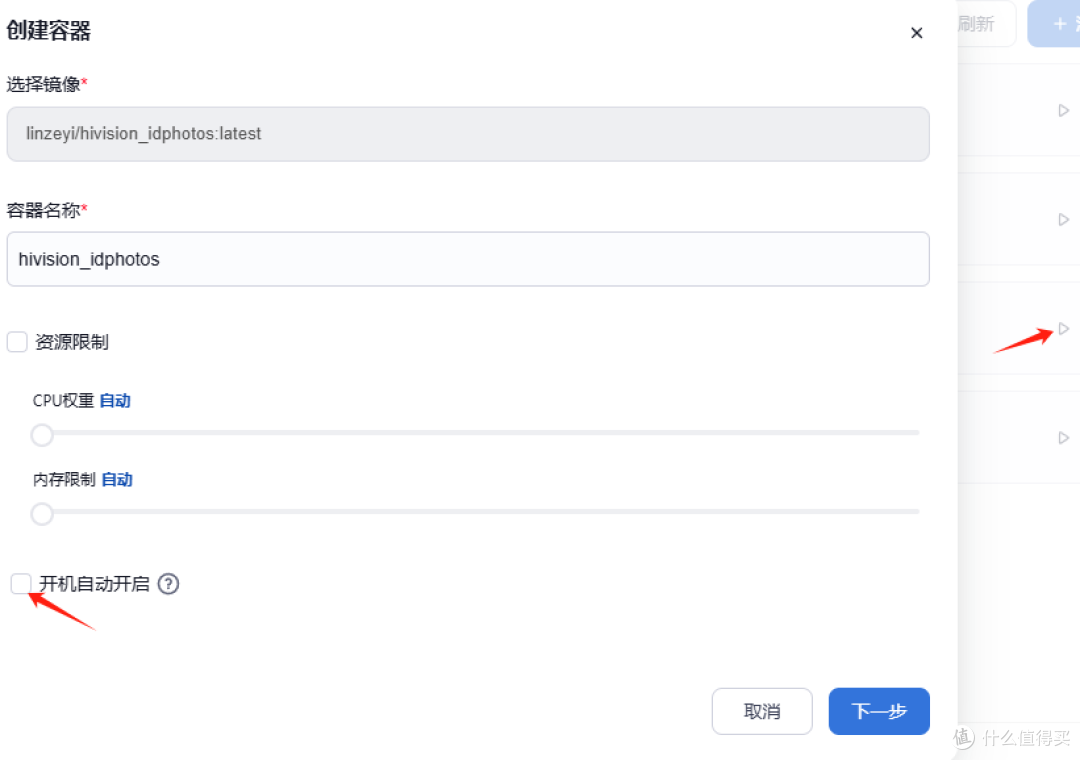
拉取速度也是非常快,等待拉取完成,点击后面三角形就可以建立容器

【飞牛OS】fnOS + Docker:打造AI证件照神器HivisionIDPhotos

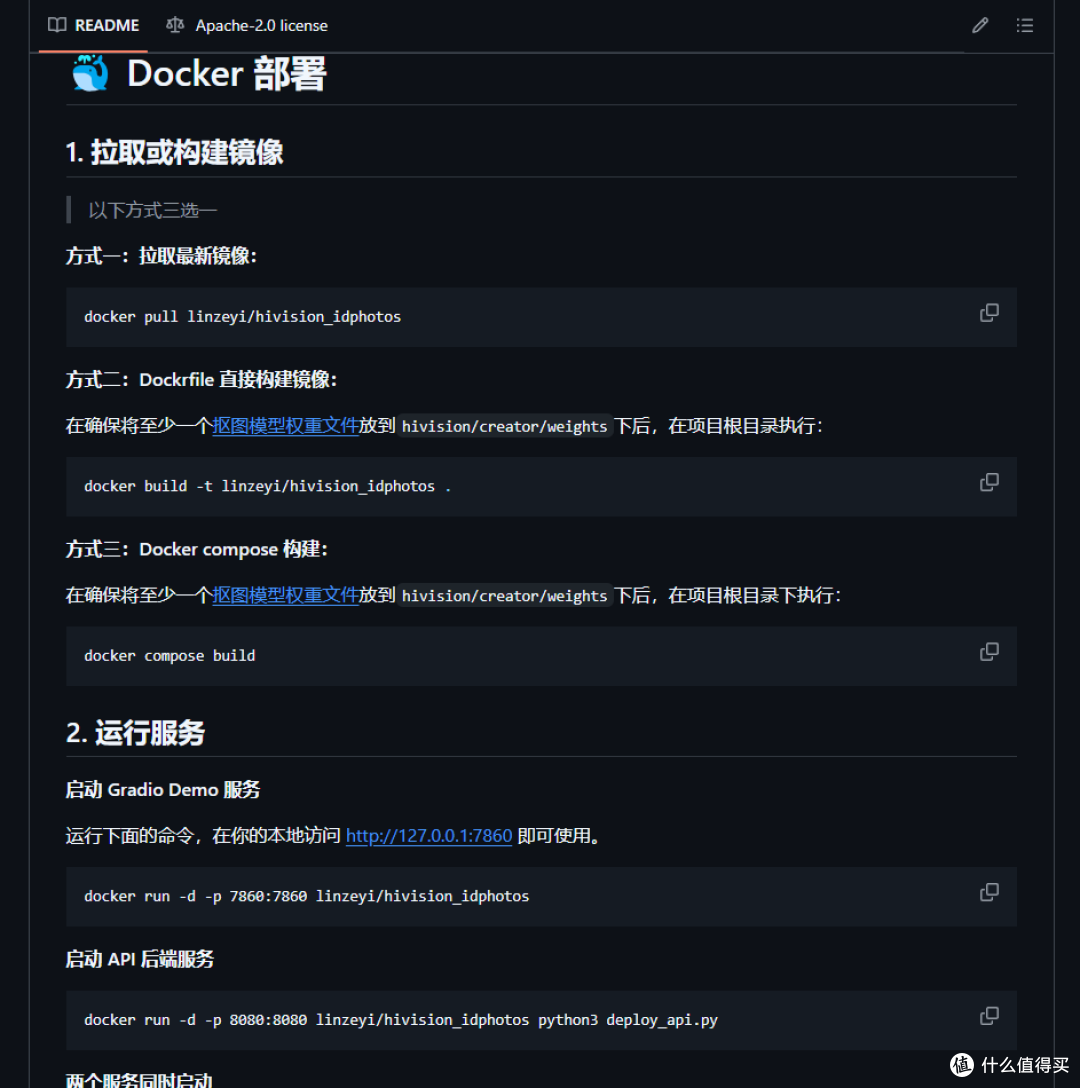
会用ssh的用这个代码

docker run -d -p 7860:7860 linzeyi/hivision_idphotos

启动服务

docker run -d -p 8080:8080 linzeyi/hivision_idphotos python3 deploy_api.py

启动 API 后端服务

不会用的用截图所示的方法尝试运行,两种方法选一种就行
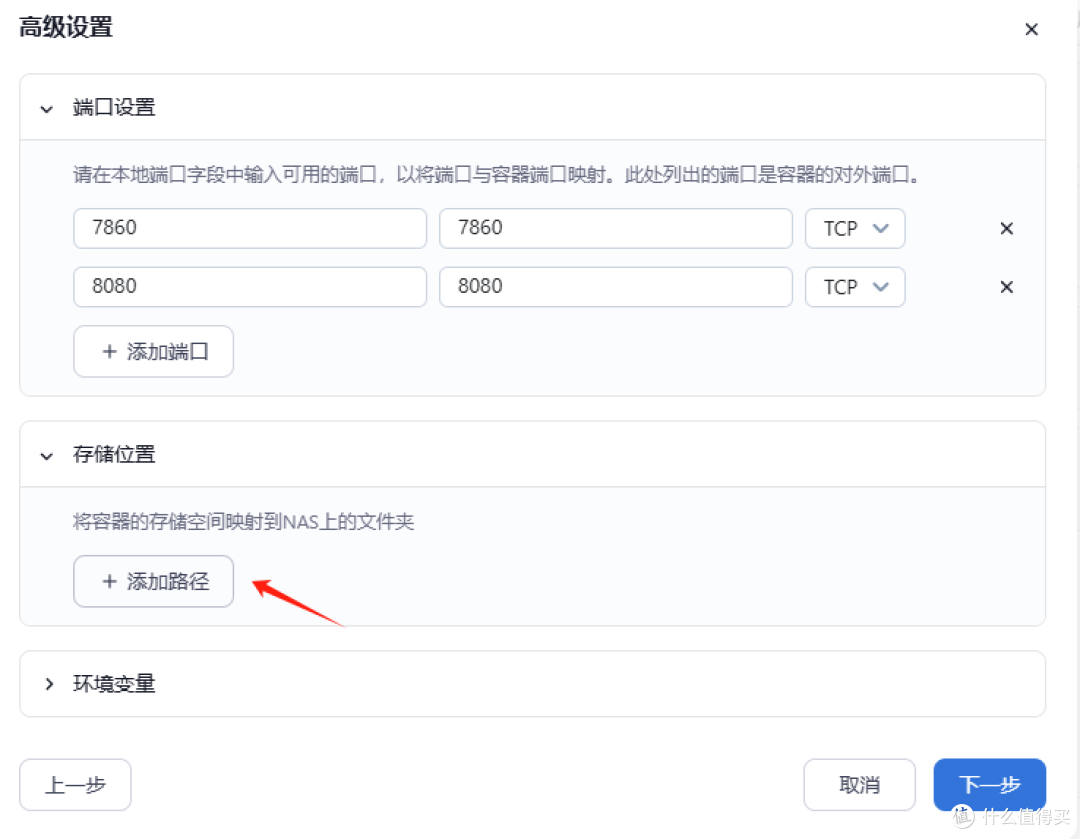
【飞牛OS】fnOS + Docker:打造AI证件照神器HivisionIDPhotos

可以指定一个路径,方便后期管理,也可以不填

【飞牛OS】fnOS + Docker:打造AI证件照神器HivisionIDPhotos

点击 “创建”,飞牛的docker管理虽然不是最优秀的,但是上手难度真的要低一些,提示这些做得也很到位,适合我们这些新手操作。

【飞牛OS】fnOS + Docker:打造AI证件照神器HivisionIDPhotos

然后输入我们飞牛NAS的ip:7860端口,就可以访问到HivisionIDPhotos
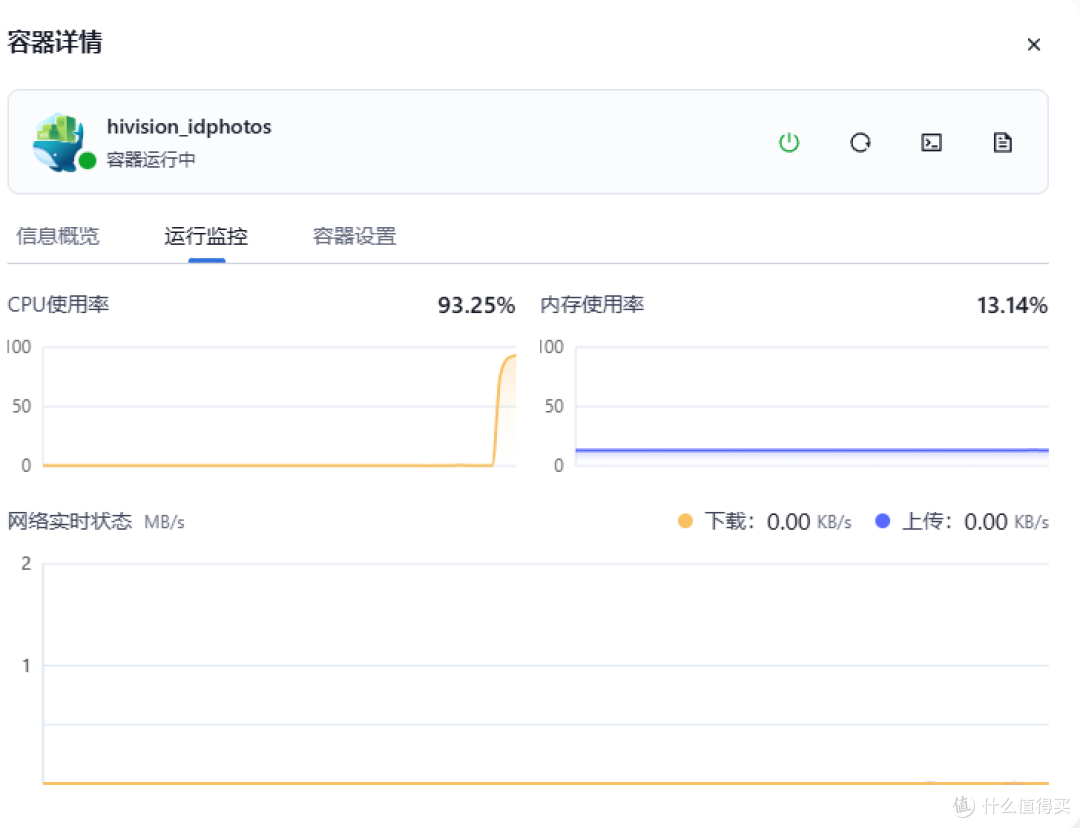
【飞牛OS】fnOS + Docker:打造AI证件照神器HivisionIDPhotos【飞牛OS】fnOS + Docker:打造AI证件照神器HivisionIDPhotos

安装好后,docker占用内存1G左右,运行是CPU可以占满,好点的CPU应该处理图片速度会更快一点。

【飞牛OS】fnOS + Docker:打造AI证件照神器HivisionIDPhotos

如果平时没有需要,开机启动不要勾选,减少资源占用,docker需要停止后才能修改这些选项哦。

二、如何制作证件照
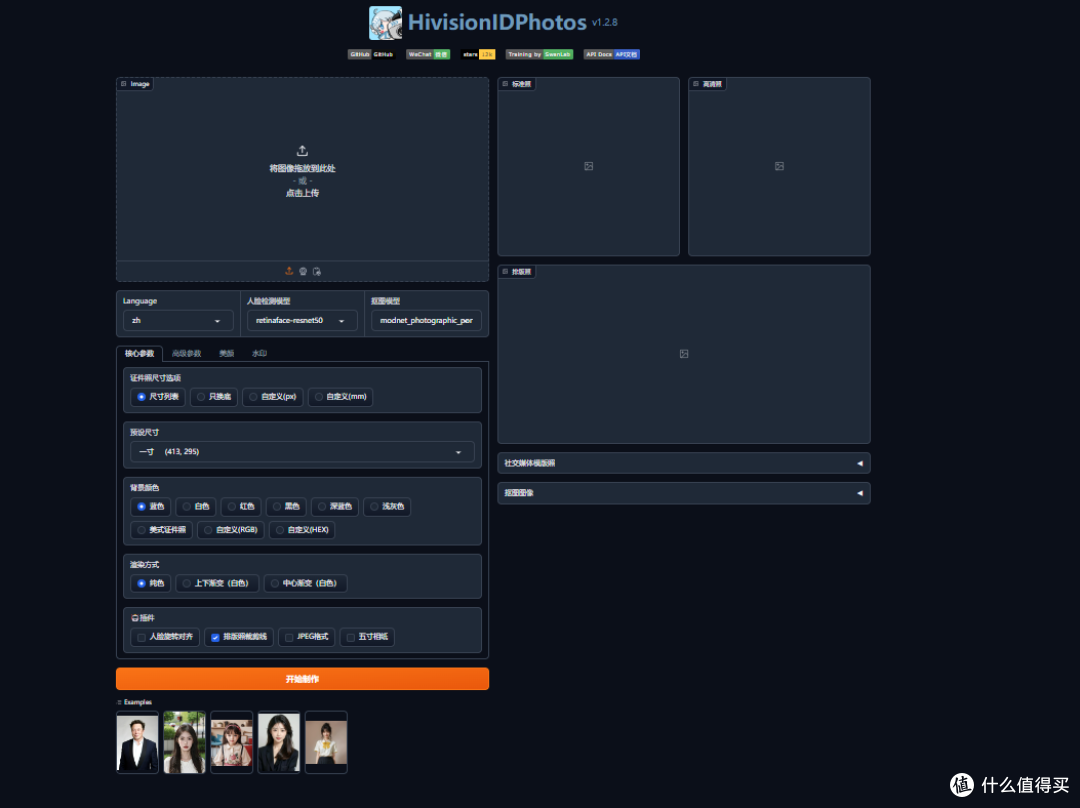
【飞牛OS】fnOS + Docker:打造AI证件照神器HivisionIDPhotos

首先拖动或者上传一张图片,也可以直接用电脑摄像头拍摄一个,或者下面有一张样图,可以直接点选,模拟测试
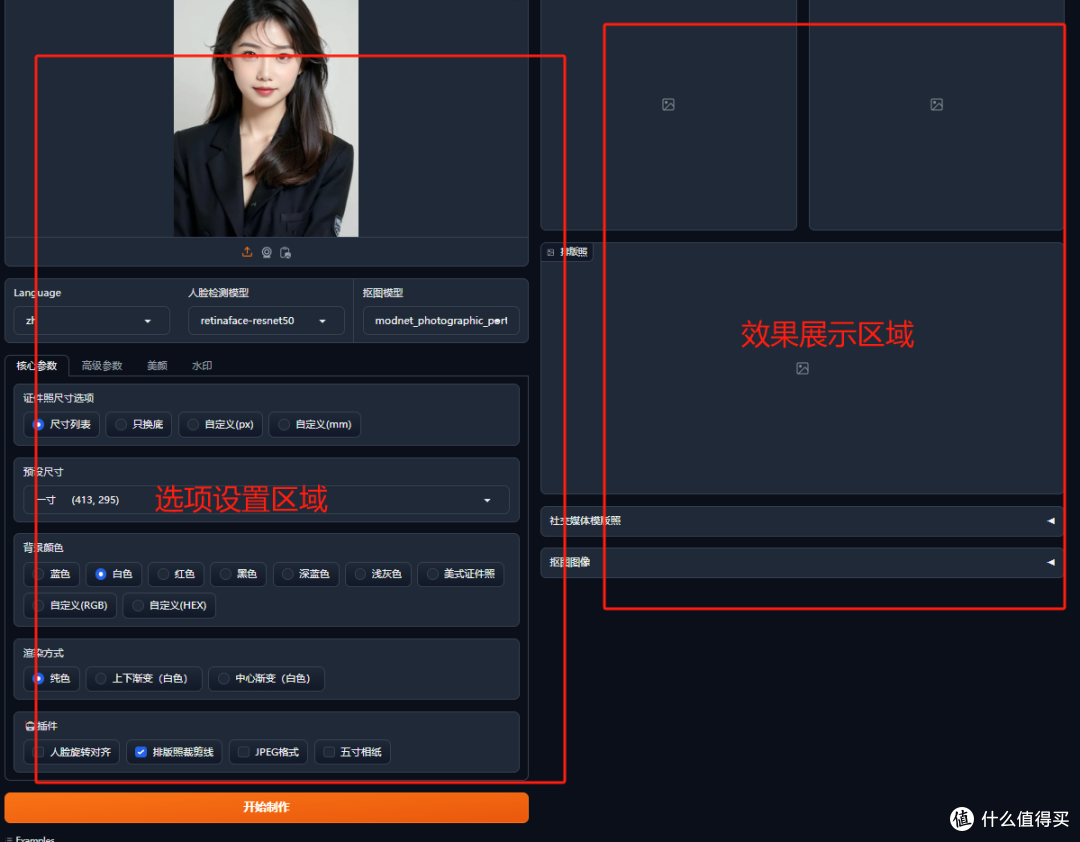
【飞牛OS】fnOS + Docker:打造AI证件照神器HivisionIDPhotos

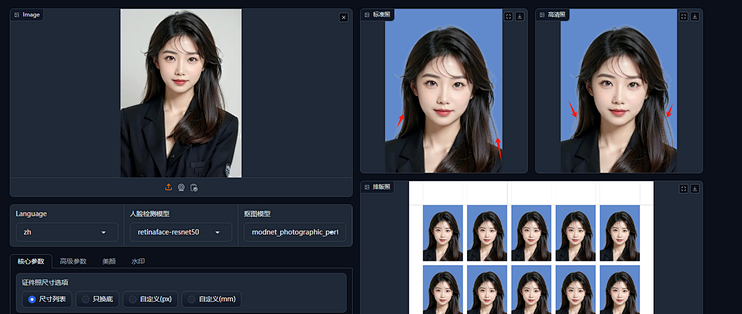
左边是选项设置区域,右边是效果展示区域

默认的就可以直接开始制作,大家有兴趣可以去试试修改不同的人脸检测模型,输出的细节程度会有所不同
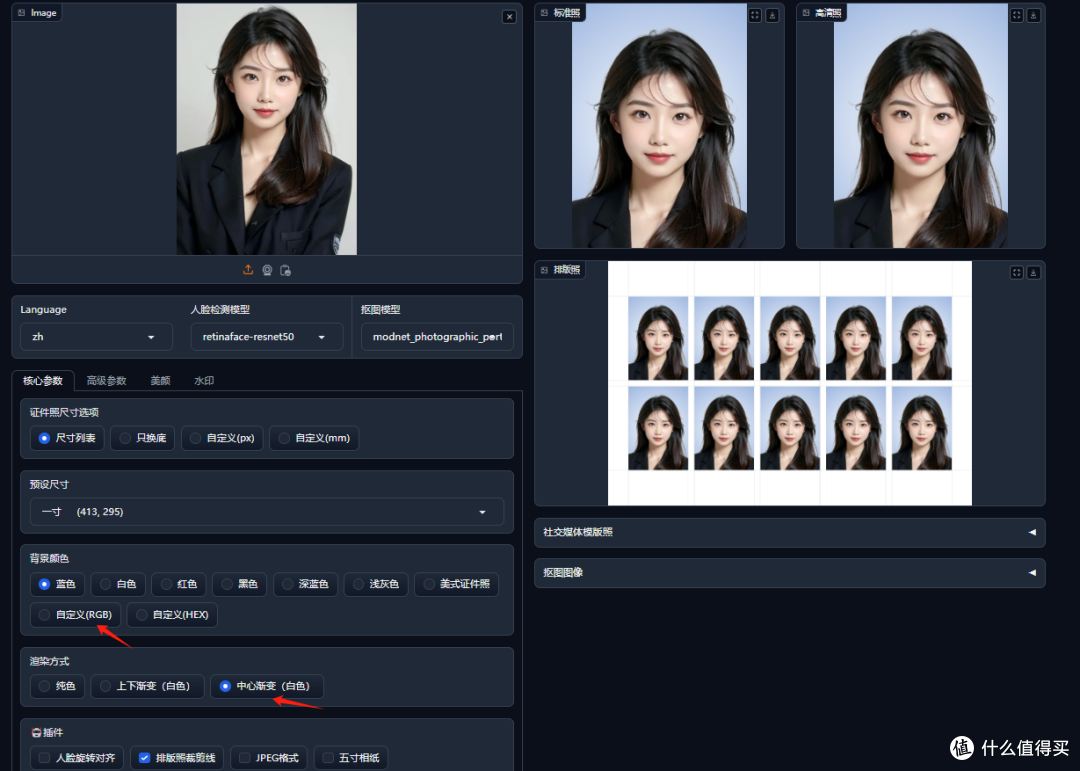
【飞牛OS】fnOS + Docker:打造AI证件照神器HivisionIDPhotos

背景颜色是比较简单的设置,大家根据需要选择颜色就行,实在不能满足需求,还可以自定义rgb颜色,渐变色以前需要制作,多少要会点ps或者付费软件才行,有了这个证件照神器,就是一个鼠标的事情,简直不要太方便。
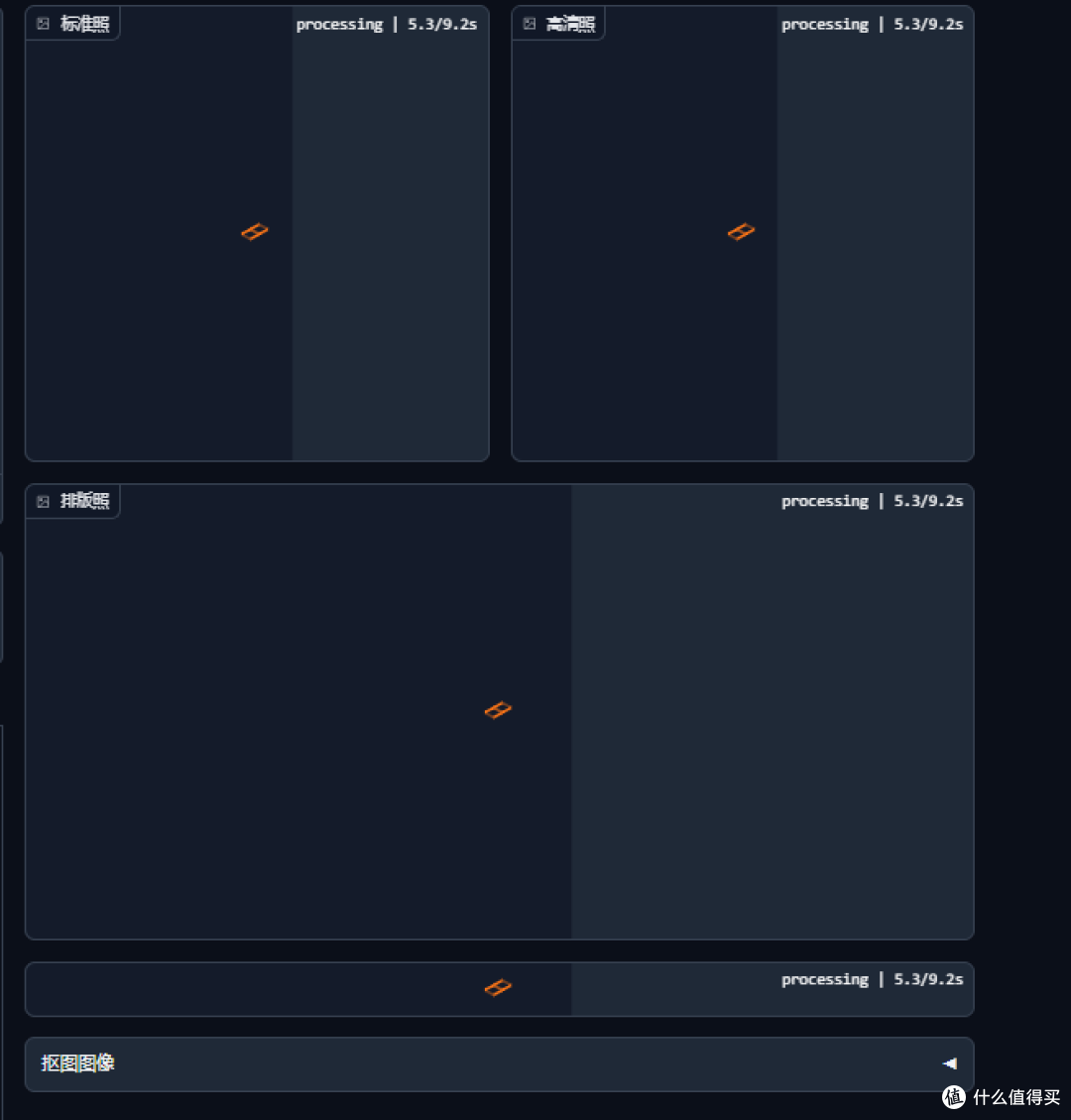
【飞牛OS】fnOS + Docker:打造AI证件照神器HivisionIDPhotos

制作过程的实时显示时间,这点必须点赞,知道大概多久,不像用一些在线网站AI抠图或者证件照,一直转圈圈,也不知道到底是网络不好,还是服务器处理速度,而且本地化部署docker版hivision_idphotos还不用担心安全问题,一切都是本地运行。
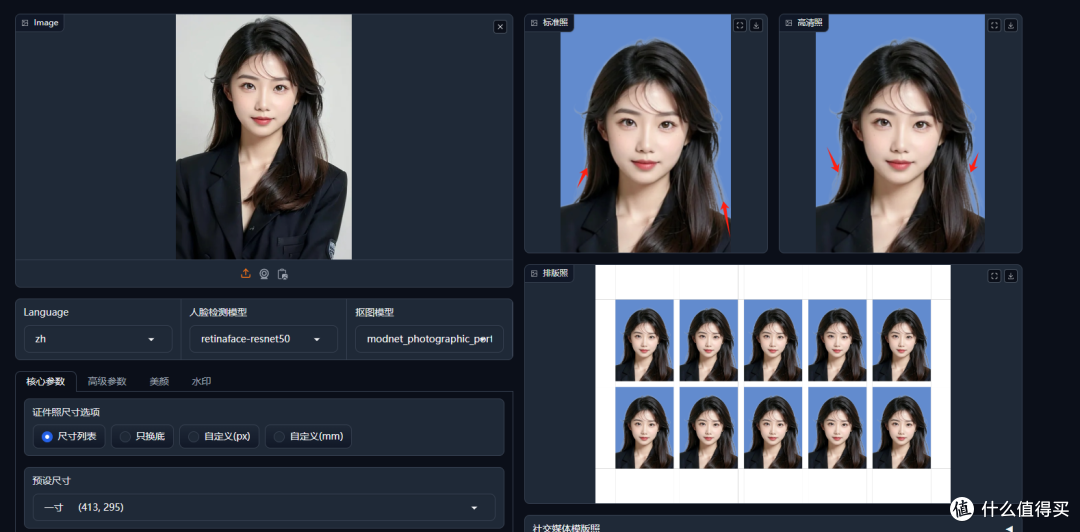
【飞牛OS】fnOS + Docker:打造AI证件照神器HivisionIDPhotos

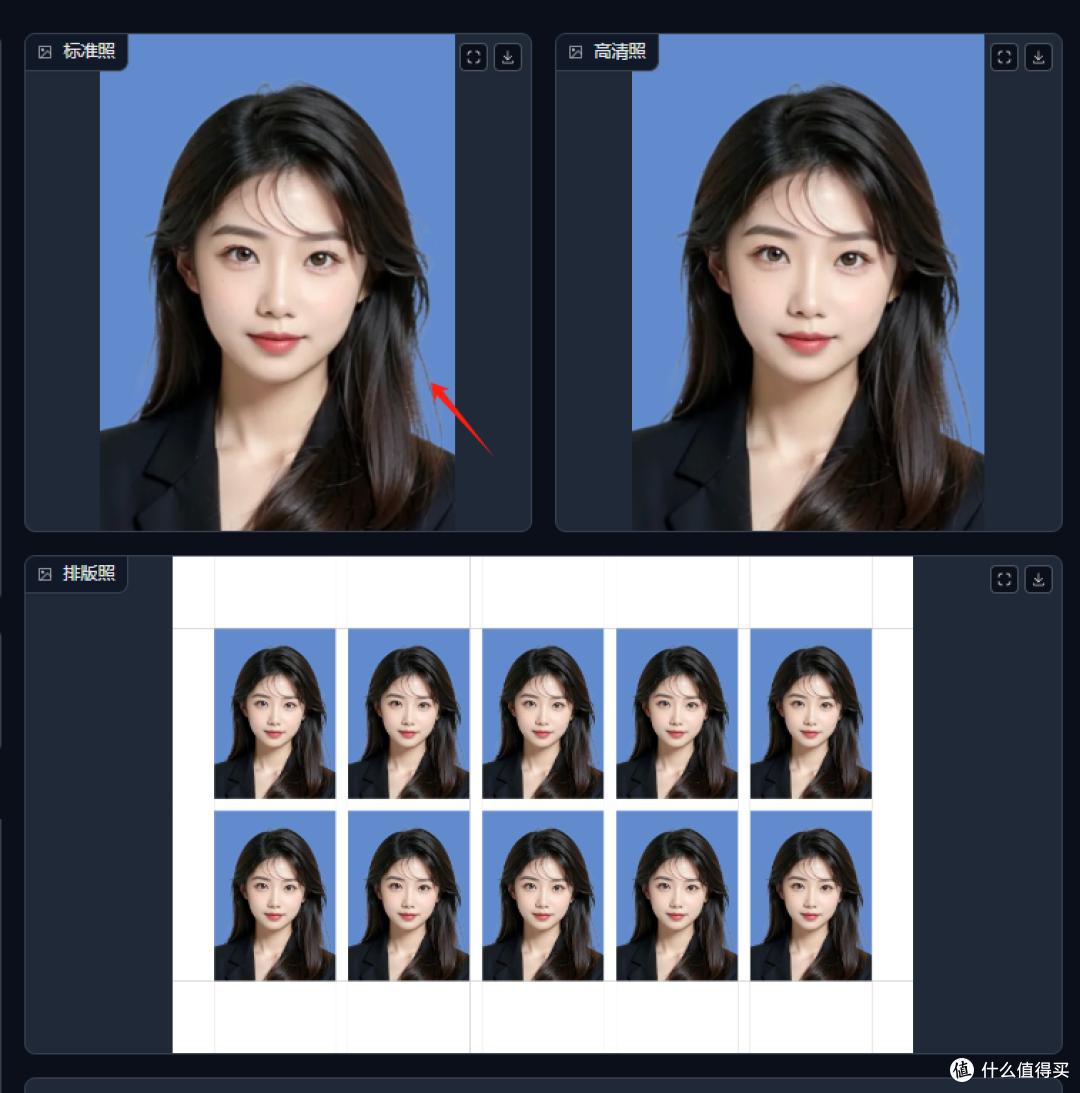
大家都知道抠图最难的就是头发丝,默认的模型生成的证件照马马虎虎,头发细节处理还是不太到位

【飞牛OS】fnOS + Docker:打造AI证件照神器HivisionIDPhotos

我测试了一下,针对这张美女图片,中间这个hivision的模型会好一点

【飞牛OS】fnOS + Docker:打造AI证件照神器HivisionIDPhotos

输出的图片,大家一眼就能看出头发边缘没有难看的白边,这技术快赶上老师傅了吧?

真的感叹技术的进步,虽然让很多职业有了危机感,但是带来的是生产力的跃升,以后我们就需要学习如何运用新技术来提升自己,避免被时代的浪潮拍倒在沙滩上。

展开 收起
28评论

  • 精彩
  • 最新
  • 手机可以干的事,怎么整那么复杂。好一点的手机有自带ai,差一点的去支付宝证件照。反正这东西就是给人家看的,无所谓啥。

    校验提示文案

    提交
    手机确实好,和电脑覆盖不同的人群而已

    校验提示文案

    提交
    差别在于,这是本地的吧

    校验提示文案

    提交
    收起所有回复
  • 这是看过最好的文章了,顶一个

    校验提示文案

    提交
    谬赞啦

    校验提示文案

    提交
    收起所有回复
  • 没达到预期,将就行吧,

    校验提示文案

    提交
    里面的模型挨个试,选自己喜欢的

    校验提示文案

    提交
    收起所有回复
  • 我就是文中图片美女,请把照片使用的费用结一下。

    校验提示文案

    提交
    要得,大叔贵信?

    校验提示文案

    提交
    收起所有回复
  • 不如,我这镇上的 10 元快照 [高兴]

    校验提示文案

    提交
    哈哈,而且还不用自己动手

    校验提示文案

    提交
    收起所有回复
  • 有编译好的win版,不用这么麻烦

    校验提示文案

    提交
    咋说呢,就是个折腾,手机版能干证件照、电脑版能干证件照、docker版所有的都能干

    校验提示文案

    提交
    收起所有回复
  • 明天试一下

    校验提示文案

    提交
    试了回来讨论下,感觉

    校验提示文案

    提交
    收起所有回复
  • [皱眉] 评论区都什么牛鬼蛇神,这是在起号吗 [阴笑]

    校验提示文案

    提交
    就是没有搞懂,全是正能量机器人?

    校验提示文案

    提交
    收起所有回复
  • 说到证件照 在乡镇办个证 他都会叫你去指定地方拍照然后来回半天就过去了

    校验提示文案

    提交
    我们这边好多是把指定格式告诉你,自己去找照相馆,只要符合要求就行

    校验提示文案

    提交
    收起所有回复
  • Windows10下新照片浏览器自带背景换色,效果很不错

    校验提示文案

    提交
  • up,这个怎么设置来调用核显的GPU啊

    校验提示文案

    提交
    我也没有找到,估计只有看后续会不会有单独的选项设置

    校验提示文案

    提交
    我看张大妈有个帖子,是绿联的NAS,在安装的过程中,有一个调用核显的选项,群晖的帖子里就没有,我自己在安装的过程中也没有发现

    校验提示文案

    提交
    还有2条回复
    收起所有回复
提示信息

取消
确认
评论举报

相关文章推荐

更多精彩文章
更多精彩文章
最新文章 热门文章
436
扫一下,分享更方便,购买更轻松