






























 深耕美食兴趣领域













21
28
WiNAS之系统安装和设置
2022-12-27 22:46:05
122点赞
222收藏
32评论
我之前一直使用UnRaid+虚拟黑群晖的组合,因为UnRaid的奇偶校验占了两个容量最大的硬盘,而大容量的云盘空间却闲置中,所以我打算把冷数据加密压缩上传到云空间作为备份,热数据用SSD Raid1承载,这样也解放了两个最大的硬盘。但是无论是插件还是Docker,我都没有找到支持加密压缩的文件管理器,而直接在Win物理机下的压缩效率最高,所以我决定用个小主机,Win做NAS。

在Win平台下,我希望可以提供的服务有这些:
Docker
DDNS动态解析
虚拟机
远程文件管理
下载
我们一点一点来搞定,这次着重说明Win下基础环设置。基于系统的简洁性和可维护性,我选择了Win10的LTSC官方版本,这是面向企业级用户提供的长期支持版,没有多余的APP,没有应用商店,没有小娜,可以说是官方的精简版本。我也尝试了很多其他的精简版本,但是发现有些工具安装的时候会出现问题,就可靠性而言,还是官方版本更理想一些。
启用管理员和访客账户
我一直都习惯使用Administrator账户,但是要把账户名改掉,相对来说安全性也更高一些。
 选择“改为域加入”
 在这里随便写个字母建立临时账户
在系统初始化的过程中,Win会引导你建立一个用户,这时我们随便输一个用户名,不输入密码,建立一个临时的账号。
 双击Guest,勾掉账户已禁用
登录这个临时账号,在Win开始按钮上右键打开计算机管理,找到用户管理,把其中的管理员账号改为你自己想使用的名字,并设定密码。同时启用访客账户,注意访客账户设置为用户不能更改密码。然后在其上点右键。选择设置密码。两个框都留空,点击确认就可以了。
关闭系统休眠
因为是做NAS,所以系统休眠一定要关闭的。

在设置中找到电源源选项,设为从不休眠就可以了。
开放无密码共享
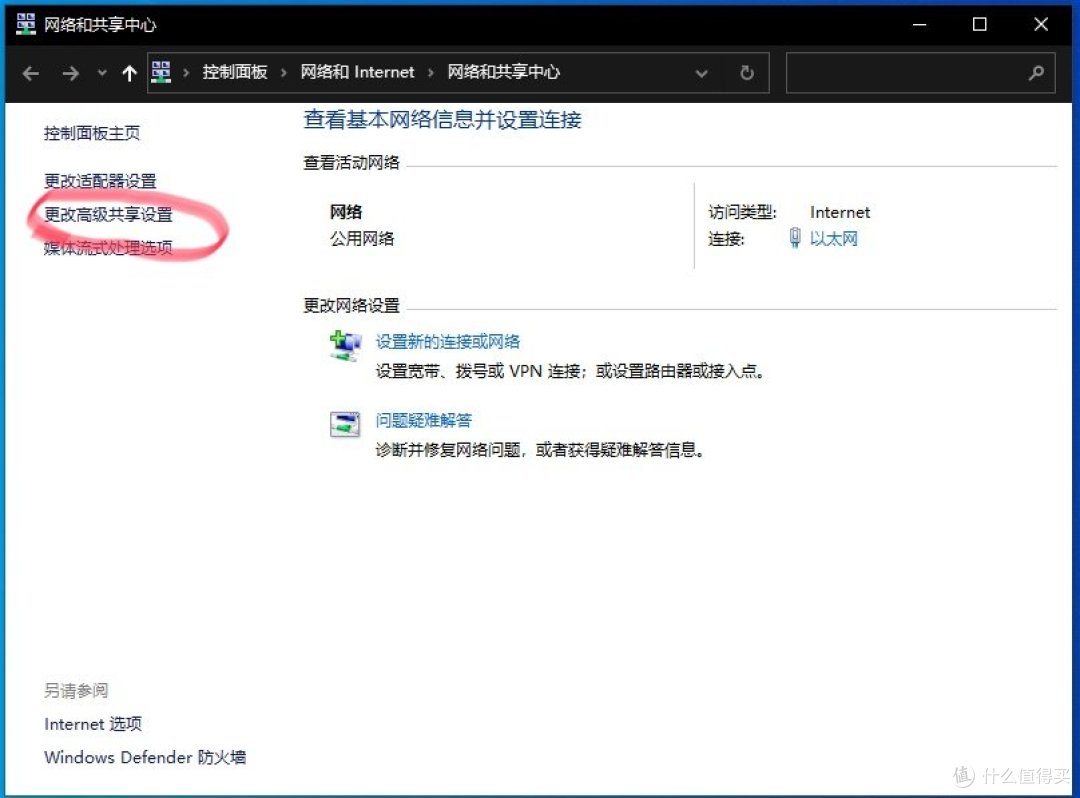
打开设置,进入网络和共享中心,更改高级共享设置。
 专用和来宾两种网络模式都选为启用即可
 最下选择无密码保护共享
先把两种网络模式下的网络发现和文件打印机共享打开,再关闭密码保护共享。
文件夹共享
点击要共享的文件夹,右键属性。选择共享标签。点击共享按钮。在添加用户的下拉中把 guest和everyone都添加进去,并给予读写权限。

之后在高级共享中,把everyone的所有权限都勾选并确定。
之后这个文件夹就可以在内网无密码访问了。
如果需要对某个文件夹进行有密码的访问,在共享处添加用户的时候,就只添加有密码的账户,权限也只给予有密码的账户就可以了。同样高级访问里也是这样操作。
至此,系统的基本设置就算完成了。










校验提示文案
校验提示文案
校验提示文案
校验提示文案
校验提示文案
校验提示文案
校验提示文案
校验提示文案
校验提示文案
校验提示文案
校验提示文案
校验提示文案
校验提示文案
校验提示文案
校验提示文案
校验提示文案