










27
35
使用photoshop工具任意大小任意位置打印图片
2022-11-04 21:40:19
0点赞
4收藏
0评论
本文由本人同步发表
不论是在生活中还是工作中,我们都离不开打印,很多时候我们要将指定的图片打印成指定大小,如果图片尺寸刚好合适还好,如果图片大小不匹配那就是一件让人头大的事儿。
看了这篇教程,你就可以通过photoshop轻松修改图片大小,达到按需打印的效果。
准备条件
电子图片一张
Photoshop软件
打印机一台
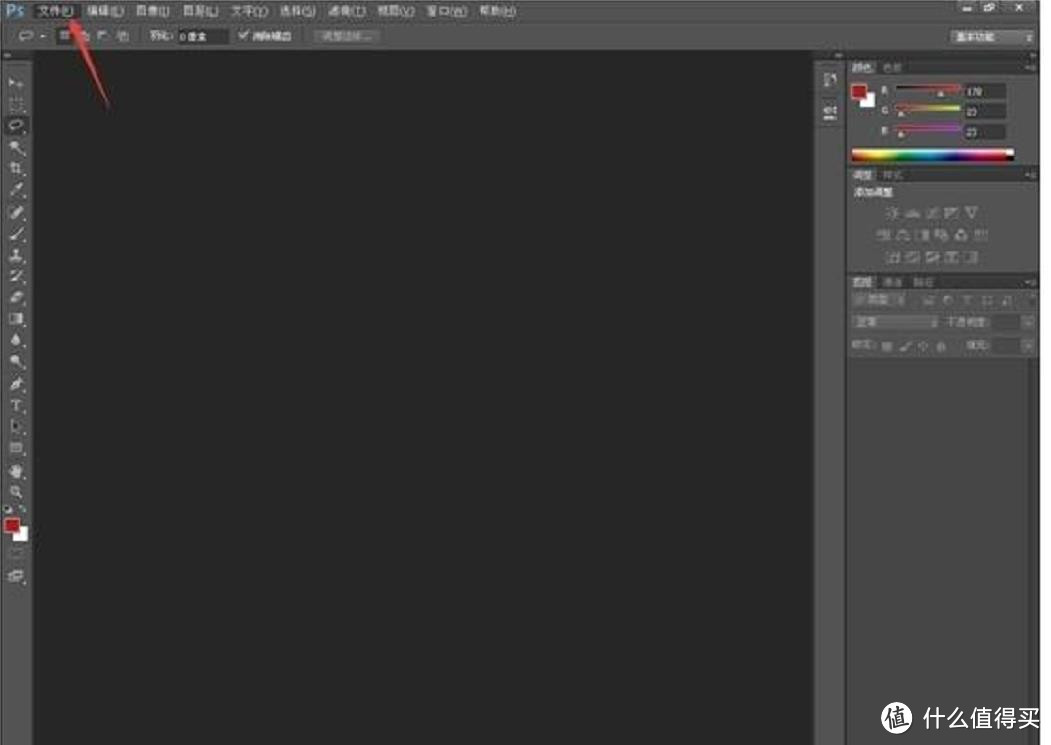
1、 打开photoshop,我用的是cs6的版本,打开以后是这样的
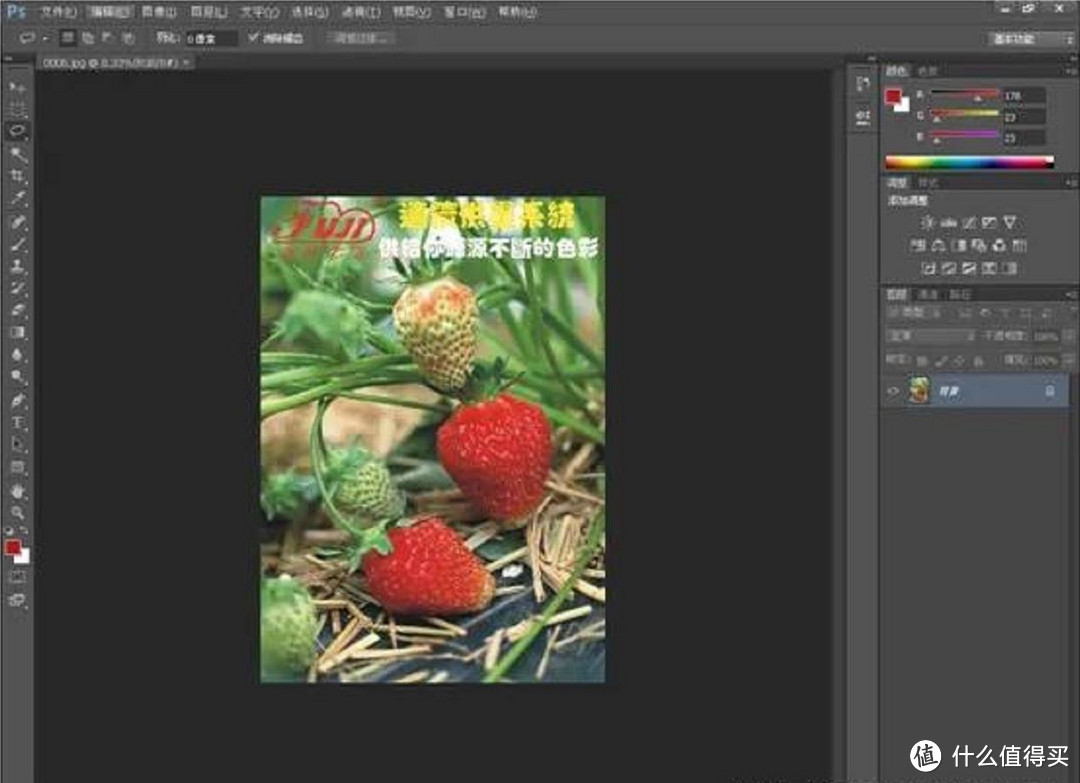
2、 点“文件(F)”按钮,然后点“打开”,选中需要打开的文件,然后点击“打开”,打开后是这样的
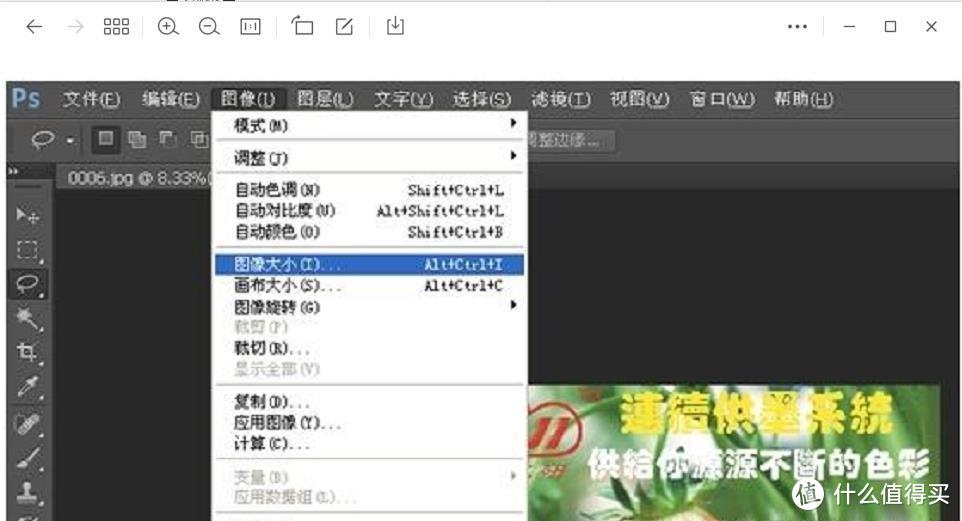
3、 这一步更改图像大小,同时按住键盘上的“Ctrl+Alt+I”这三个按键 或者 鼠标依次点击“图像(I)”-“图像大小”,然后弹出图像大小属性框。在弹出的图像大小属性框内更改文档大小的宽度和高度,然后点击“确定”即可更改。(约束比例意为等比例缩放,取消勾选后可以随意改变长宽值,部分图片取消约束比例后可能会导致画面变形)

关注我,学习更多打印机知识!





