





















89
28
超实用教程!如何从视频中提取PPT并编辑图文?
2025-02-27 10:02:41
3点赞
3收藏
0评论
Hello 大家好,我是俊哥。一个专注分享的小博主,
每天给大家分享各种超好用的工具,资源以及安装使用、偶尔还会有福利频道,免费分享,大家的关注就是对我最大的支持!
现在网络上有很多优质的学习资源,比如国家中小学智慧教育平台的课程。在学习过程中,学生一边截图或一边按暂停键做笔记。有没有更好的方法,快速导出网课视频中的PPT,方便大家整理资料呢?
今天给大家介绍的工具叫剪刀兔虽然需要下载客户端,但很奇葩的是客户端仅作扫码登录用,扫描登录之后依旧会跳转到网页端进行使用

一、导入视频与处理
首先,点击【添加】按钮,把你想处理的视频拖进列表里。然后选择一个视频处理的预设,它就会自动开始处理啦。
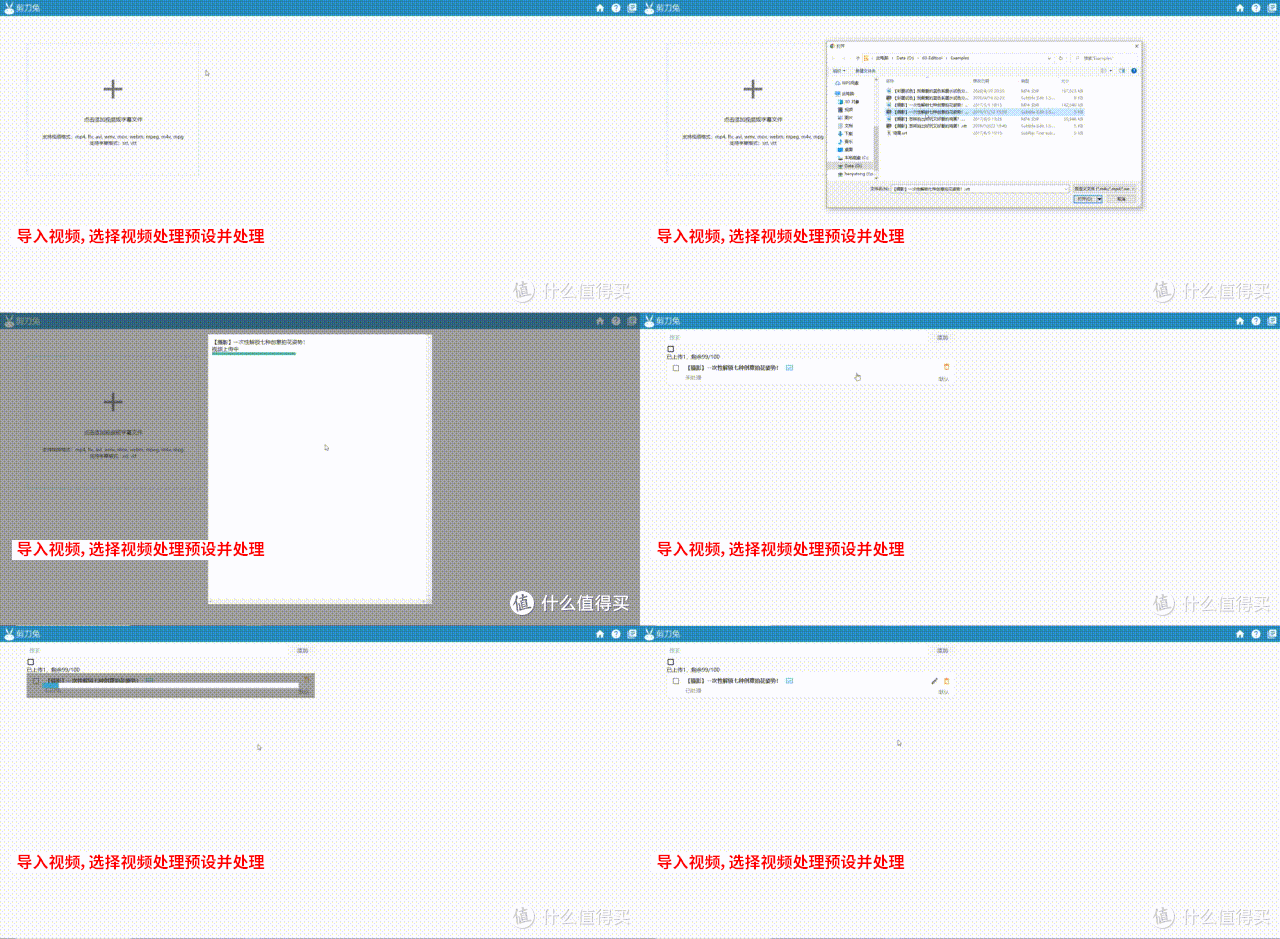 3.gif
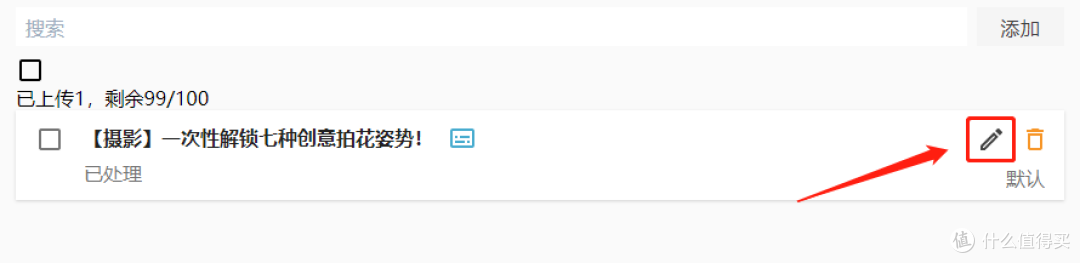
处理完之后,点击【开始编辑】按钮,就能进入编辑页面了。z
 1.png
二、图文编辑
这时候你会发现,视频已经被自动分成了好多“段落”。要是你点击【预览】,就能看到最终的效果,已经变成了图文模式。
接下来,咱们就可以对这些图文进行细节调整啦。
 image.png
1、合并/拆分段落
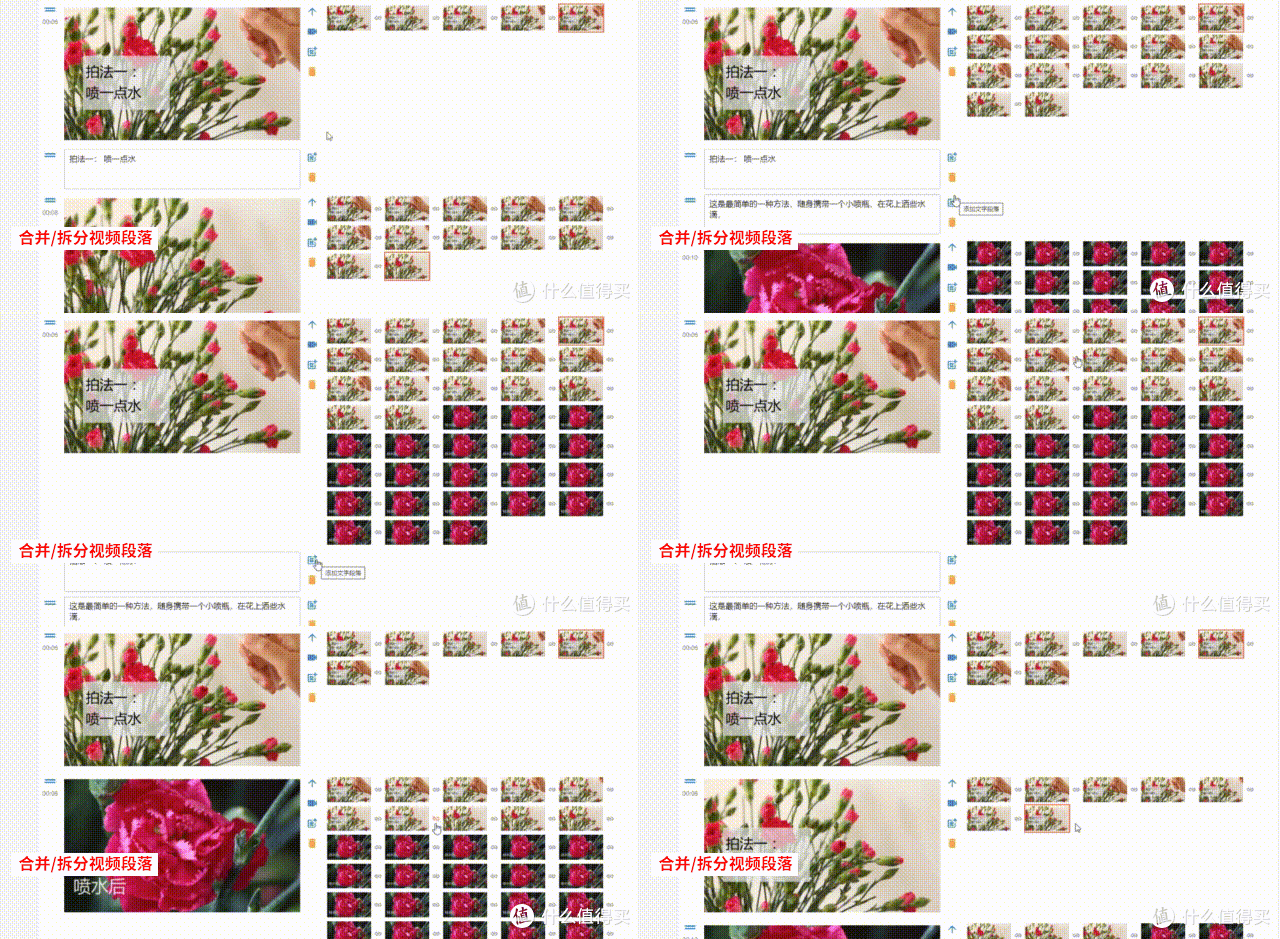
如果软件自动分割的段落不符合你的需求,你可以点击【向上合并】按钮,把当前段落和前一个段落合并起来;要是想把它们分开,就把鼠标移到相应位置,点击【拆分】按钮就行。
 15.gif
2、删除/恢复段落
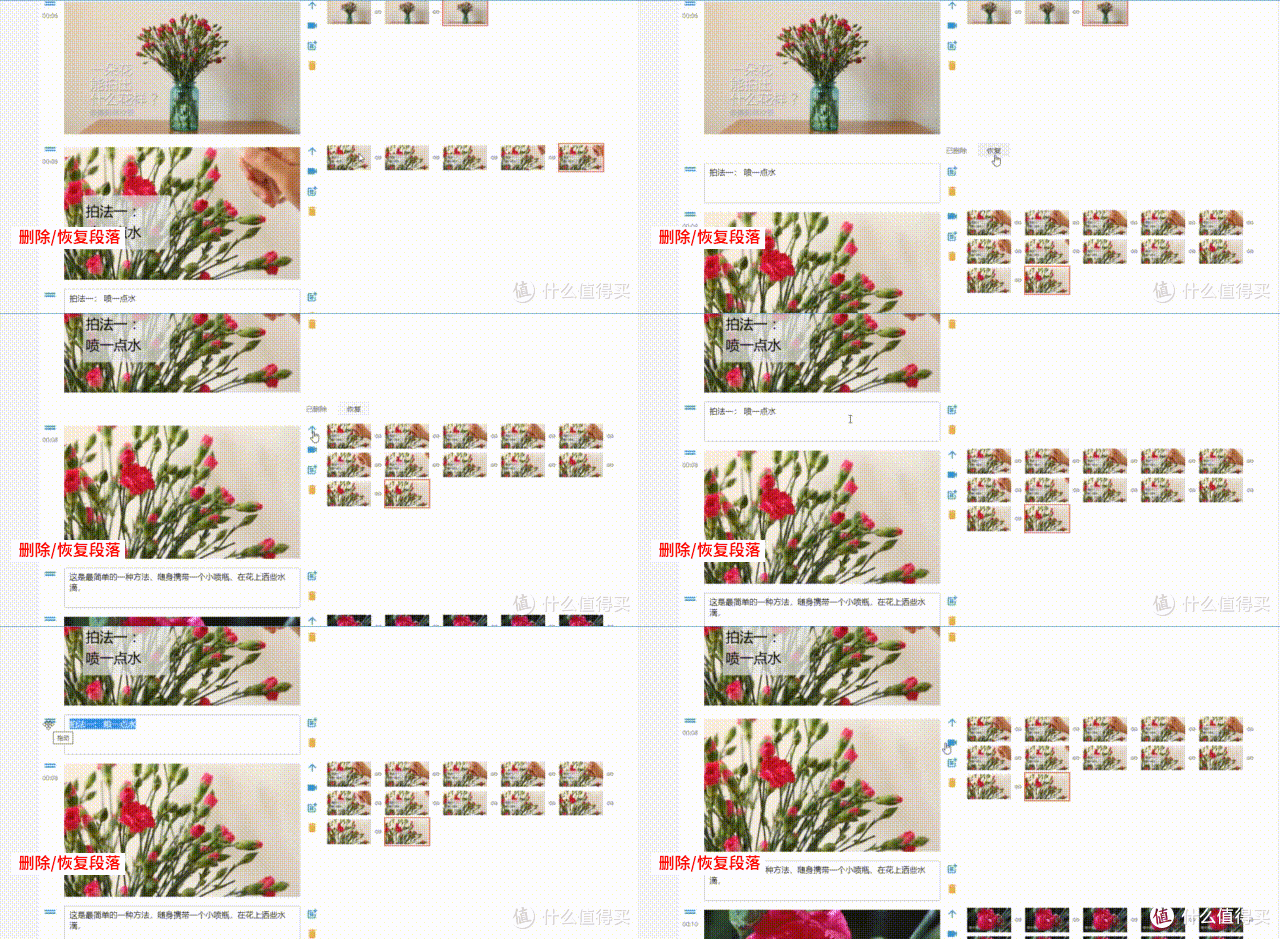
要是觉得某个段落没必要出现在图文里,直接点击【删除】按钮就好啦;要是后面又想用,也可以恢复。不过要注意,如果文本框是空的,删除之后就再也找不回来了哦!
 14.gif
3、挑选主图
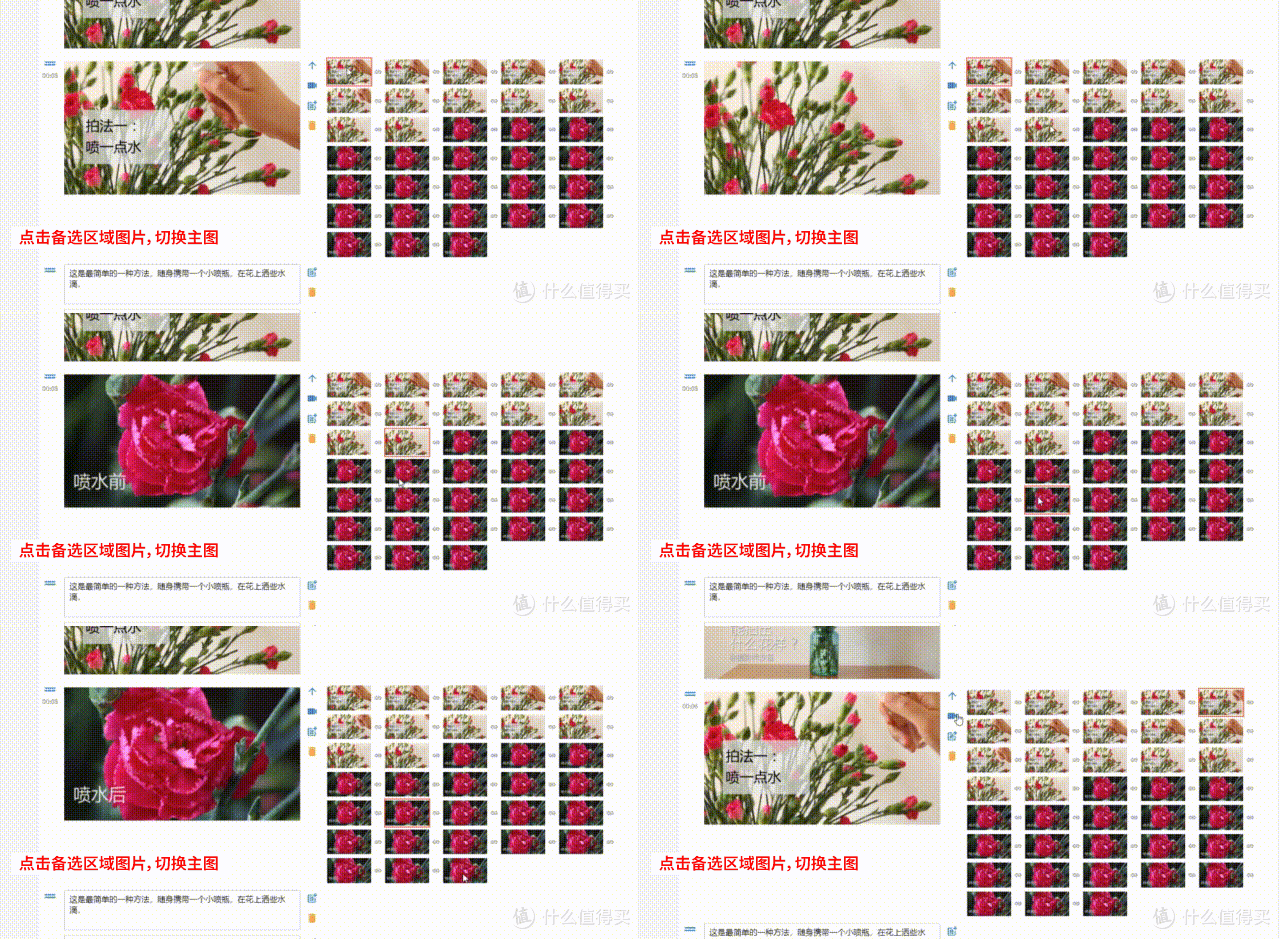
鼠标移到备选图的位置,就能预览它的效果。要是觉得这张图不错,就用鼠标左键选中它,这张图就会固定显示在预览和导出页面了。
 18.gif
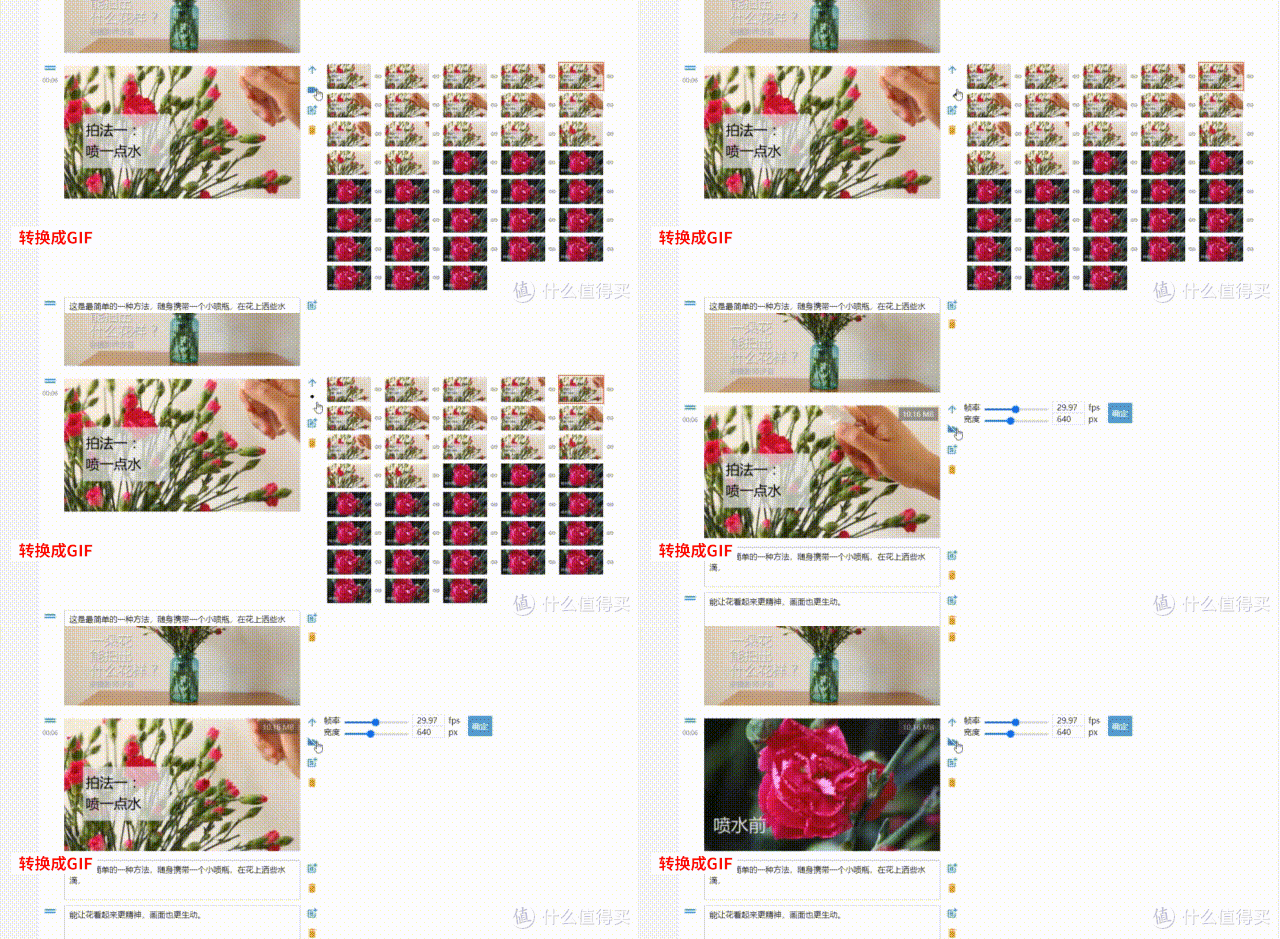
4、转GIF
如果想把某个段落变成GIF,就点击【开启GIF】按钮,软件会自动把它转换成GIF格式。
 17.gif
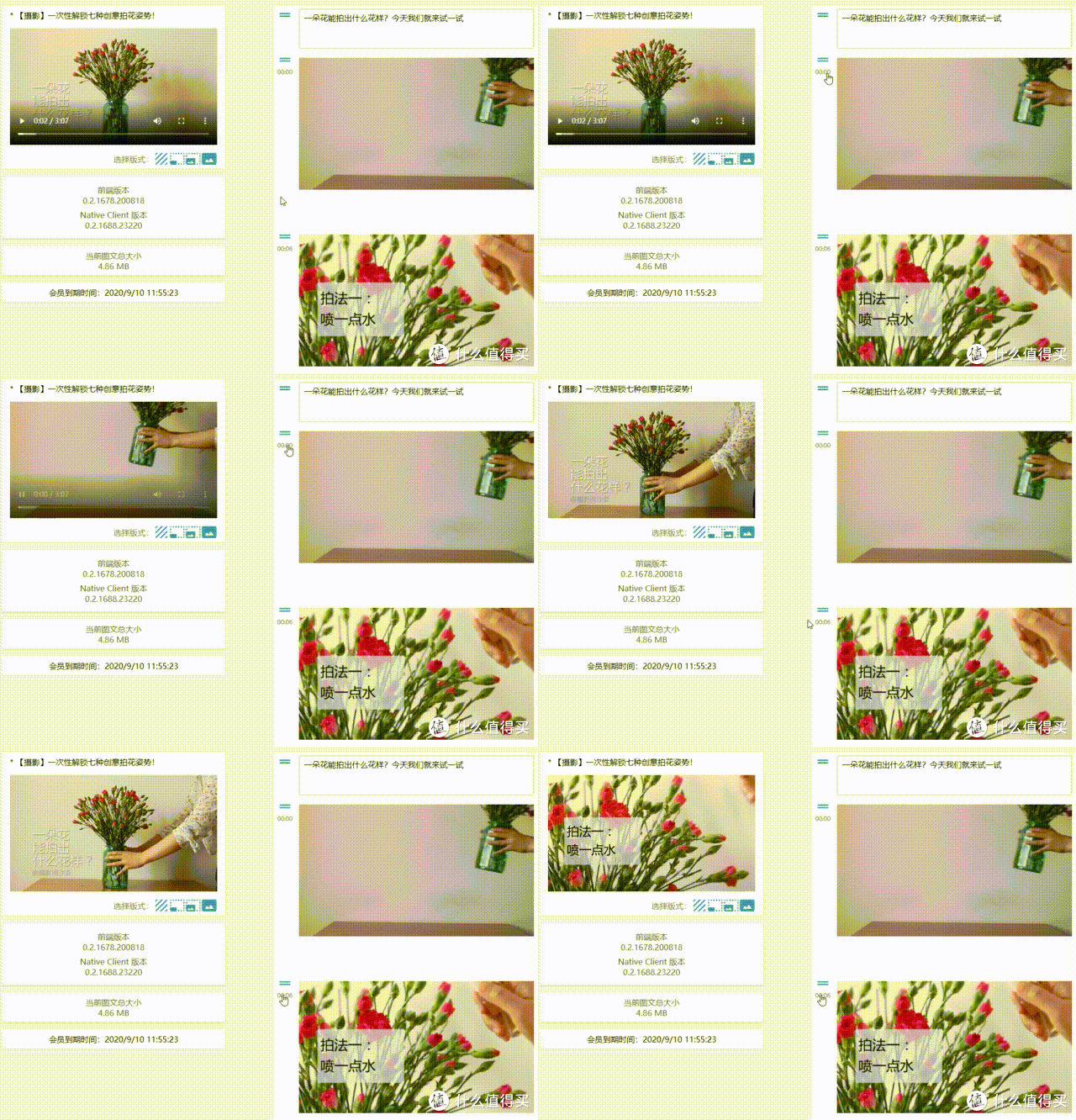
5、监视器回放
要是你忘了某个段落的内容,就点击左边的【时间点】,监视器就会从那个时间点开始播放视频,方便你回忆一下内容。
 w.gif
6、保存/预览
要是想保存当前的编辑结果,就点击左侧菜单栏的【保存】按钮
 image.png
要是想看看效果,就点击【预览】按钮,就能查看图文的预览啦。
 image.png
好了,今天就分享到这里就了,感兴趣的可以自己体验下,如果喜欢就点赞收藏起来吧!说不定哪天就能用得上!
通过网盘分享的文件:高清视频转换软件Aiseesoft Video Converter中文绿色便携版
https://pan.baidu.com/s/1qp36KiMbbJwDSmNy097nCQ?pwd=g3pi
https://pan.quark.cn/s/284ab67ab890
作者声明本文无利益相关,欢迎值友理性交流,和谐讨论~