
















































7
10
文件删不掉?提示被占用?免费神器,帮你“强制解锁”!
2025-07-09 19:44:05
0点赞
1收藏
1评论
❝
大家好,这里是“多一个好选择”。今天,我们来聊每个 Windows 用户都可能遇到的“心头大患”——那个让你抓狂的“文件正在使用”提示框!
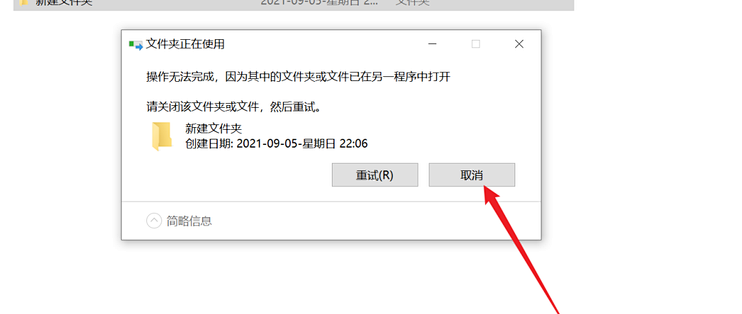
😫 “操作无法完成,因为文件已在...”
你一定对这个场景不陌生:
想清空回收站,却提示某个文件无法删除。
卸载完一个软件,想删除它的残留文件夹,系统却无情地拒绝。
想移动一个文件,它却告诉你“文件已在另一个程序中打开”。
明明关闭了所有相关的程序,为什么文件还是像被“幽灵”缠住一样,删不掉、移不动、改不了名?这种感觉,真的能逼疯强迫症!
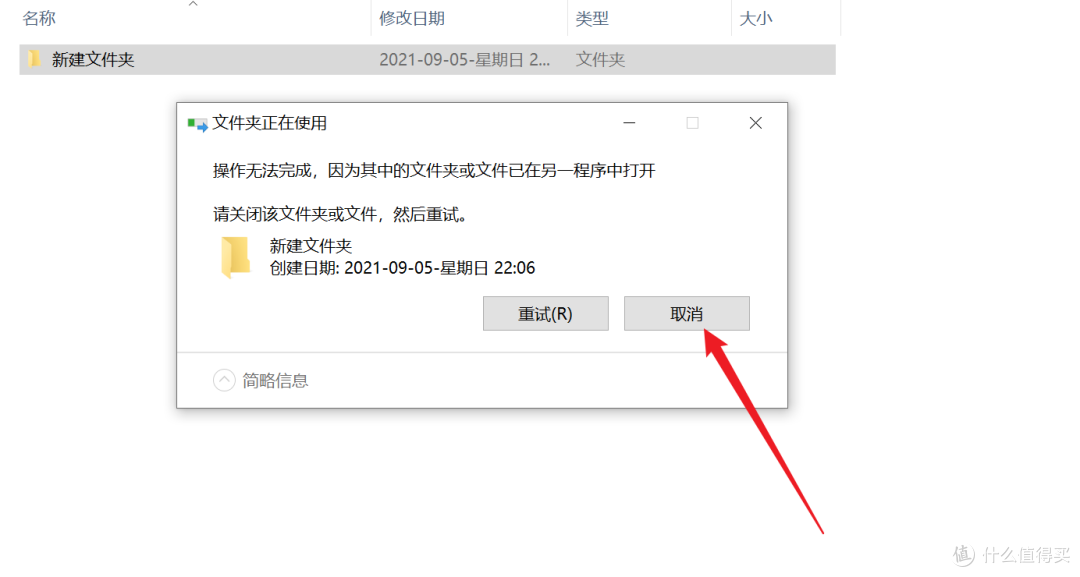
(令人熟悉的提示框)
这通常是因为某个后台进程、系统服务,甚至是 Windows 资源管理器自己“霸占”了这个文件,但系统又没告诉你到底是谁。
今天,我就给大家带来解决这个问题的终极选择——LockHunter。
🚀 LockHunter 是什么?
❝
简单来说,LockHunter 是一款专门用来查找并解除文件锁定的免费、轻量级 Windows 工具。它能精准地告诉你究竟是哪个“捣蛋”进程锁定了你的文件,并且赋予你“一键解锁”或“强制删除”的权力。
它就像一把万能钥匙,能帮你打开任何被意外锁住的文件或文件夹。
✨ 为什么 LockHunter 是你的“好选择”?
相较于一些复杂或流氓的工具,LockHunter 凭借其纯粹和高效脱颖而出。
❝
LockHunter 核心优势
🎯 精准定位:能准确显示出是哪个具体进程锁定了你的文件。 🔑 一键解锁:只需点击一下,即可释放文件锁定,恢复自由身。 💣 强制删除:对于顽固分子,可以直接将其送入回收站或彻底删除。 🛡️ 安全可靠:它不是粗暴地终止进程,而是优先尝试“解锁”,更加安全。 🕊️ 轻量免费:软件体积小,完全免费,无任何广告和捆绑。 🖱️ 右键集成:安装后直接集成到右键菜单,使用极其方便。
🛠️ 上手指南:三步搞定顽固文件
LockHunter 的使用方法简单到令人发指,几乎没有学习成本。
第一步:找到“元凶”
安装好软件后,直接在你想要处理的那个“顽固”文件或文件夹上单击右键,然后在菜单中选择 "What is locking this file?"。
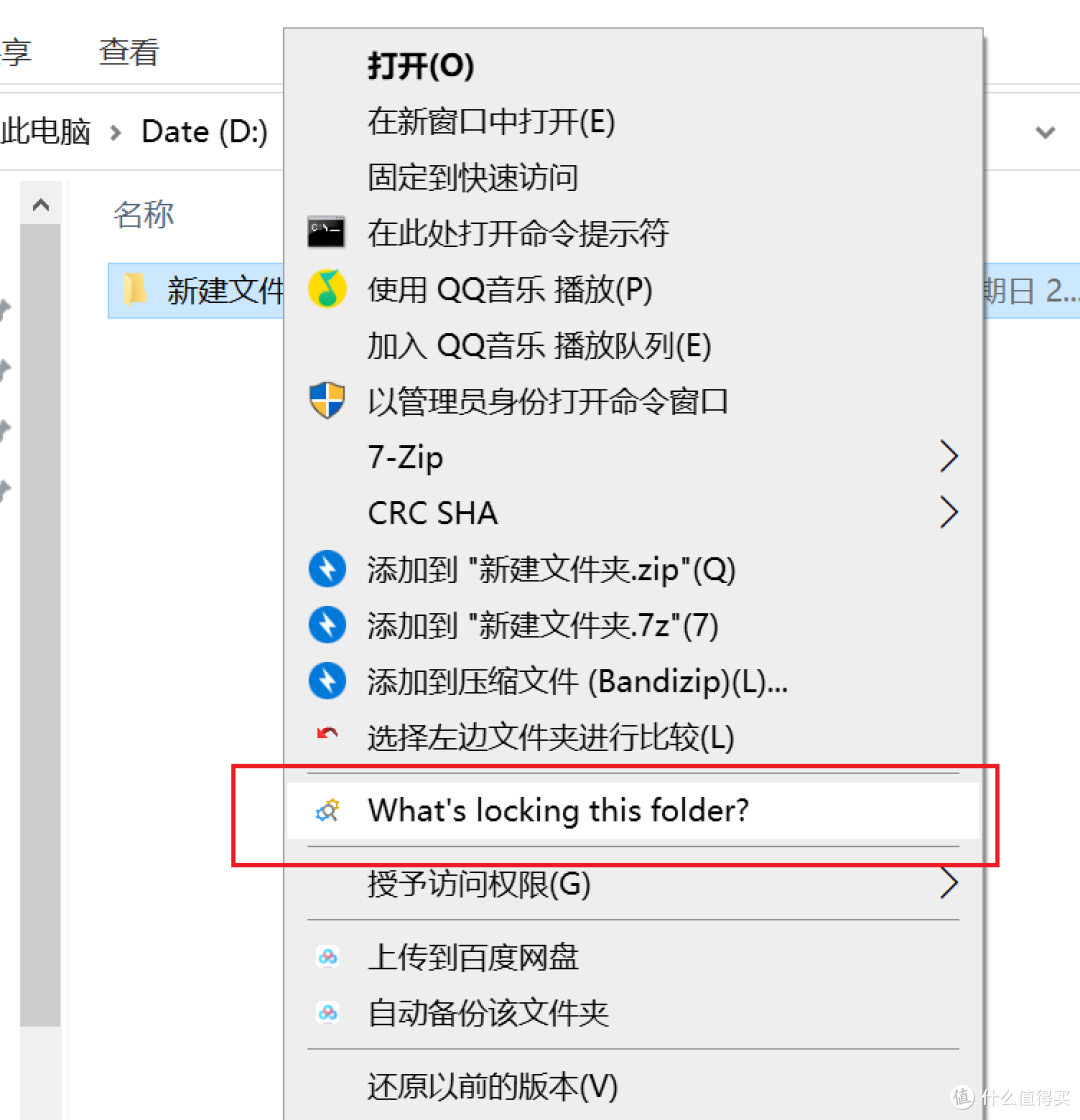
(右键菜单,一目了然)
第二步:查看锁定进程
点击后,LockHunter 的主窗口会弹出。它会清晰地列出当前正锁定该文件的所有进程的详细信息。
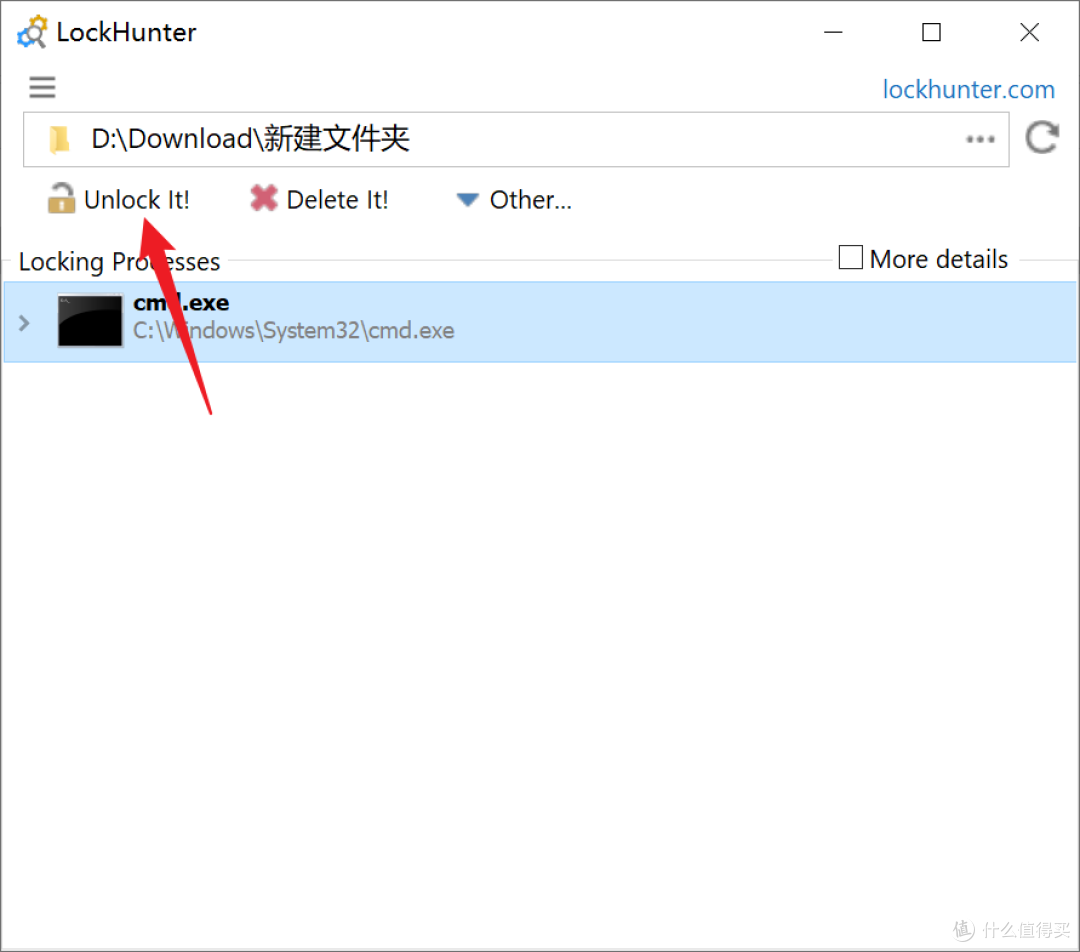
(清晰地展示了锁定文件的进程)
第三步:采取行动!
现在,主动权就在你手上了。窗口下方有几个核心操作按钮:
Unlock It!:【首选】 这是最常用也最安全的操作。点击后,它会尝试从进程中解锁文件,但不会关闭进程本身。解锁后你就可以自由删除或移动文件了。Delete It!:【强力】 如果解锁后依然无法删除,这个按钮可以帮你强制删除文件。Other...:提供更多选项,比如解锁并重命名、解锁并复制等。
❝
👉 一句话总结:右键点击 -> 查看元凶 -> 一键解锁。整个过程行云流水,不超过10秒钟!
适用场景
❝
只要是“文件/文件夹无法删除或操作”的问题,LockHunter 就是第一选择。
清理软件卸载后的残留文件夹。
删除下载到一半损坏的视频或文档。
处理被
explorer.exe自身锁定的桌面文件。解决U盘中无法删除的“鬼影”文件。
📥 如何获取?
我已经为大家准备好了安装包,可以在评论区获取链接。
有了 LockHunter,下次再遇到文件被占用的提示,你再也不用抓耳挠腮,也不需要靠“重启大法”了。轻轻一点,问题迎刃而解。
希望这个小工具,能成为你电脑工具箱里的“好选择”。
如果觉得这篇文章对你有帮助,别忘了 点赞、收藏 支持一下!我们下期再见!
作者声明本文无利益相关,欢迎值友理性交流,和谐讨论~











校验提示文案
校验提示文案