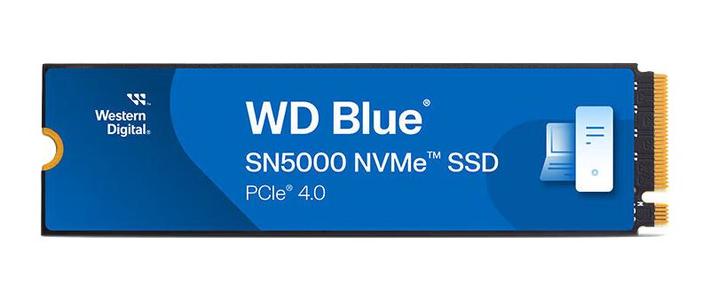
给老旧的HP Z600工作站升级存储,加装M.2固态硬盘是性价比很高的选择。但老主板BIOS能否识别新硬盘是最大的难题。这份详细的硬件安装与BIOS设置指南,将一步步解决兼容性问题,让经典工作站重获新生,是DIY爱好者和老设备用户的实用参考。
 智能速览
智能速览
HP Z600可通过M.2转接卡成功加装现代固态硬盘。
BIOS的正确设置是解决老主板识别问题的关键步骤。
内容包含从硬件安装到系统配置的完整操作流程。
作者强调亲身实践演示比AI工具自动播报更可靠。
 精华内容
精华内容
面对老主板的限制,如何通过巧妙的硬件改造和BIOS设置,成功点亮M.2高速硬盘?以下将拆解整个过程。
硬件改装准备
在2009年上市的HP Z600工作站上安装M.2固态硬盘,首先需要借助PCIe转接卡。由于主板原生并未提供M.2接口,因此需要将转接卡安装到主板的PCIe插槽上,再将M.2固态硬盘固定在转接卡上。
这个过程操作直观,但需要注意选择与主板插槽兼容的转接卡,并确保螺丝固定牢靠,避免接触不良导致系统无法识别。这是物理层面升级的第一步。
BIOS核心设置
硬件安装完毕后,挑战转移到软件层面,即BIOS设置。开机时按特定键进入BIOS界面,需要找到存储配置或SATA模式等相关选项。
对于老旧主板,可能需要将SATA模式从IDE切换为AHCI,或直接在启动项中手动检测新增的硬盘。这个环节没有统一标准,需要用户根据具体BIOS版本耐心调试,目标是让系统成功识别并挂载M.2硬盘。
实战大于空谈
在分享过程中,作者强调了亲身演示的重要性。虽然利用AI工具可以自动将技术文档转为语音视频,但这对于新手用户并不负责。
硬件升级涉及细节操作,任何一步的遗漏都可能导致失败。通过实际录屏和操作演示,能够更清晰地展现每个步骤的细节和可能遇到的问题,确保学习者能够准确复现,这是视频教程的核心价值。
为未来算力奠基
此次硬件升级不仅是延长旧设备寿命,更是为了适应未来的技术趋势。随着AI算力在未来3到5年逐渐向终端设备分散,拥有扎实的软硬件基础和动手能力将变得至关重要。
让老设备具备高速存储能力,正是为未来可能出现的边缘计算应用场景打下基础,这种实践本身就是在为AI时代的学习做准备。
为老设备进行现代化升级,不仅是省钱的好办法,也是对硬件底层逻辑的深度学习。这次HP Z600的M.2改造,或许能启发更多人重新审视身边的老伙计,你身边还有哪些设备值得焕发新生呢?











