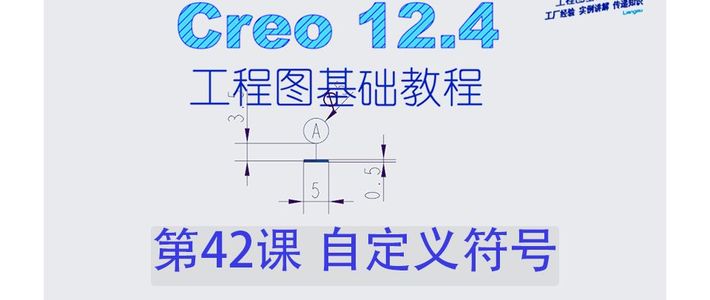
在Creo工程图中,掌握自定义符号的创建与应用,能显著提升图纸的标准化程度与绘图效率。本指南将系统讲解如何从零开始绘制、定义并管理一套个性化的符号库,解决标准符号无法满足特定需求的痛点。
 智能速览
智能速览
符号存储路径可通过配置选项灵活设置
支持设置可变文本和可变大小,提升符号通用性
分组功能允许显示同一符号的不同局部
详细演示了从草绘到定义、写入符号库的全过程
可通过引线依附图元,实现精确标注
 精华内容
精华内容
掌握Creo自定义符号,是提升工程图标准化和专业度的关键。下面将详细拆解其核心步骤与高级技巧,从配置到实操,带你全面吃透这一功能。
符号定义与配置
介绍自定义符号的基本概念。符号的默认存储位置是当前工作目录,但通过 `pro_symbol_dir` 配置选项,可以指定一个统一路径,便于团队共享和管理符号库,确保图纸规范统一。
核心属性设置
定义符号时,需配置关键属性。可变文本允许在放置时输入如A、B等标识;可变大小则使符号能适应不同图纸比例。分组功能尤其强大,可将一个符号的不同部分(如圆圈和横线)设为独立组,实现按需显示。此外,还可设置引线附着点,满足多样化的标注需求。
绘制与创建实操
创建符号始于草绘。以国标基准符号为例,先绘制一条5mm长的横线,再从其中点向上绘制一条3.5mm的垂直线。随后,以垂直线顶端为中心,绘制一个直径为5mm的圆,并在中心添加可变文本注释。完成几何绘制后,通过“注释-定义符号”命令框选所有图元,即可开始定义。
保存与调用方法
符号定义完成后,仅在当前图档有效。要使其通用,需通过“写入”功能将其保存到由 `pro_symbol_dir` 指定的符号库目录中。之后,在任何新图档中,均可通过“注释-符号-符号库”路径找到并调用该符号,实现跨文件复用。
高级应用技巧
放置符号时,可灵活调整其方向。选择“垂直于图元”可确保符号文本始终正向显示,避免倒置。对于需要指向特定位置的标注,可使用“带引线”功能,并将引线端点附着在尺寸界线或其他图元上,实现精确指引。符号的大小和角度也可在放置后随时修改。
熟练运用Creo自定义符号,不仅能构建出符合企业或个人习惯的专业符号库,更能极大优化制图流程。掌握从绘制、配置到调用的完整闭环,将让工程图的细节处理更加得心应手。你准备好创建自己的第一个专属符号了吗?









