日常电脑操作中,熟练掌握键盘功能是提升效率的关键。本文系统梳理了常用按键及组合键的实用技巧,旨在帮助用户摆脱鼠标依赖,实现更流畅快捷的操作体验,从新手进阶为熟手。
 智能速览
智能速览
ESC键和Tab键是基础导航和取消操作的快捷键。
Shift键配合其他按键可输入符号,Ctrl组合键能大幅提升效率。
Print Screen键提供了比软件更便捷的系统级截图方案。
F1至F12功能键在软件和系统操作中有专属快捷用途。
掌握Delete与Backspace的区别能更精准地处理文本。
 精华内容
精华内容
摆脱鼠标依赖,从理解每一个按键的潜力开始。下面将深入解析键盘上那些被忽视但功能强大的按键。
基础导航键
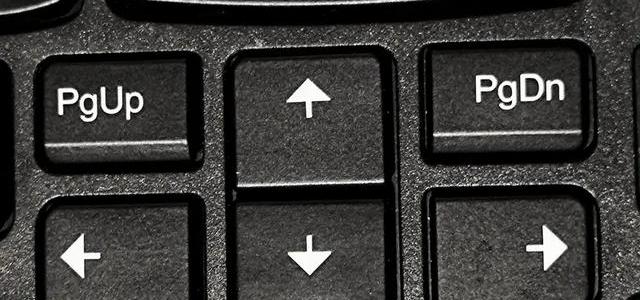
ESC键是取消操作的通用快捷方式,如在视频全屏时快速退出。Tab键在表格处理中尤为方便,输入后按Tab键,光标会自动跳转到右侧单元格。Home和End键则能将光标瞬间移动至行首或行尾,相比长按方向键更为高效。Page Up与Page Down负责整屏翻页,适合浏览长文档。
文本输入控制
Caps Lock用于切换英文字母大小写。Shift键是输入符号的关键,例如按住Shift和数字键1可打出感叹号。Insert键能在插入和覆盖两种输入模式间切换,后者在修正错别字时很方便。Delete键删除光标后的字符,而Backspace删除光标前的字符,两者配合使用能精准编辑文本。
效率核心Ctrl
Ctrl键是提升操作效率的核心。Ctrl+A实现全选,Ctrl+S快速保存,Ctrl+Z撤销上一步,Ctrl+X剪切,Ctrl+C复制。在表格软件中,Ctrl+R可向右填充,Ctrl+D向下填充,这些组合键能显著减少对鼠标的依赖,让数据处理更加流畅。
截图功能键
Print Screen键提供了系统级的截图方案。单独按下可截取整个屏幕并保存至剪贴板。若想截取当前活动窗口,如一个浏览器或聊天框,只需组合Alt+Print Screen即可,截图后直接Ctrl+V粘贴到文档中,无需二次裁剪,非常实用。
F键与复古键
F1至F12功能键各有专长:F1打开帮助,F2重命名文件,F3搜索,F4关闭窗口,F5刷新,F11全屏。Scroll Lock在Excel中有特定用途,可锁定滚动。Pause/Break键功能则基本被现代系统取代,已较少使用。
熟悉键盘功能是提升数字素养的基础。从单个按键到组合键的熟练运用,不仅能极大提高工作效率,更能带来流畅的操作体验。不妨从今天起,尝试用键盘完成更多操作,你会发现一个新世界。