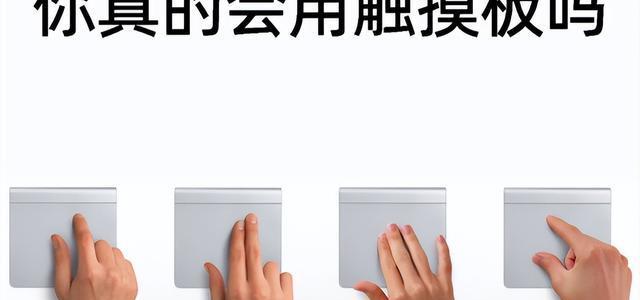
许多人日常使用笔记本电脑时,依然依赖鼠标进行基本操作,忽略了触摸板的强大潜力。这不仅降低了效率,还可能增加手腕的疲劳。其实,通过掌握一些简单的多指手势,就能实现“零鼠标办公”,显著提升工作流畅度与速度。本内容将系统地介绍这些高效技巧,帮助用户充分发挥触摸板的价值。
 智能速览
智能速览
单指轻触即可完成点击和拖拽,无需用力按压。
双指手势能实现滚动、缩放、切换页面等高频操作。
三指操作可快速切换任务或显示桌面,效率极高。
开启“轻点来点按”功能可有效减轻手腕疲劳。
调整触摸板灵敏度是提升操作精准度的关键。
 精华内容
精华内容
想要真正告别鼠标,仅知道基础手势是不够的。接下来,将深入解析从单指到多指的组合操作,并分享一些能优化体验的实用设置。
单指入门
触摸板的基础操作完全可以用单指完成,且无需按压。左键单击变为单指轻点,精准移动则是单指轻触滑动,建议将系统灵敏度调至最高以获得最大灵活度。对于拖拽文件或文本,可开启“拖移锁定”功能,之后只需单指轻点两次并保持接触即可拖动,手腕全程保持稳定,操作更省力。
双指魔法
双指手势是提升效率的核心。双指轻点即可呼出右键菜单,比寻找物理按键快得多。上下或左右滑动双指,能完美模拟鼠标滚轮,实现页面和表格的自由滚动。此外,双指捏合或张开可以缩放图片、网页和PDF;相对旋转则能编辑图片角度。在浏览网页时,双指横向轻扫还能快速前进或后退页面。
三指操控
三指手势让任务管理变得极为便捷。在Windows系统中,三指上滑等同于`Win+Tab`,可快速查看所有打开的窗口;三指下滑则能立即显示桌面。三指左右滑动,功能相当于`Alt+Tab`,实现了在不同应用间的无缝切换。这套组合拳熟练后,切换窗口的耗时几乎可以忽略不计。
优化与避坑
为了让体验更佳,正确的设置必不可少。务必开启“轻点来点按”功能,告别按压习惯,有效预防手腕劳损。操作时,手指移动范围应控制在1厘米以内,以手腕为支点。若常发生误触,Windows用户可勾选“防止误触”选项,Mac用户则可微调“轻点压力”设置,找到最适合自己的手感。
掌握这些触摸板手势,不仅仅是学会几个新技巧,更是重塑人机交互习惯的过程。它将繁琐的点击和拖拽化为流畅的手指舞动,让电脑操作回归纯粹与高效。现在,不妨合上鼠标,用指尖重新探索你的笔记本电脑,看看能解锁怎样的新可能?









