





















19
20
#本站首晒#手绘入门利器—Wacom 和冠 CTL472/K0-F 数位板
2018-04-20 13:05:00
38点赞
58收藏
29评论
虽然自己本身不是艺术或者设计专业的,但是小时候算是学过几年美术,而且现在经常摄影修图,闲来还会做一些小动画玩玩,于是乎,鼠标在数码绘画中的局限性越来越显著,入手手绘板开始提到了日程上,于是就有了今天这篇原创的故事。
购买理由
其实,熟悉数码绘画的朋友肯定知道,在选择手绘板的时候其实是没有太多供挑选的余地的,和学设计和美术的同学交流之后,确定了一点:如果没有特殊需求或者要尝试新品牌的话,基本上选择和冠旗下你能接受价位的产品就可以了。
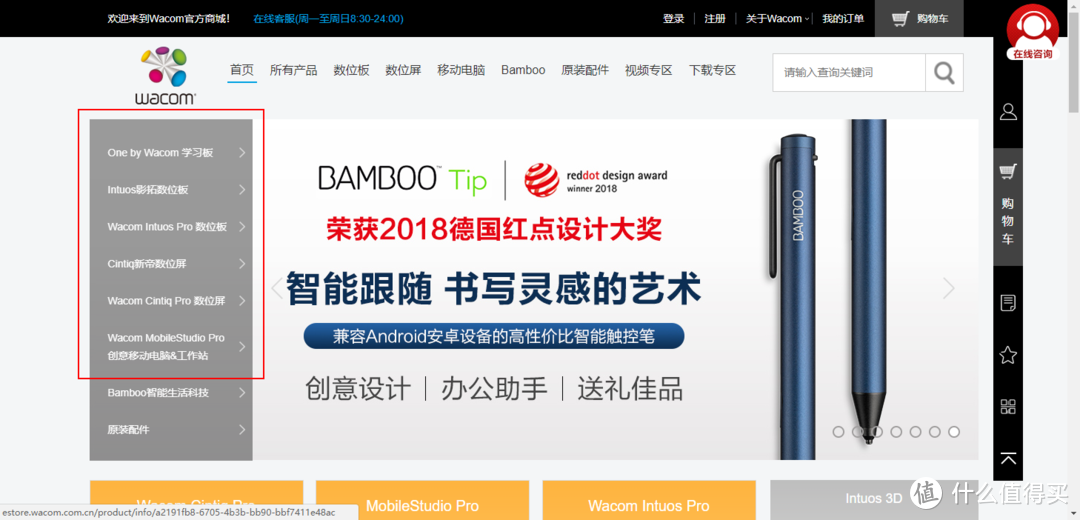
在和冠的官网上,可以看到wacom旗下的数位板产品主要分为6个级别,分别从最低端的学习板到最高端的数位屏各个价位都有很多产品供选择,而我们今天的主角就是隶属one by wacom学习板的入门级手绘板CTL472。
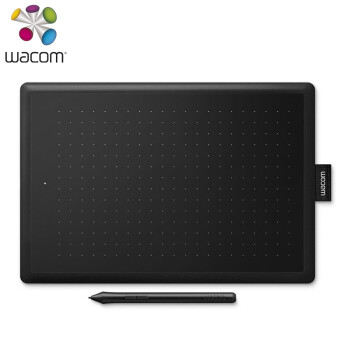
放上京东的链接,这块板子现在价格是299,当然在某宝可能会有更低的价格,对于手绘板新手来说,这个价格还是很有吸引力的,考虑到这块板子绘画面积(210*146mm)对于初学者来说是相对够用的,而且自带的无源无线压感笔具有2048级压感,所以基本能满足新手的绘画修图要求,感兴趣的值友可以入手一块玩一玩。
外观展示
OK,讲完了购买理由,我们来看看产品外观和细节,因为板子在手里已经用了有几个月了,当时的原始包装已经不知道被我塞到了那个小角落静静吃灰,所以开箱部分就省略了,直接进入重点。
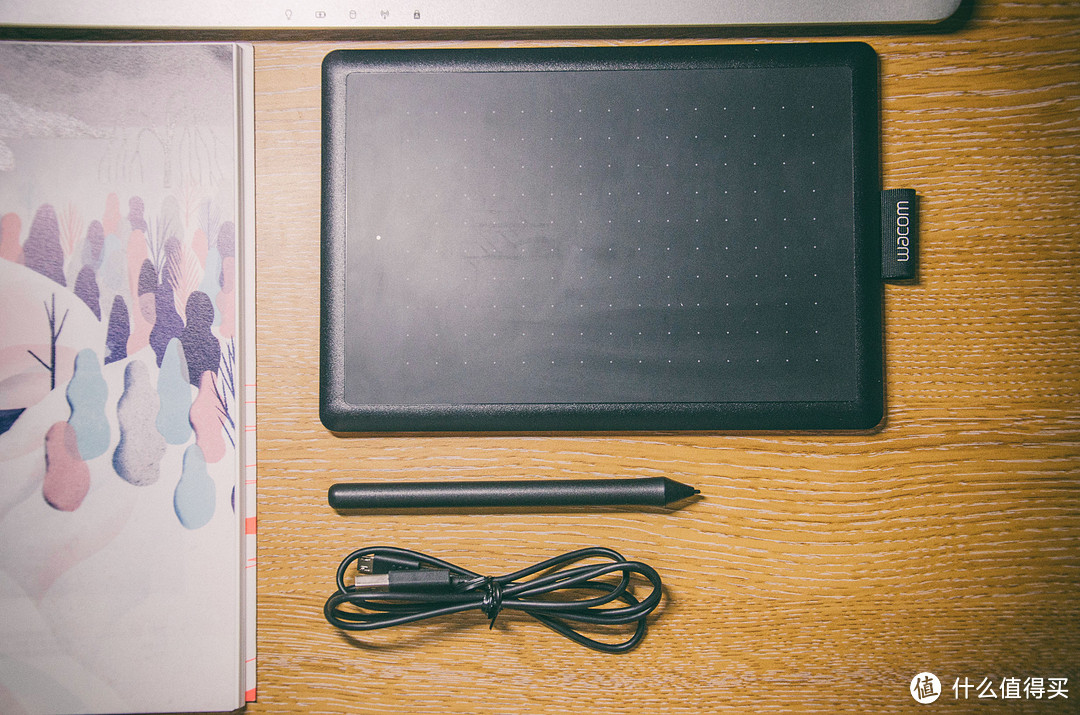
△对于这块板子,最主要的主题就是数位板、压感笔和数据线了,原始包装里还有说明书保修卡之类的东西,和另外一包商家附赠的笔尖都被塞到柜子里了。
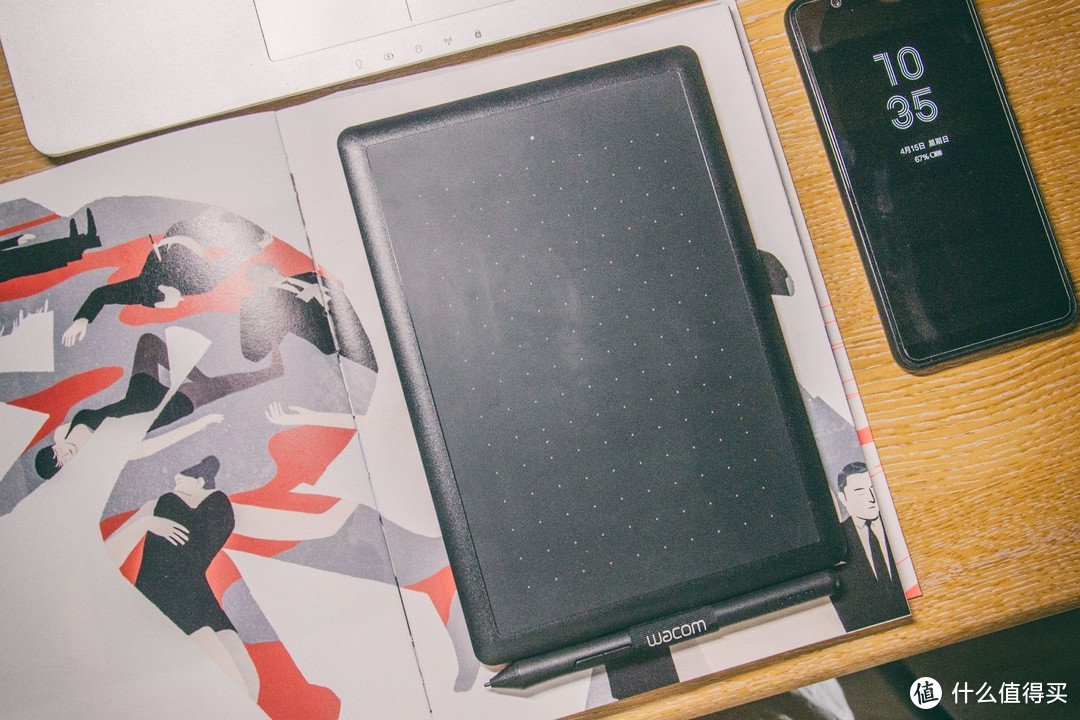
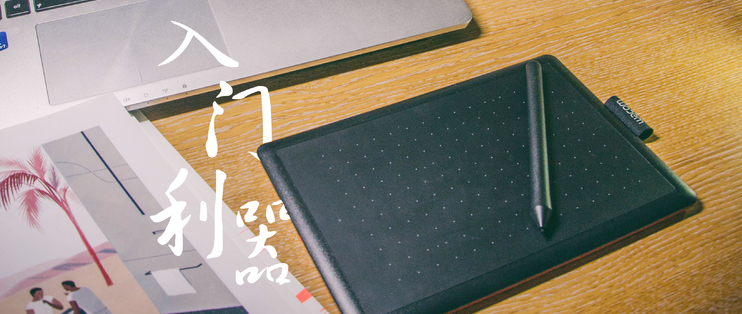
△整个板子全部为塑料合成材质,正面是主要是黑色设计,可感应区域搭配有灰白色的小点,相对很朴素简介,没有过于花哨的东西。
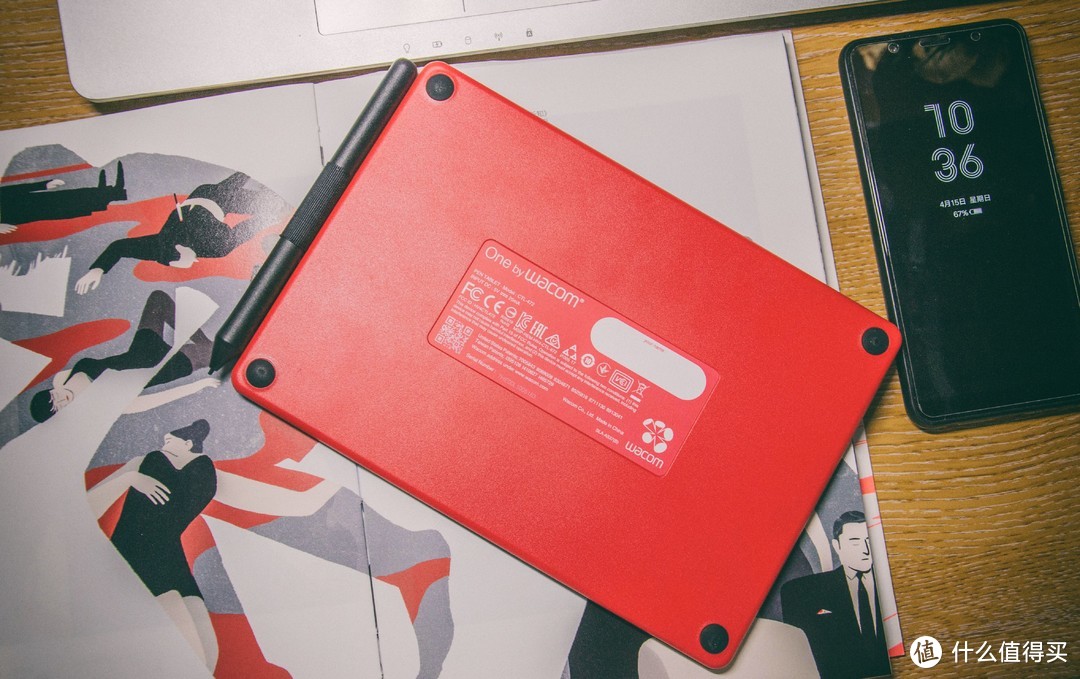
△而在板子背面,则采取了鲜亮的中国红配色,照片里看不大出来,但是实物真的很漂亮,红黑配色是这块板子最受爱好者津津乐道的一个点。此外,板子背面四个角落都设置了四个防滑橡胶垫,使用时可以避免板子滑动带了的各种问题。
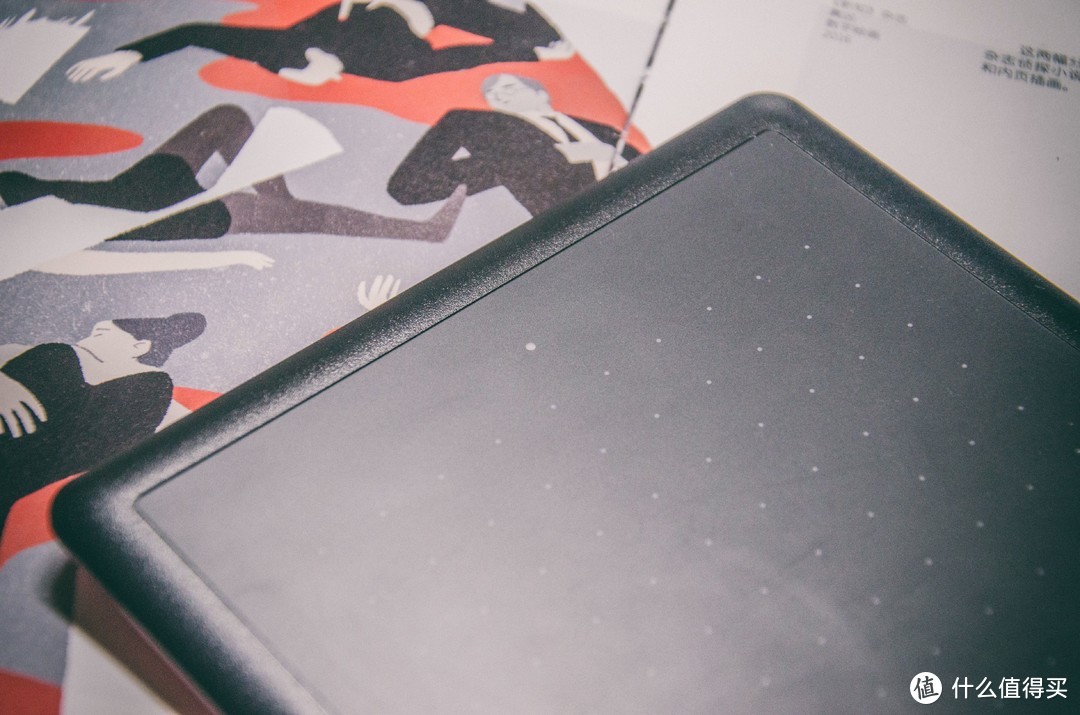
△在板子左边可绘区域点阵外边,有一个独立的指示灯,在链接电脑之后,这个灯会点亮为白色,提示数位板处在可以使用的状态。
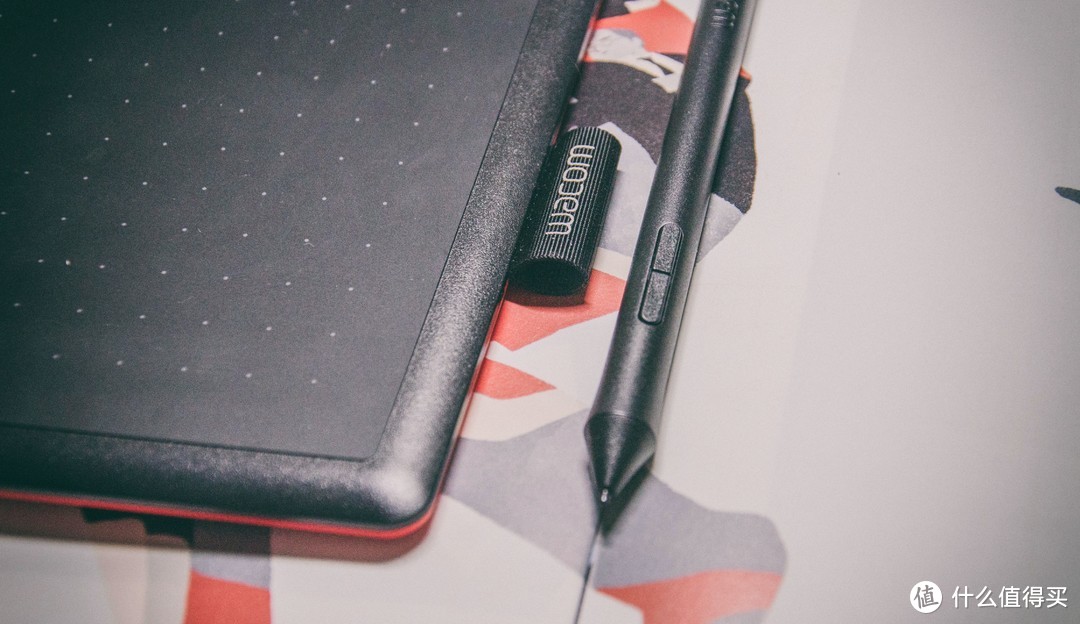
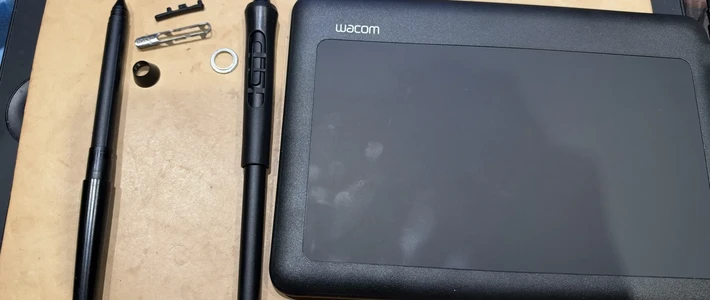
△由于定位为入门手绘板,所以这款产品的压感笔也是全塑料材质,手感相对没有那么出众,而且笔没有像高端产品那样单独配有笔盒来保护,而是采用了板子右边设置布带笔夹对压感笔进行固定的设计。
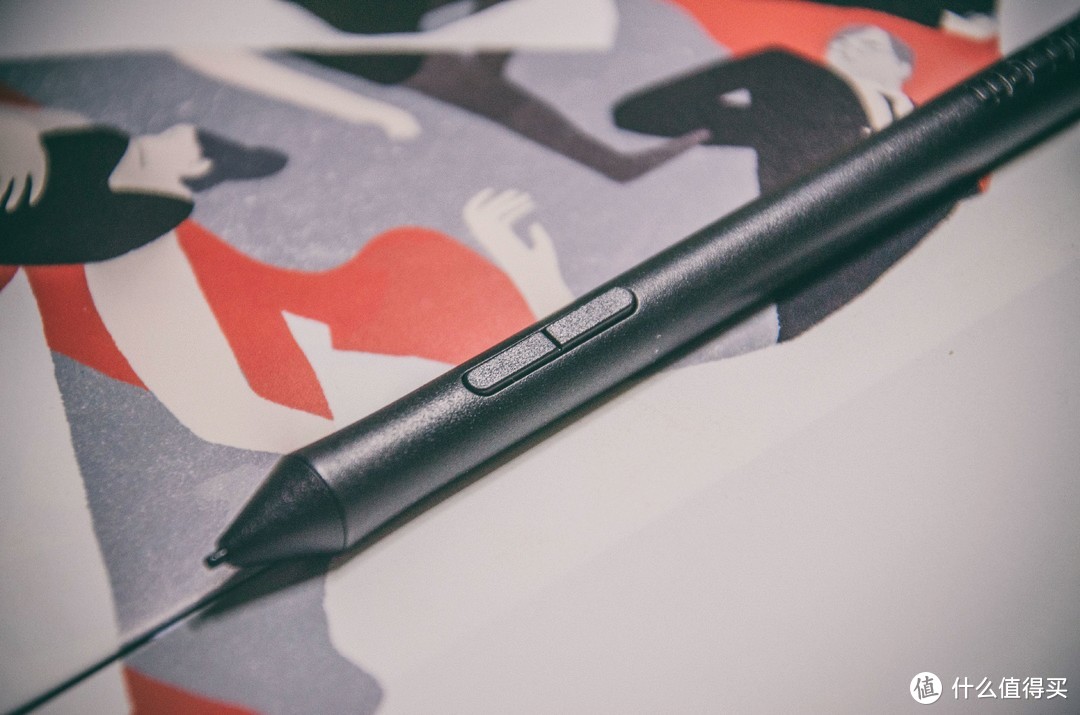
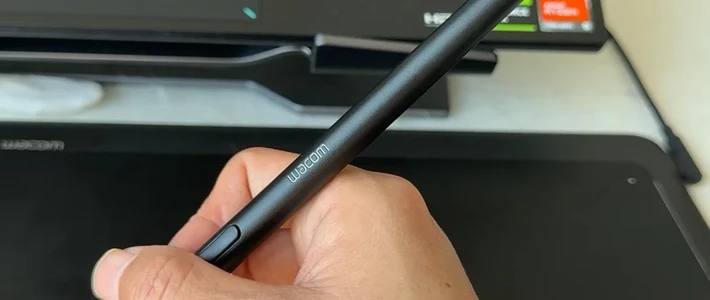
△压感笔上边有两个可自定义的快捷按键,可以通过wacom的设置软件来指定功能,而且对于不同的软件可以将这两个快捷按键设置为不同的功能,一般我在PS和Ai里边会把下边的按键设置为拖动,上边的按键设置为橡皮擦,使用起来很是方便。

△压感笔自身没有电源不需充电,这点和Apple pencil和surface的触控笔不一样,这支压感笔采用无源无线的电磁感应,具有2048级压感,笔尖在板面的触感和真实纸张类似,可以提供很真实的触感,这点要比pad一类的电子产品在光滑的屏幕上绘画要强许多。
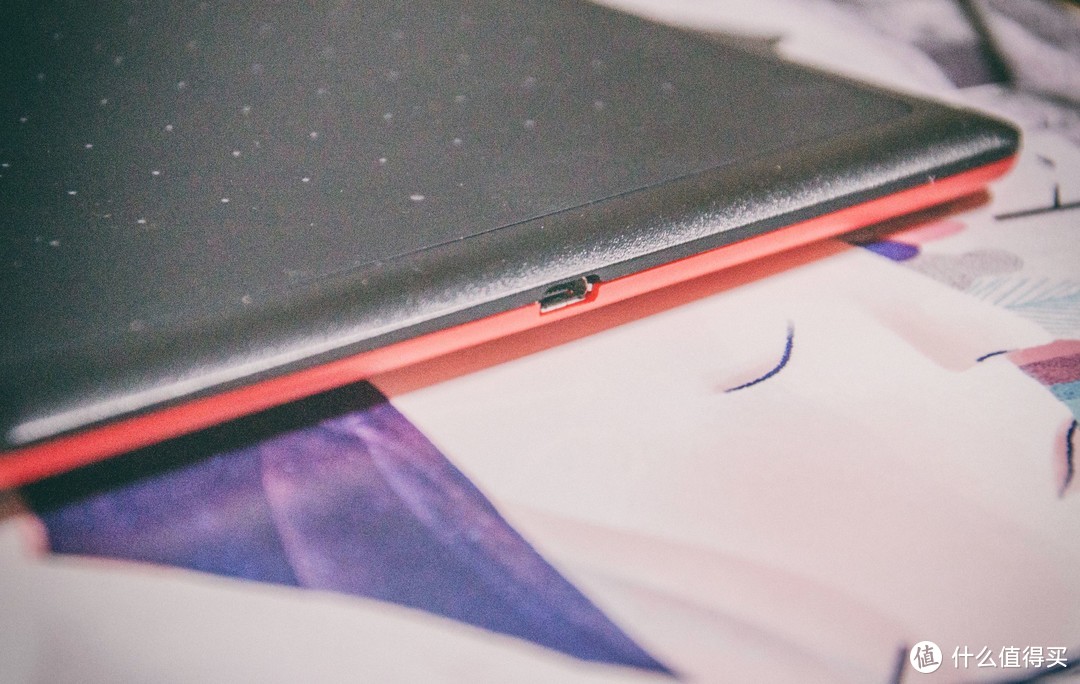
△板子左侧是micro usb数据接口,使用时通过数据线与电脑进行数据传输。由于入门版的定位,这块板子不支持wacom的无线模块,使用时必须链接数据线进行使用。
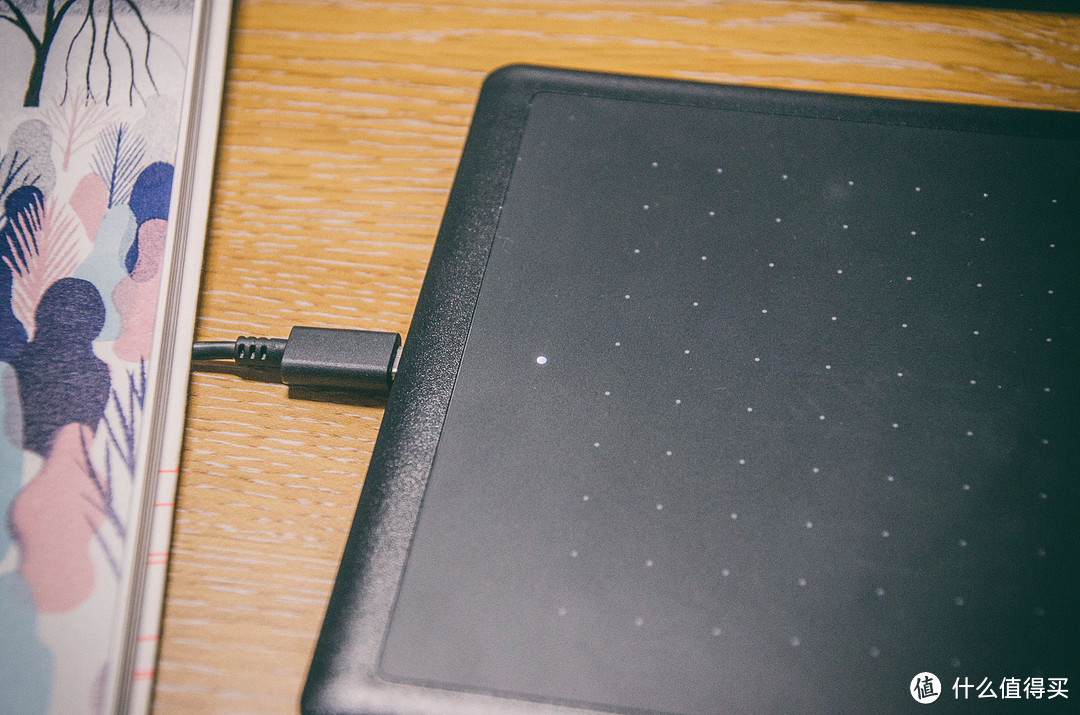
△链接电脑后,板子左侧的指示灯亮起,在第一次使用安装好驱动之后,每次使用都支持热插拔,即插即用就问你爽不爽。

△看完外观放上实际中板子使用的场景图,寝室光线较暗,其实实际使用中这块板子还是很漂亮的,红黑配色很是惹人喜欢。

△继续场景图。
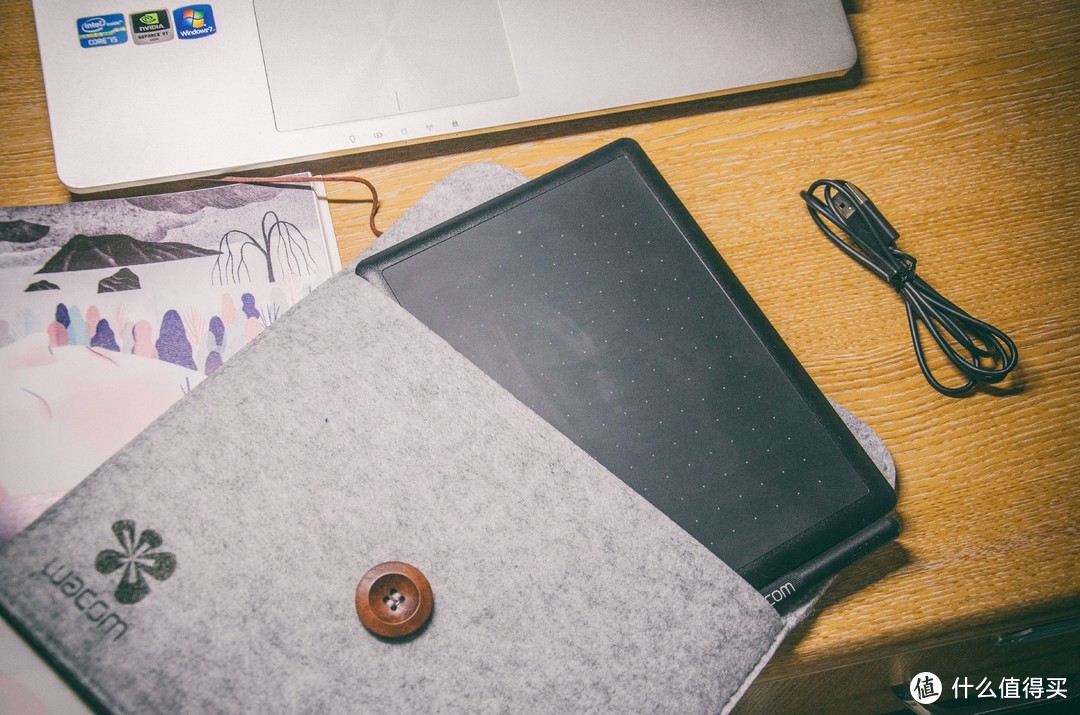
△在购买时,店家送了毛毡便携包,可以很方便的将板子和数据线全都装进去,方便外出携带。
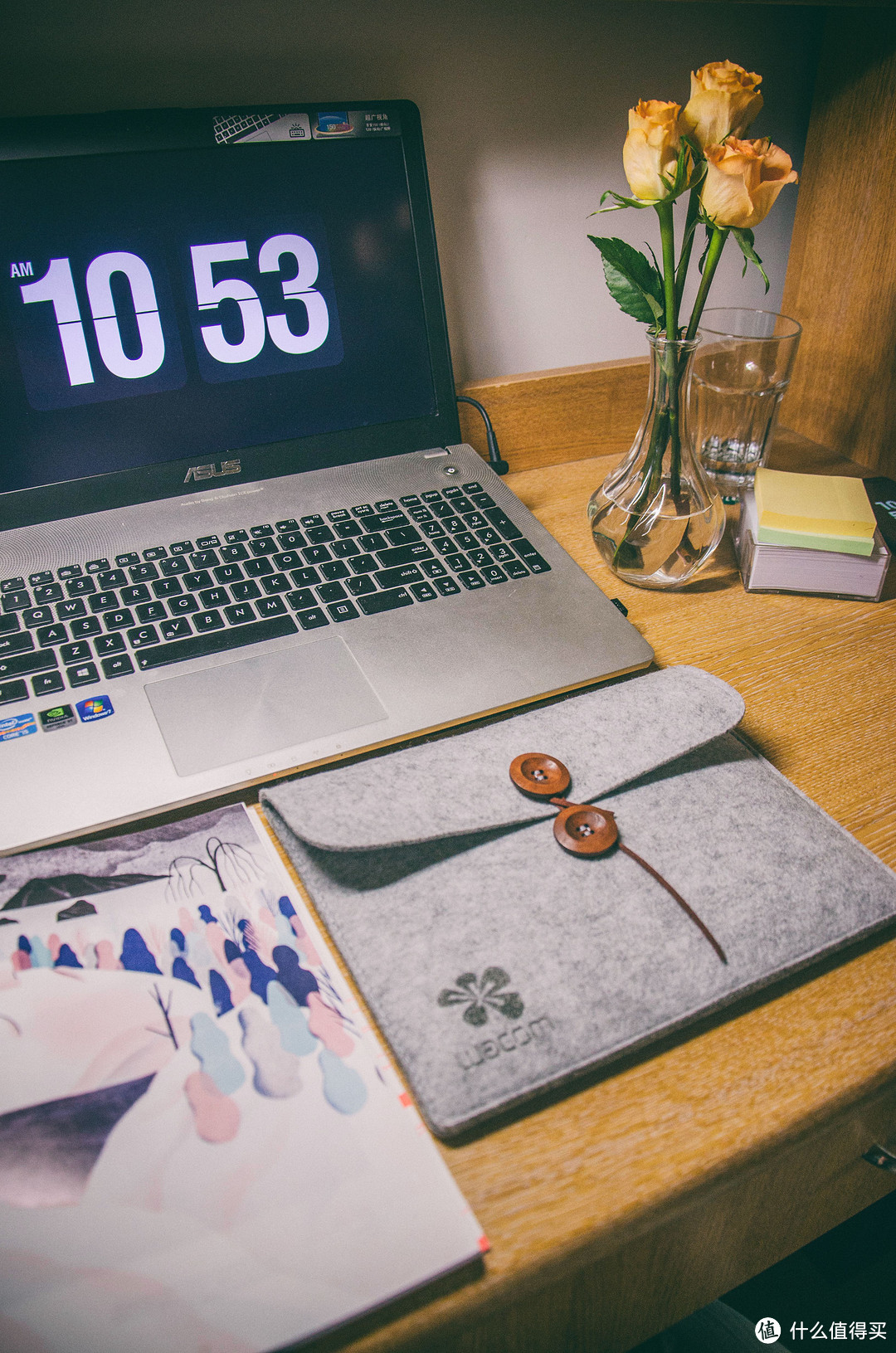
△打包好之后还是蛮漂亮的,需要注意的是,因为这块板子属于入门手绘板中面积最小的一块,所以相对比较便携,如果是A4纸大小或者更大,就要重新考虑便携的问题了。
使用感受
其实个人感觉这种板子使用起来需要克服的最大问题是,在绘画的过程中,手在板上绘制的时候,眼睛却要注视着电脑屏幕来看绘制的实时反馈,可是这样一来,手部的运动缺少了视觉的监控可提示,会变得相对难以控制。嗯,这个问题在pad和surface是不存在的,毕竟是直接在屏幕上绘制,当然在wacom高端的数位屏上也不用担心,至于怎么解决这个问题,其实随着使用,慢慢就会适应的,我们大脑的适应能力是很强的。。适应适应就好。
再说说板子在实际使用中的体验,现在很多绘图设计类软件对于手绘板的支持力度是很大的,加上wacom本身成熟的软件和驱动,使用起来可谓得心应手了。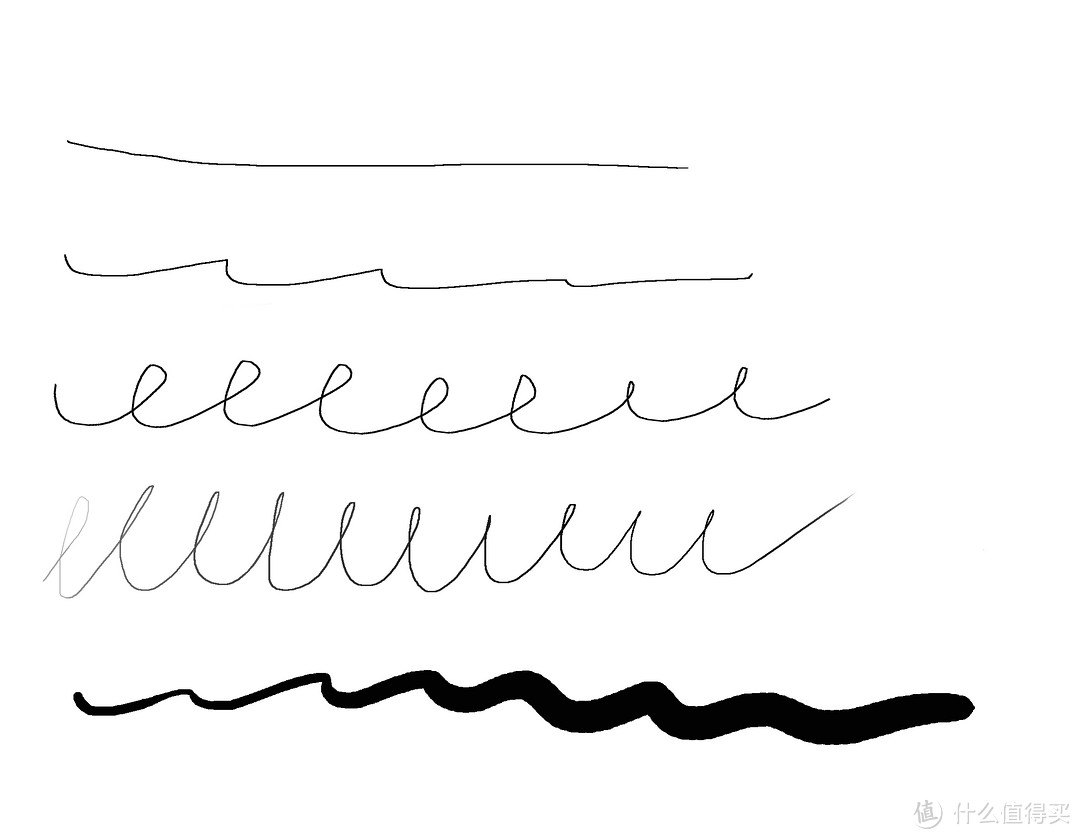
△在photoshop里边利用铅笔工具绘制线条,真实触感就和在纸张上绘制一样,手部的每一个动作和细节都可以很好的体现在屏幕上边。利用较粗的画笔可以非常明显的看出压感对于笔画粗细的调节。
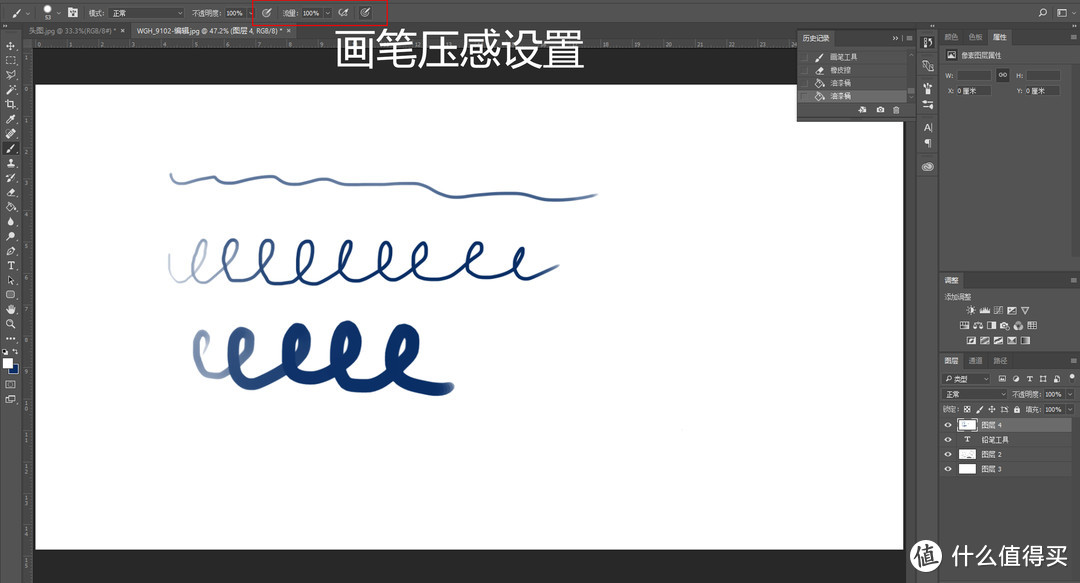
△插入手绘板之后,ps里边画笔就会显示出针对压感笔的一些选项,可以直接在ps里边将压感和笔画透明度或者笔画大小联系起来,从而得到较为精准的笔画控制。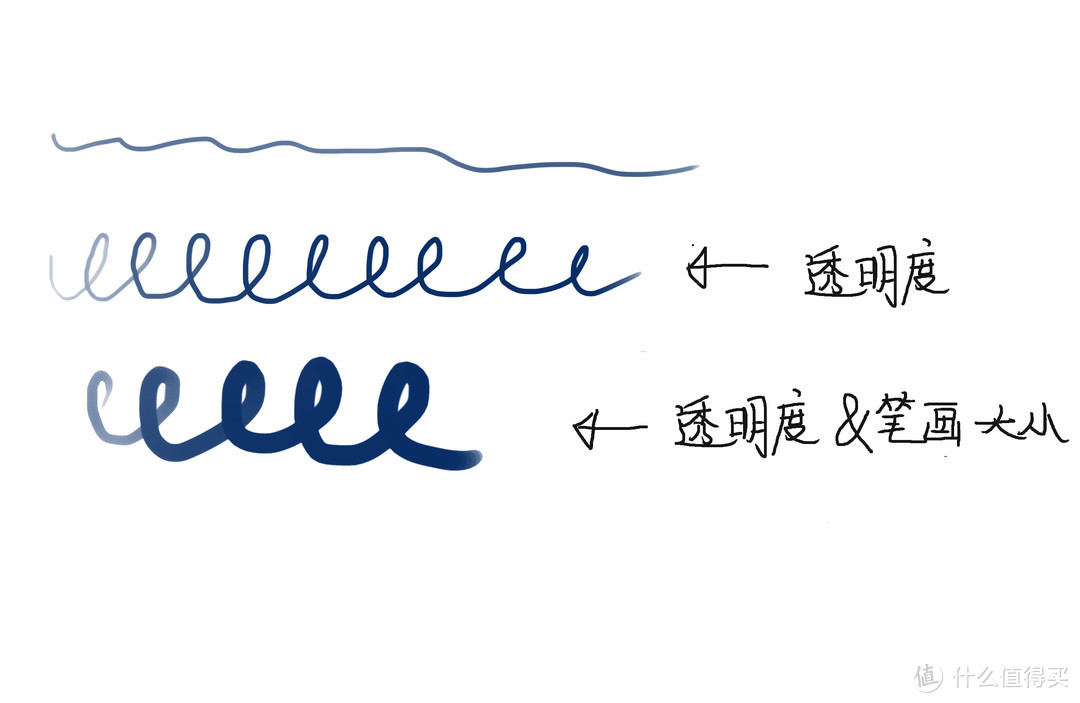
△上图可以看到,在在设置压感和透明度关联之后,轻触压感笔是高透明度的呈现,力度变大透明度也会随之变小,而将压感和透明度及笔画大小联系后,笔触的力度就会转化成屏幕上相应的结果。
驱动软件设置
至于手绘板的驱动和设置软件,wacom做的还是很不错的,毕竟作为全世界数位板类产品龙头,这方面的积淀不是其他新起之秀几天就可以追上来的。
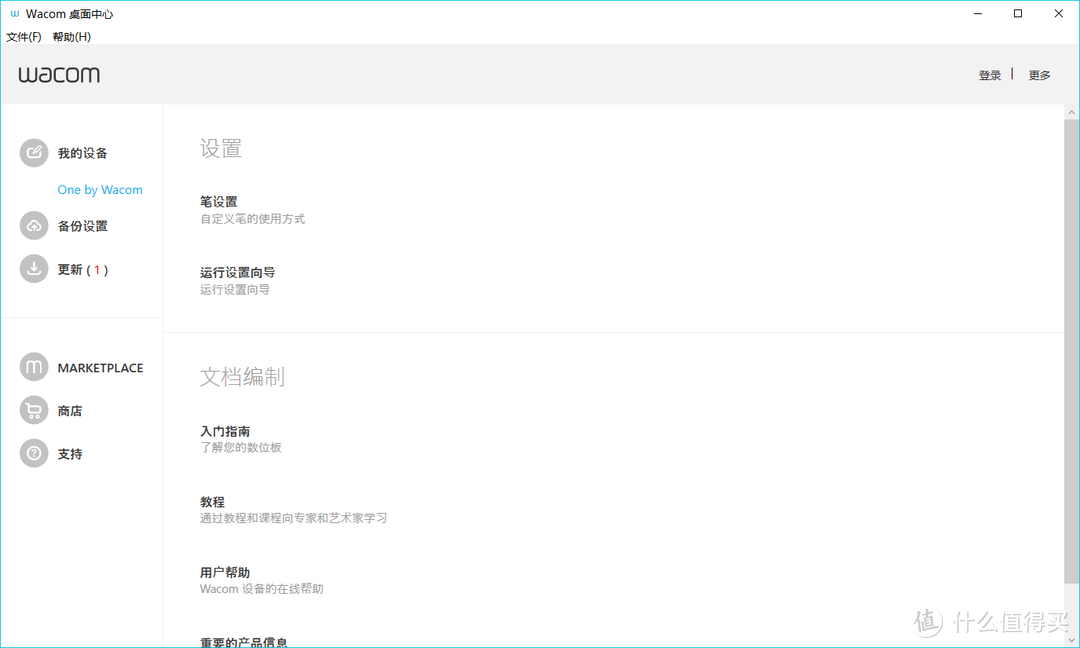
△在控制软件里边,有着基本的各项设置,包括对压感笔以及数位板对应的屏幕区域等,还可以打开一些官方的入门指南等内容,
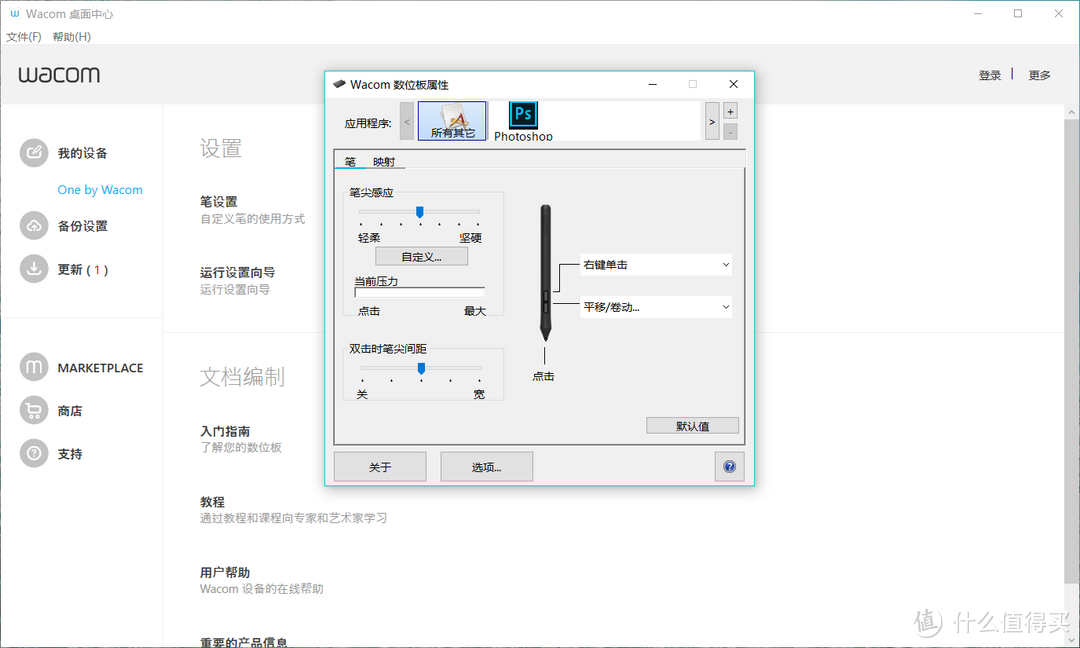
△压感笔设置的界面里,可以根据自己的使用习惯对笔的各项细致参数比如软硬快捷键等内容进行设置。
△而且值得一提的是,对压感笔的设置可以根据不同的软件进行不同的设置,比如在ps设置快捷键为放大和拖动,在其他软件可以设置为右键单击或其他选项。
绘制例子
说了这么多,来看看实际绘画时,ctl472的表现吧。
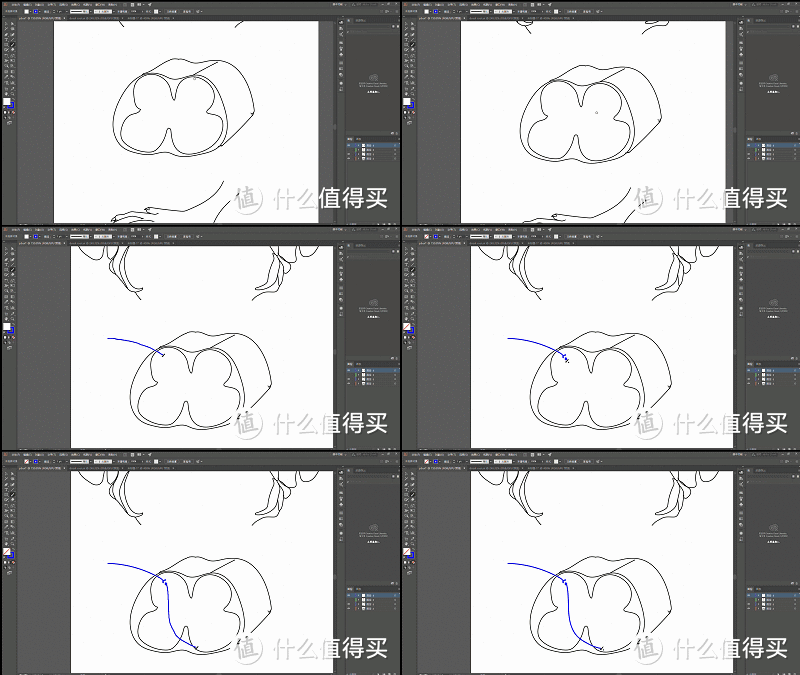
△在AI里边,通过设置的快捷键可以很方便的拖动整个画面,而且可以进行放大缩小,基本可以用压感笔完成对画面的掌控,不需要鼠标的参与。
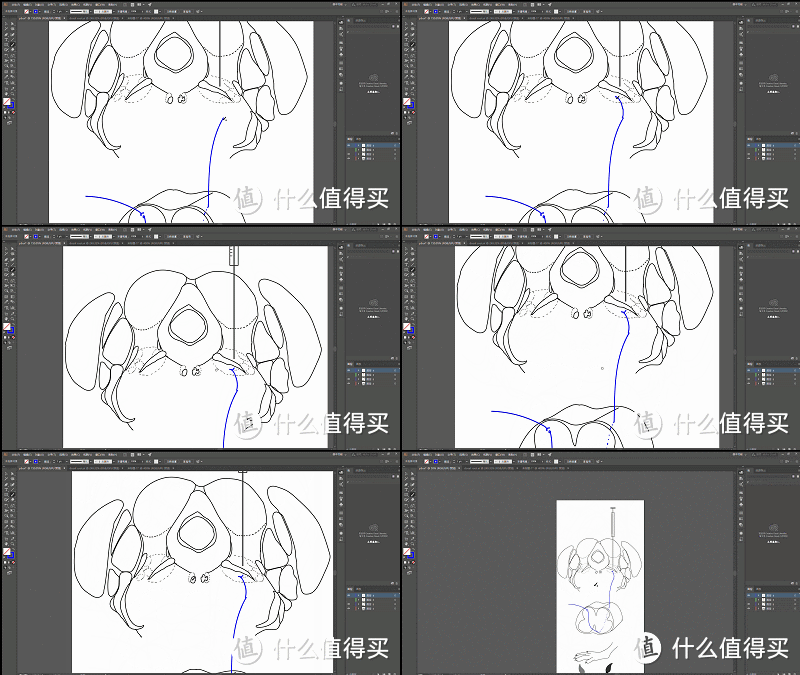
△笔画方面,只要习惯看着屏幕在板子上画画,基本上就和在纸上手绘是一样的感觉了,板子的摩擦力设置还是很合理的,画出来的线条也很平滑。
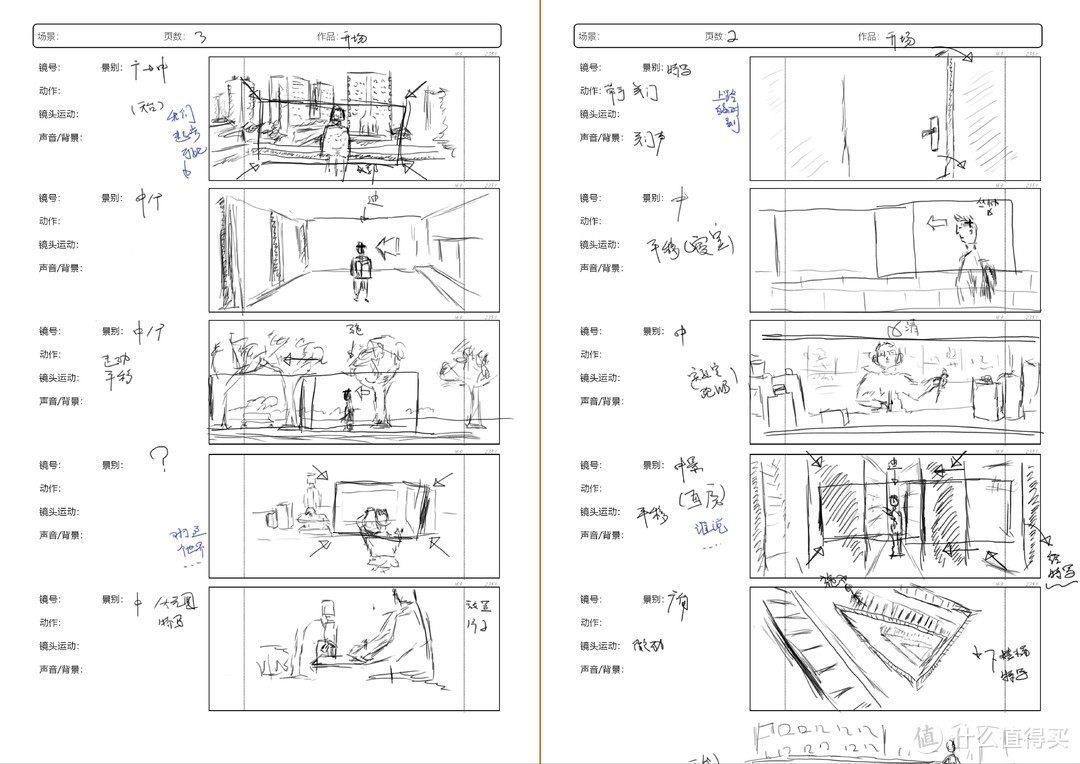
△买来ctl472之后最开始的使用是绘制了学院拍摄的一部小短片的分镜,由于纸张般的绘图触感和快捷键的加入,整个绘制过程还是相对很舒服的。
总结
优点
性价比高,入门首选
体积小,方便便携
2048级压感,精细化绘画修图有保证
绘画触感类似真实纸张
缺点
压感笔笔尖易磨损,属于耗材
使用时需要注视屏幕,新手入门有一定不适应
不支持无线连接电脑
总的来说,这块入门数位板还是很让人惊艳的,漂亮的红黑配色,2048级不亚于旗舰产品的精准压感笔加上适合便携的合适面积,可以说数码手绘该有的他都有了,考虑到299甚至更低的价格以及wacom完备的软件支持,这块板子可以说是入门首选了,如果你是绘画爱好者,或者有数码绘画需求的从业者,甚至只是想玩玩数位板,这款wacom ctl472一定是你最佳的选择。









校验提示文案
校验提示文案
校验提示文案
校验提示文案
校验提示文案
校验提示文案
校验提示文案
校验提示文案
校验提示文案
校验提示文案
校验提示文案
校验提示文案
。。。。wacom不是出了名的用心做板子 用脚写驱动吗 各种掉驱动 画着画着就丢压感
校验提示文案
校验提示文案
校验提示文案
校验提示文案
校验提示文案
校验提示文案
校验提示文案
校验提示文案
校验提示文案
校验提示文案
校验提示文案
。。。。wacom不是出了名的用心做板子 用脚写驱动吗 各种掉驱动 画着画着就丢压感
校验提示文案
校验提示文案
校验提示文案
校验提示文案
校验提示文案
校验提示文案
校验提示文案