















3
2
捡垃圾系列|差点翻车,100 元戴尔 WB-19TB 雷电 3 拓展坞上手
2026-09-26 21:04:18
4点赞
4收藏
2评论
购买理由
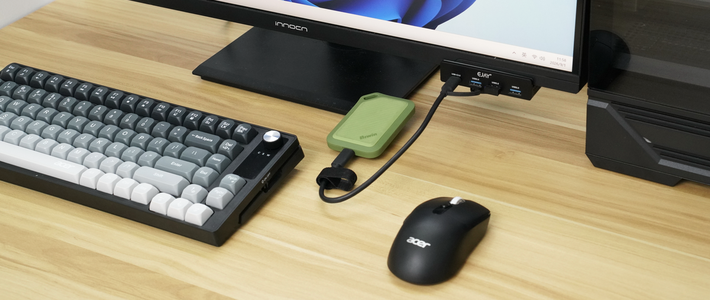
最早接触拓展坞,还是在用 ThinkPad X220 的时候。只需将笔记本对准底座扣上,电源、外接显示器、鼠标等外设就能一次性连通,不用逐个插拔接口,还能额外扩充多个 USB 端口;外出带走笔记本也只需一键分离,不用逐个拔下线材。对于经常携带笔记本出门的我来说,拓展坞算得上非常实用的外设。
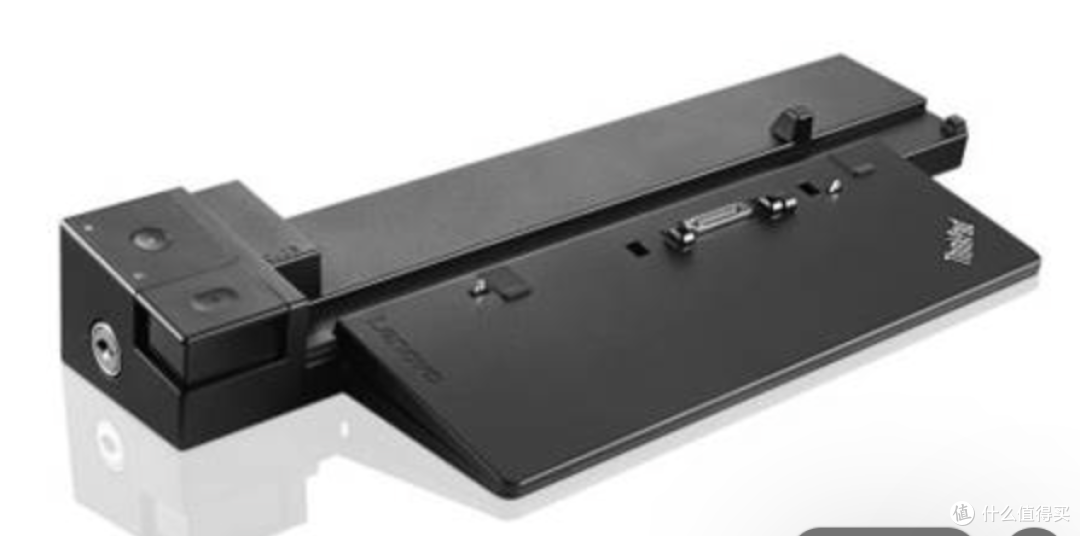
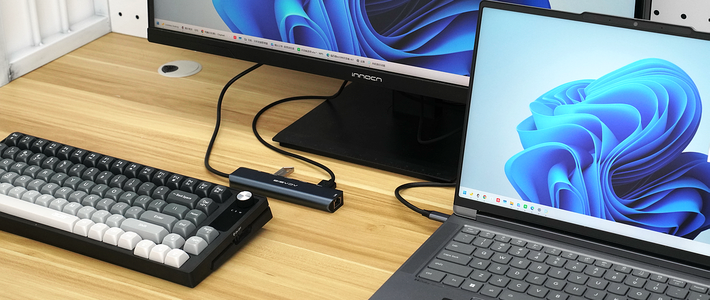
近几年,不少外设发生了变化。办公用的键盘、鼠标如果对精度没有严苛要求,大多可以采用无线或蓝牙连接,蓝牙还支持多设备快速切换,这也压缩了拓展坞的部分使用场景。不过显示器和供电依旧离不开有线连接,随着笔记本换代,我也改用了 Type‑C接口的拓展坞。
对比当年 ThinkPad 专用底座,Type‑C 拓展坞通用性更强:只要设备配有 Type‑C 接口就能使用,甚至 Type‑C 手机也可以兼容,同时体积更加小巧。刚上手时,我对它十分满意。
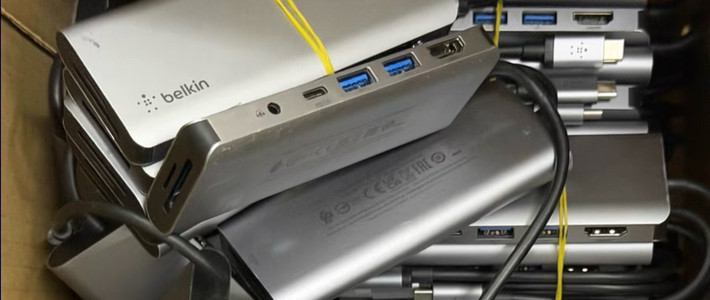
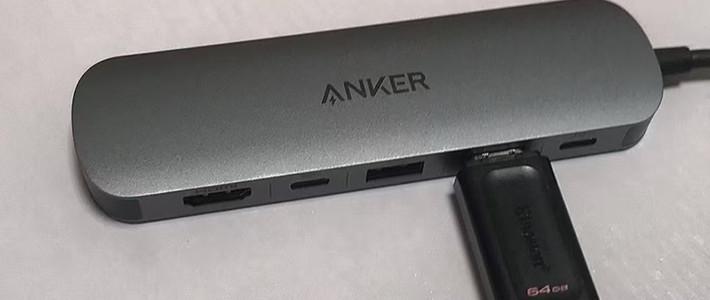
但长期使用后,也暴露了一些问题。一方面,产品体积缩小,充电功率却有所提升,拓展坞发热会比较明显,只要不去直接触碰本体倒尚可接受。 第二个问题更困扰我:我的罗技 G304 无线鼠标依靠 USB 接收器接在拓展坞上,鼠标会频繁失联。起初我以为是选购的拓展坞价位偏低、品质不佳,于是先后更换了三款,最后购买了倍思的Type‑C 拓展坞,可这个故障依旧会不定期出现。
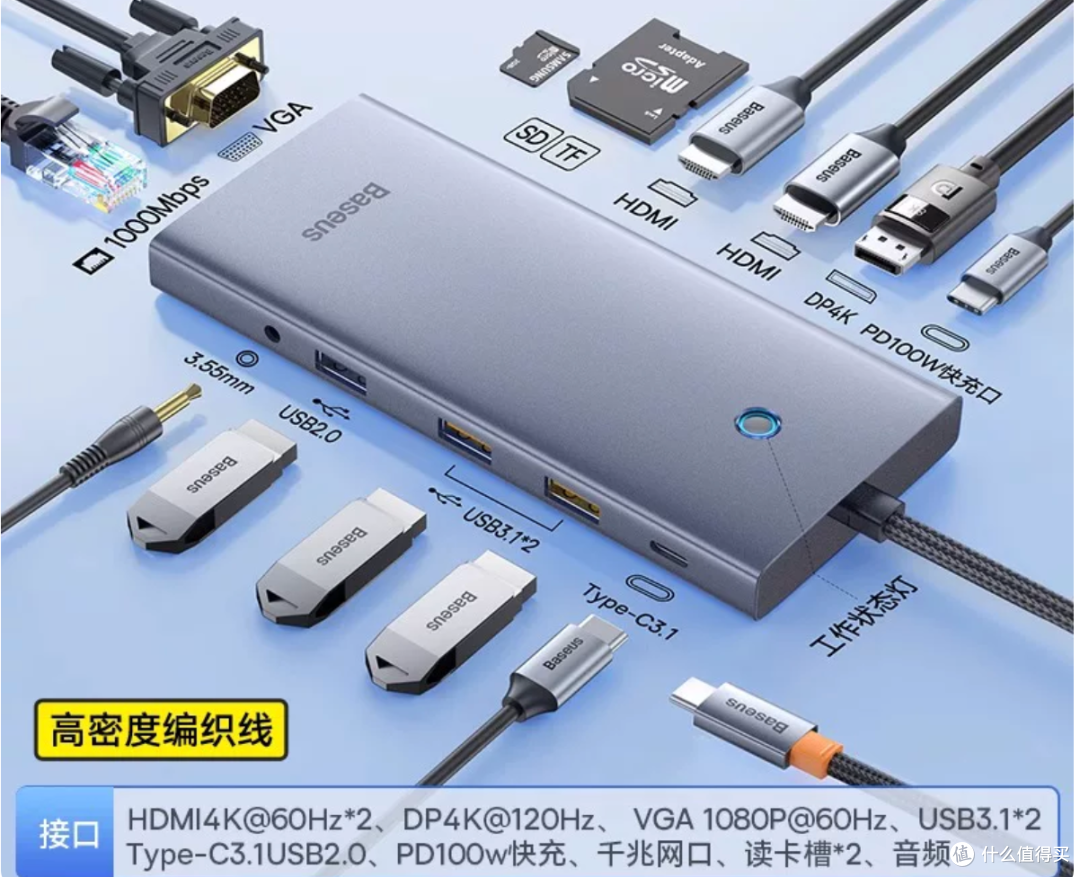
我由此猜想,大概率是高温影响了拓展坞 USB 接口的信号稳定性。还有一类拓展坞我一直没有尝试,也就是雷电接口拓展坞。我的笔记本 Type‑C 口支持雷电 3 协议,只是早年雷电 3 拓展坞售价偏高,加上我仅用来外接显示器、键鼠,对传输带宽没有太高需求,便一直没有考虑。
选型分析
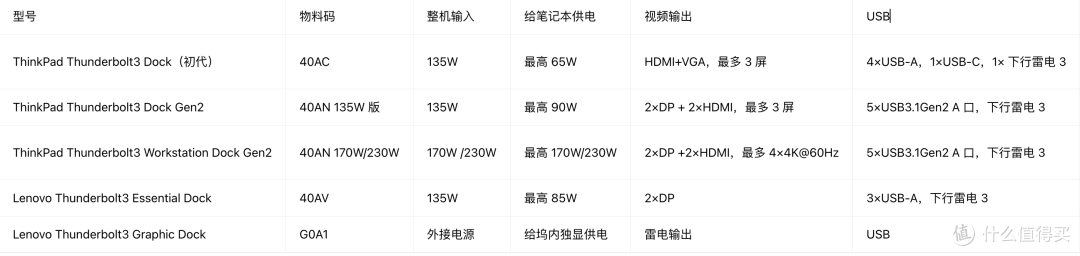
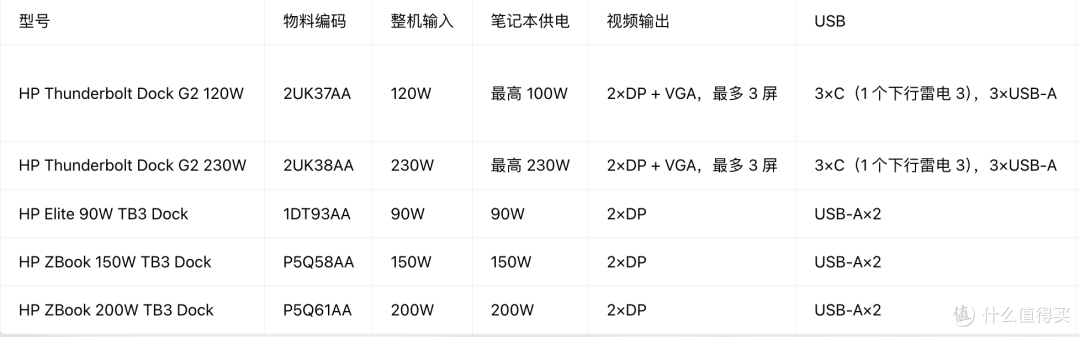
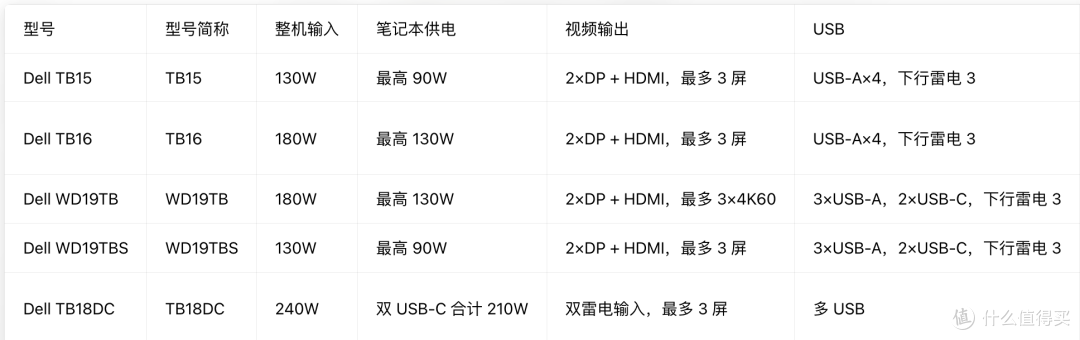
如今二手雷电 3 拓展坞价格回落,而我手头普通 Type‑C 拓展坞的鼠标断连问题始终存在,正好是更换雷电 3 拓展坞的好时机。 惠普、联想、戴尔这几家主流商务本厂商,都推出过雷电协议拓展坞。下表是我整理的各家主流雷电 3 拓展坞型号。
下图是联想的:
下图是 hp 的
最后是 DELL 的。
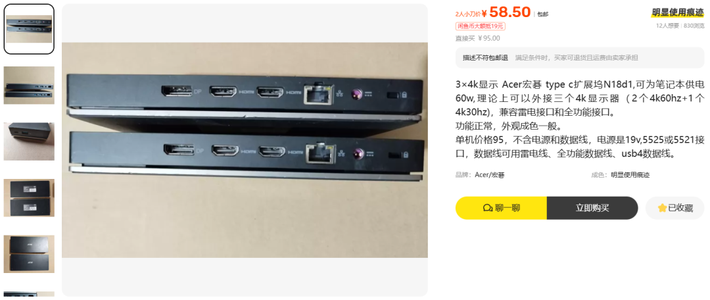
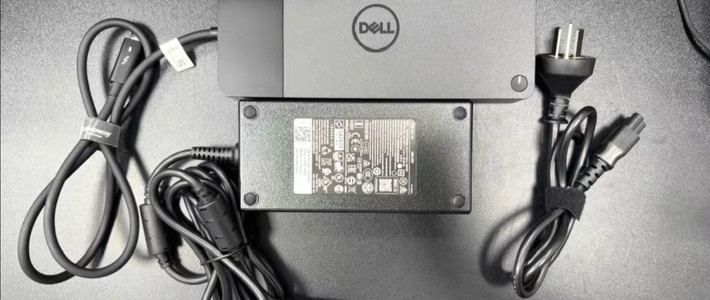
早前雷电 3 拓展坞的行情基本不会低于百元,除非是成色极差的款式。而现在不少二手款价格已经跌破 100 元。其实雷电 3 协议的拓展坞里面的水也很深,很多二手商家虽然标注了是雷电 3 拓展坞,但其实只是普通的 Typec 拓展坞,这个在百元价位内很普遍。和普通 Type‑C 拓展坞不一样,雷电 3 拓展坞需要外接独立电源供电,各品牌坞一般要搭配自家原装电源才能正常工作。我手上正好有一个戴尔 130W 电源适配器,因此优先考虑戴尔的拓展坞。
单论雷电 3 基础功能,戴尔入门款 TB15、TB16 就可以满足需求,也是二手市场里价格最低的一档,普遍只要六七十元,不过我并不推荐入手,这类早期型号普遍存在发热严重的问题,另外我还有一台仅支持普通 Type‑C 协议的设备。借助梳理对比,我找到了最适配自己的型号:DELL WD19 系列。WD19系列 一共包含 4 款产品。
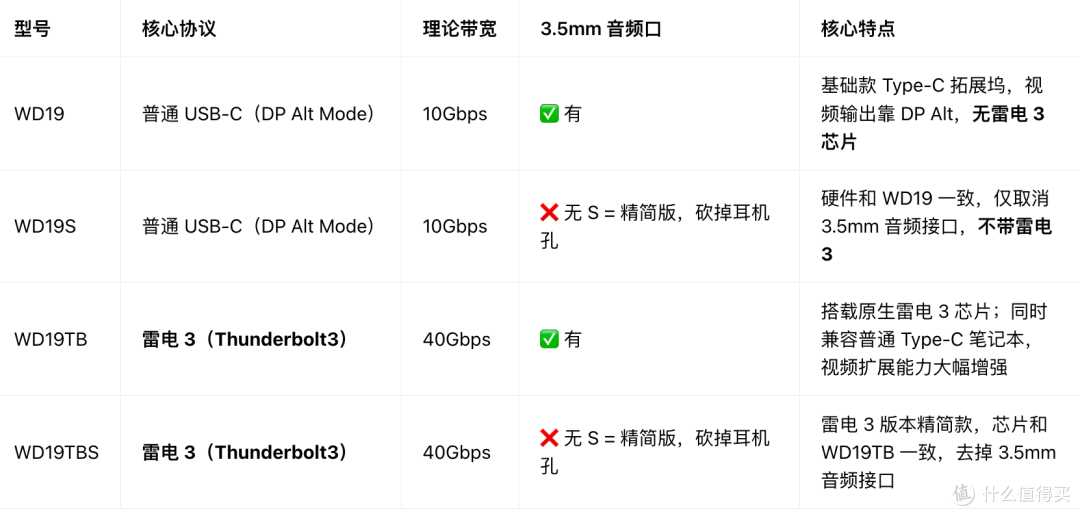
从上面这张总结表格可以看到,这四款产品的但内部核心芯片完全不同。后缀带 TB 的才是正宗雷电 3 拓展坞;不带 TB 的仅仅是普通 Type‑C 拓展坞,带宽相差 4 倍,两者价差也很大:带 TB 版本通常 130 元以上,不带 TB 的百元以内就能拿下。而带 s 的则是砍掉了耳机孔,现在属于可有可无的配置。
开箱
如果不提前做好功课,买家很容易踩坑,买到普通 Type‑C 版本。我第一次下单就翻了车:卖家使用闲鱼 AI 生成商品描述,标注型号为 DELL WD19TBS。一番砍价后,我以 100 元包邮拍下,收货才发现不对劲。WD19 系列的型号印刷在机身背面标签,我收到的实际只是不带 TB 的 WD19S,只能申请退货。
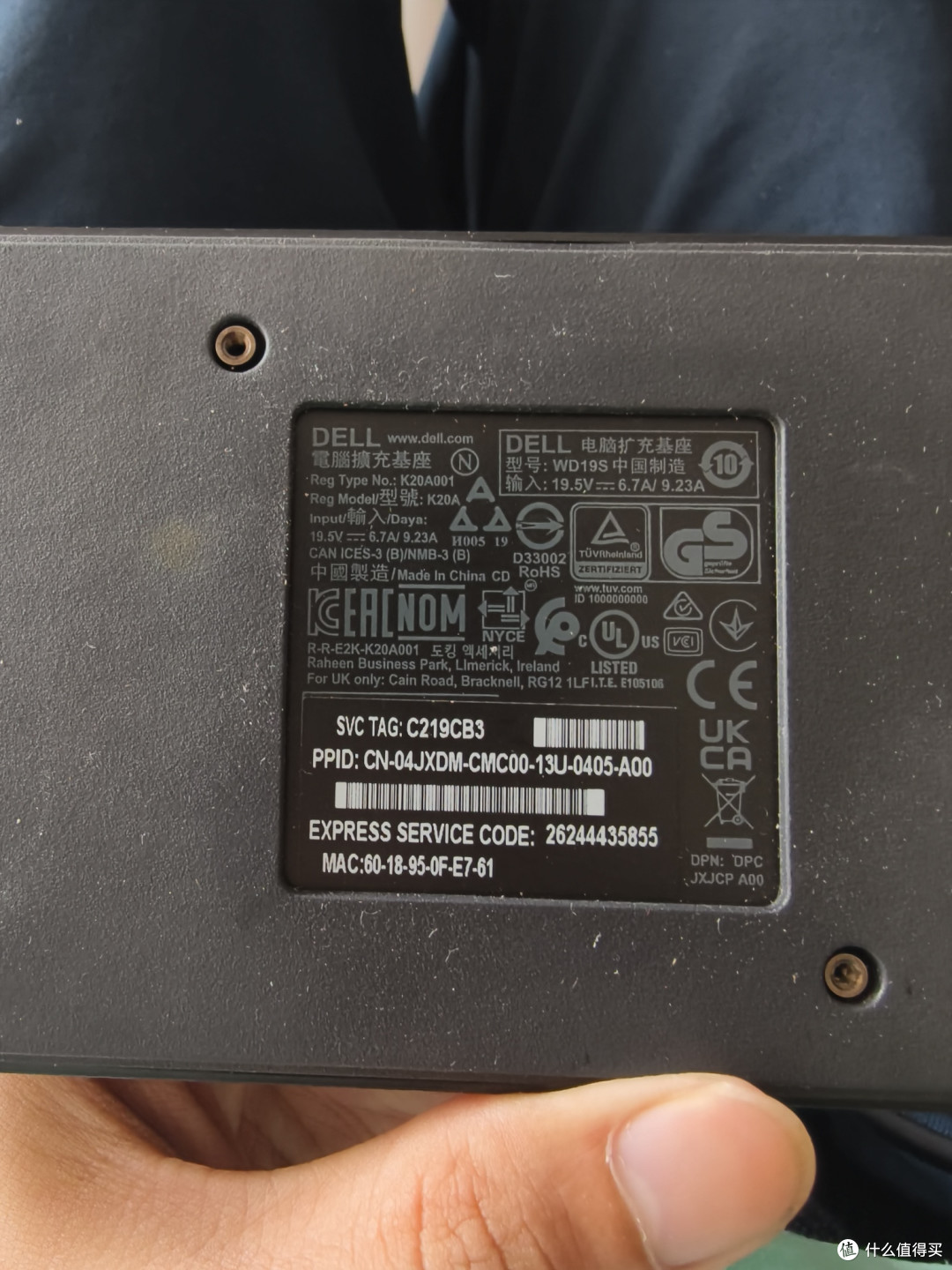
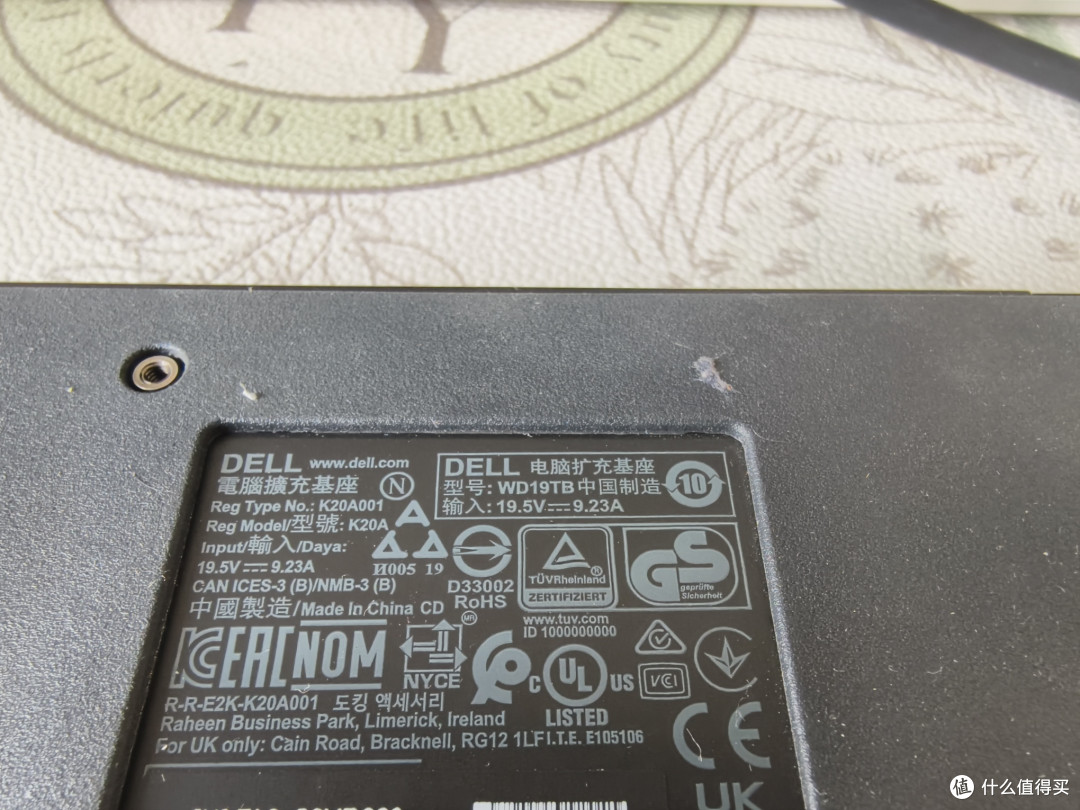
第二次购买,我仔细核对型号,终于买到带 TB 的版本。运气不错,入手这款不带 S 后缀,保留了 3.5mm 音频接口。
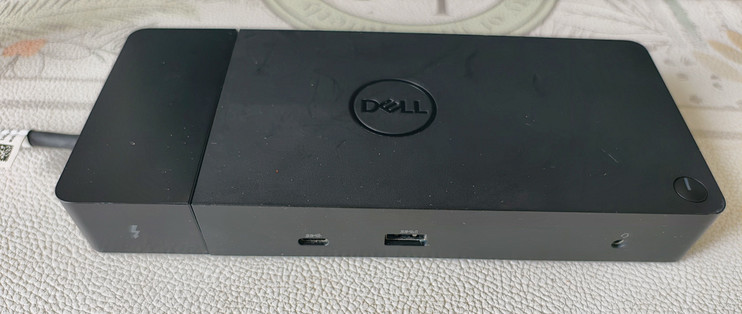
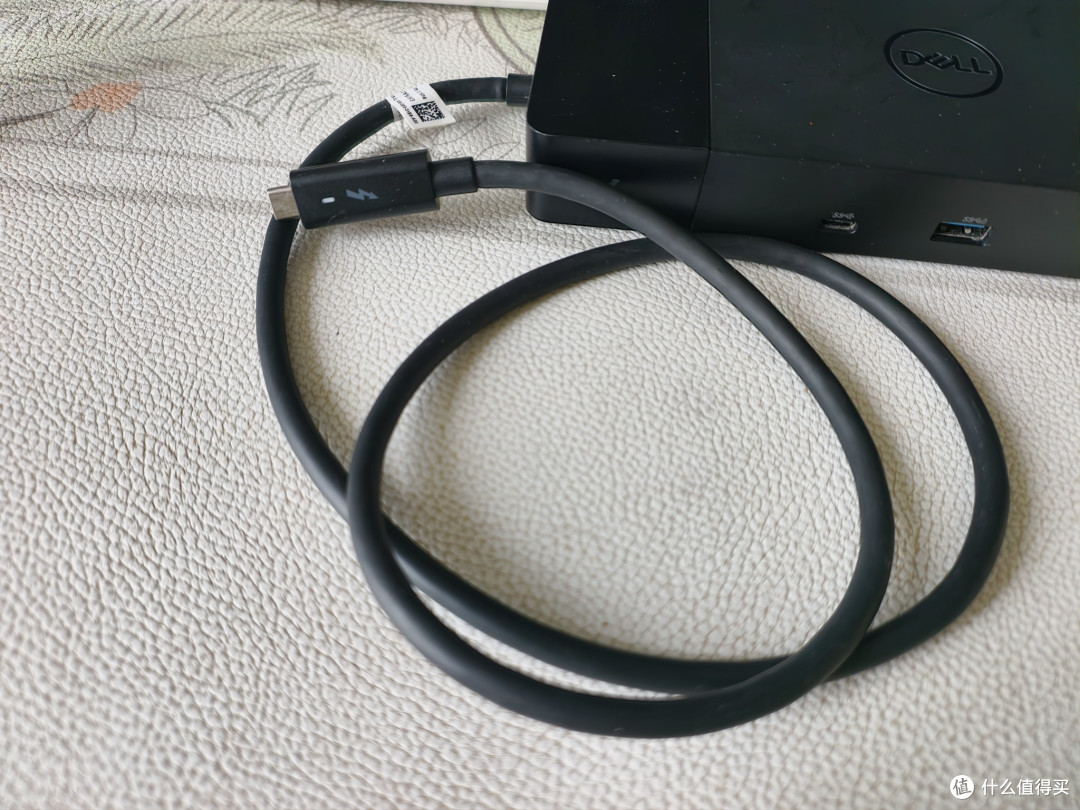
拓展坞自带一根约 0.8 米长的雷电 3 数据线,线缆印有闪电标识,无需单独另购。
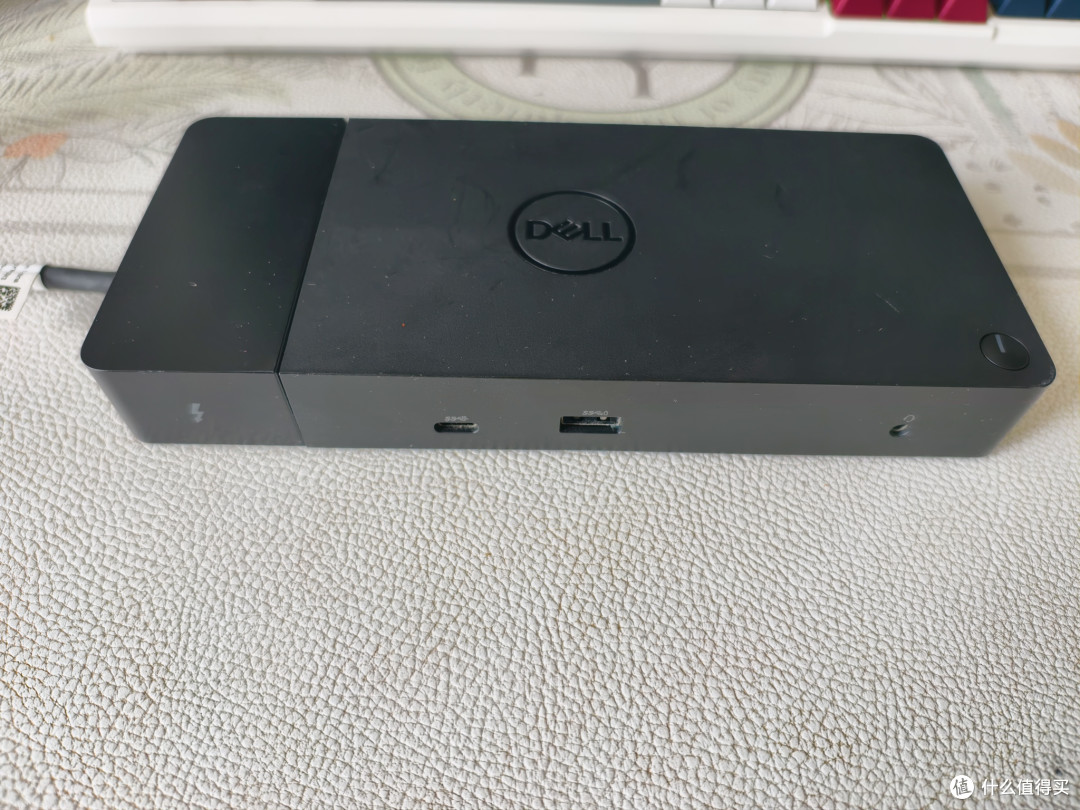
设备左侧黑色部分是驱动模块,带有雷电标识代表支持雷电协议;右侧为接口模块。DELL WD19 系列所有拓展坞的驱动模块都可以互换,甚至还能更换成支持 TB4 协议的 WD22 系列驱动模块。
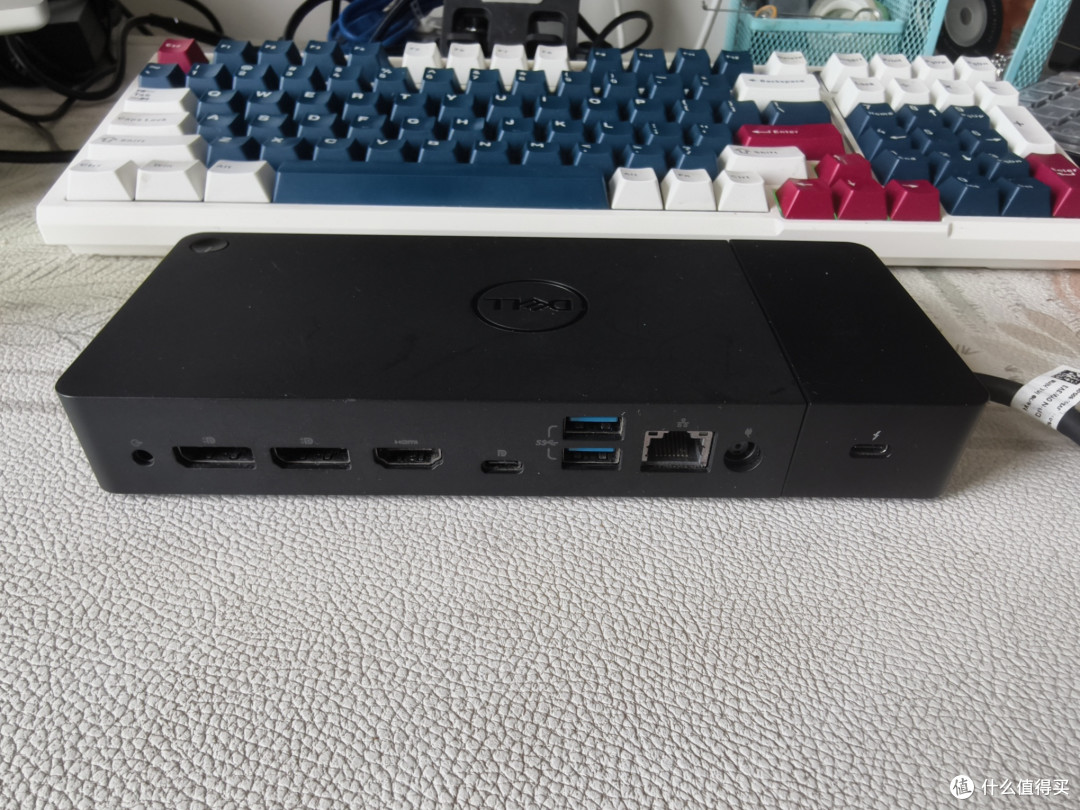
拓展坞背面排布着丰富接口,其中电源口为大圆 DC 口。新款戴尔笔记本原装电源大多是小圆口,为此我额外入手了 4.5mm 母转 7.4mm 公的 DC 转换头。我比较偏爱前置 USB 接口,插拔 U 盘会方便很多;唯一的小遗憾是,整机没有配备 SD/TF 读卡器卡槽。
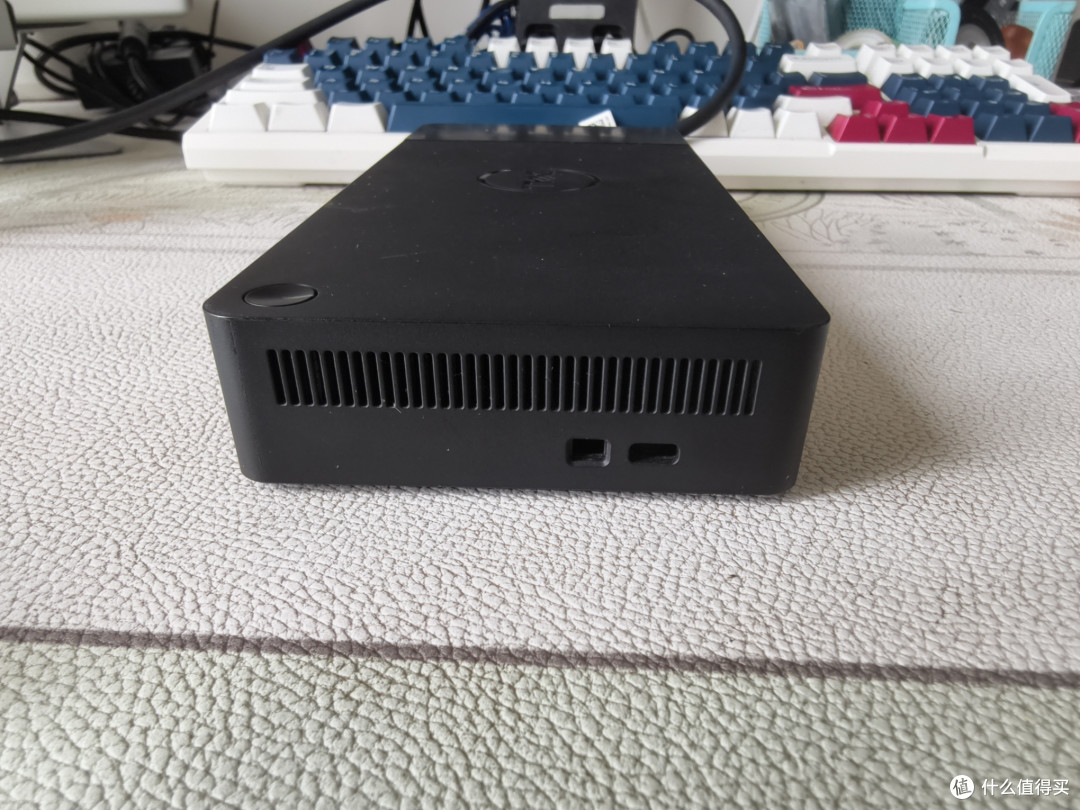
侧面配有防盗锁孔与风扇出风口,这也是我选择它的关键原因。自带主动风扇,散热更有保障,不会像之前普通 Type‑C 拓展坞那样烫手。
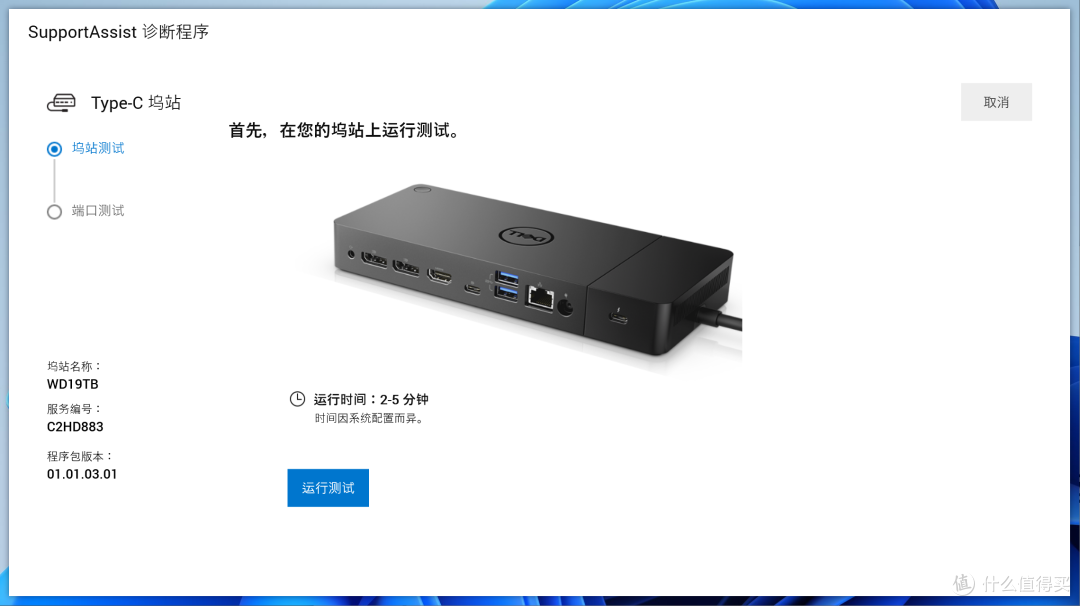
接下来测试 DELL WD19TB 的兼容性。首先接到戴尔笔记本上。 自家本搭配原厂拓展坞,兼容性拉满:供电、外接显示器、无线鼠标全都正常工作,发热改善十分明显。连续使用两小时,拓展坞没有发烫,几乎听不到风扇噪音,还可以联网更新驱动,逐一测试各个接口功能。
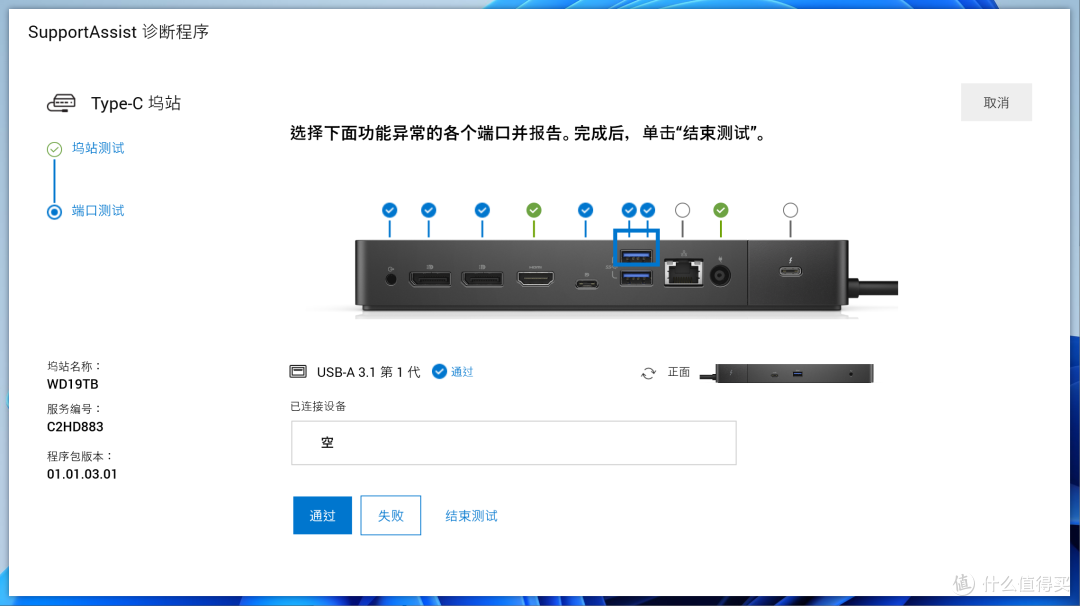
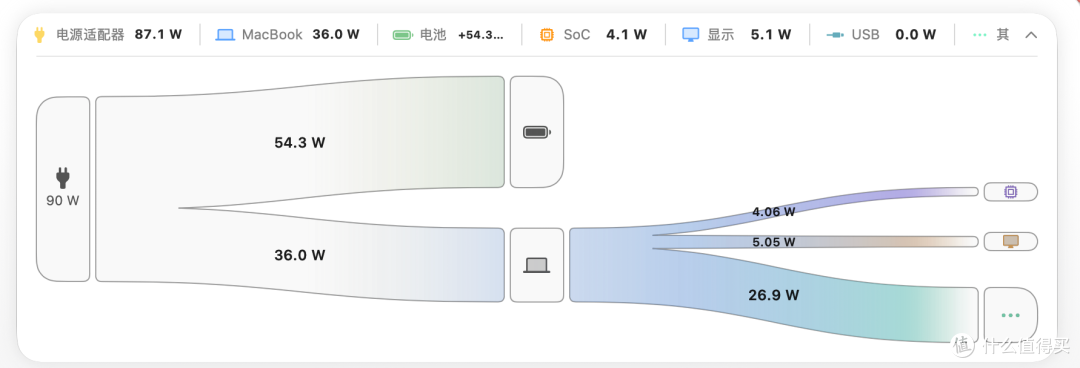
再接到支持雷电 3 的 MacBook 上。可以正常识别外接显示器,不过刚插上时屏幕会短暂闪烁,应该是设备在协商协议,等待大约 10 秒就能稳定。充电最高可以跑满 90W,无线鼠标也持续稳定,没有出现断连问题。
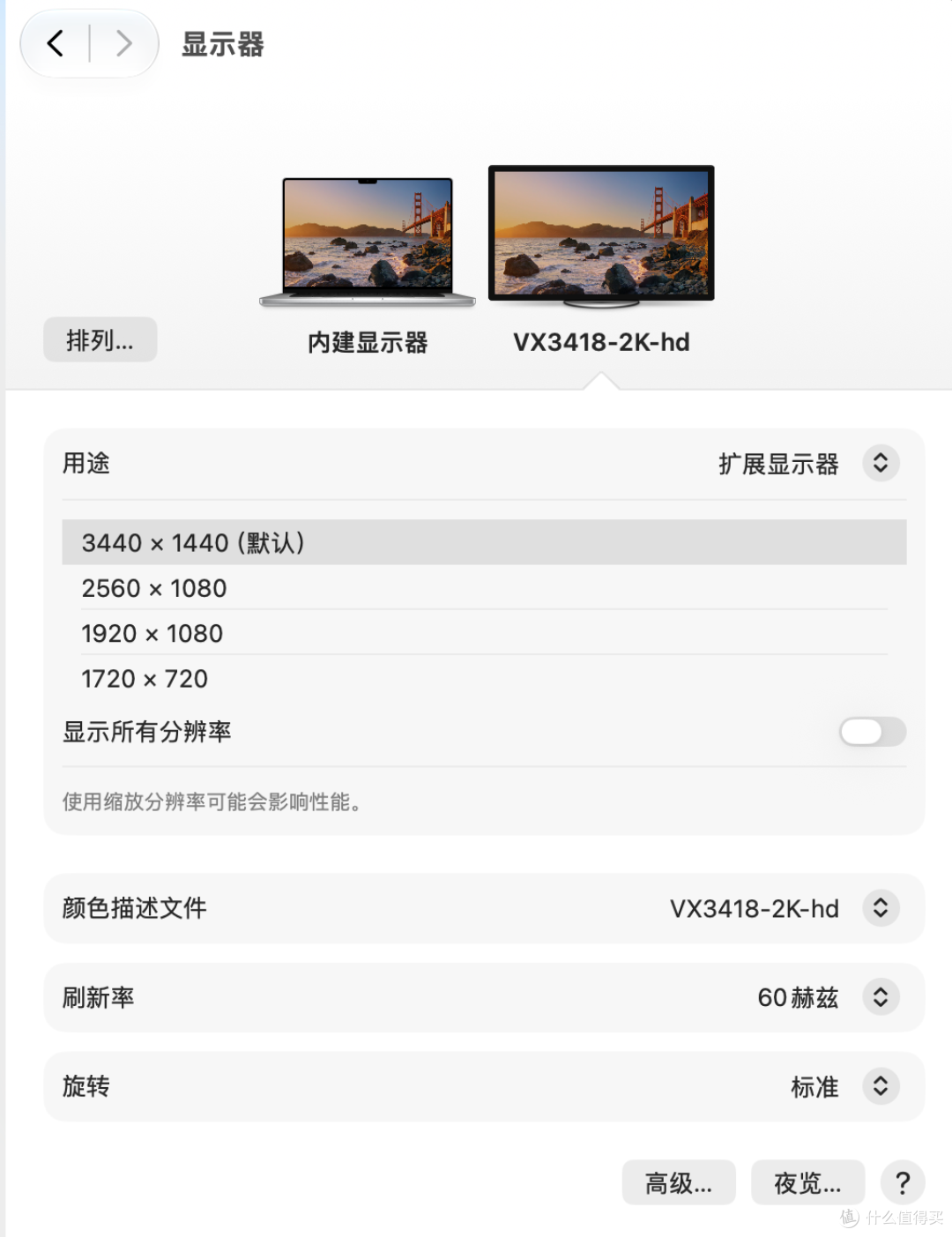
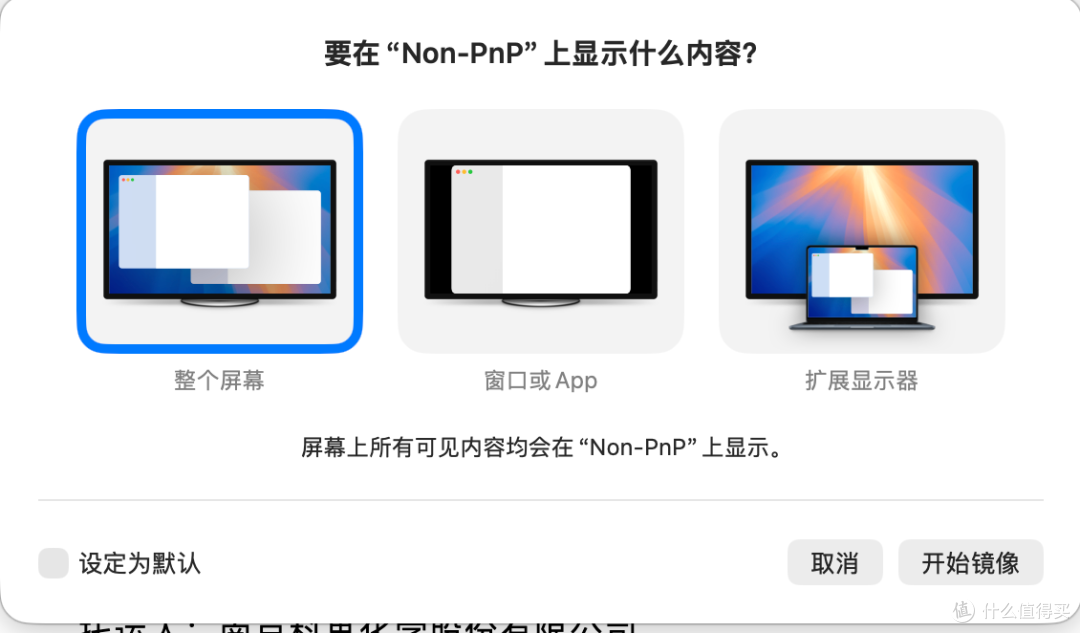
接入 130W 的电源适配器,最高可以输出90w功率,同时无线鼠标也很稳定,一直都能正常使用。
最后测试连接到只支持 typec 协议的 hp 笔记本上的效果。充电和外接显示器都正常,但是无线鼠标彻底断联了。
作者声明本文无利益相关,欢迎值友理性交流,和谐讨论~













校验提示文案
校验提示文案
校验提示文案
校验提示文案