



































31
40
家用旧主机/家用笔记本/DIY NAS服务器安装黑群晖详解(小白无脑操作教程)
2021-08-05 17:42:56
79点赞
709收藏
28评论
首先需要准备的东西
1台旧主机/旧笔记本/DIY NAS服务器
1台正常使用的电脑(用来安装固件)
1块干净的U盘(大小随意,用来作为群晖引导盘)
DSM918+固件(.pat文件)
DSM918+引导文件(.img文件)
Chipeasy(芯片无忧软件)
DiskGenius(磁盘分区软件)
Win32DiskImage(磁盘映像工具)
群晖助手 Synology Assistan(可去官网https://www.synology.cn/zh-cn下载中心的桌面应用程序下载安装
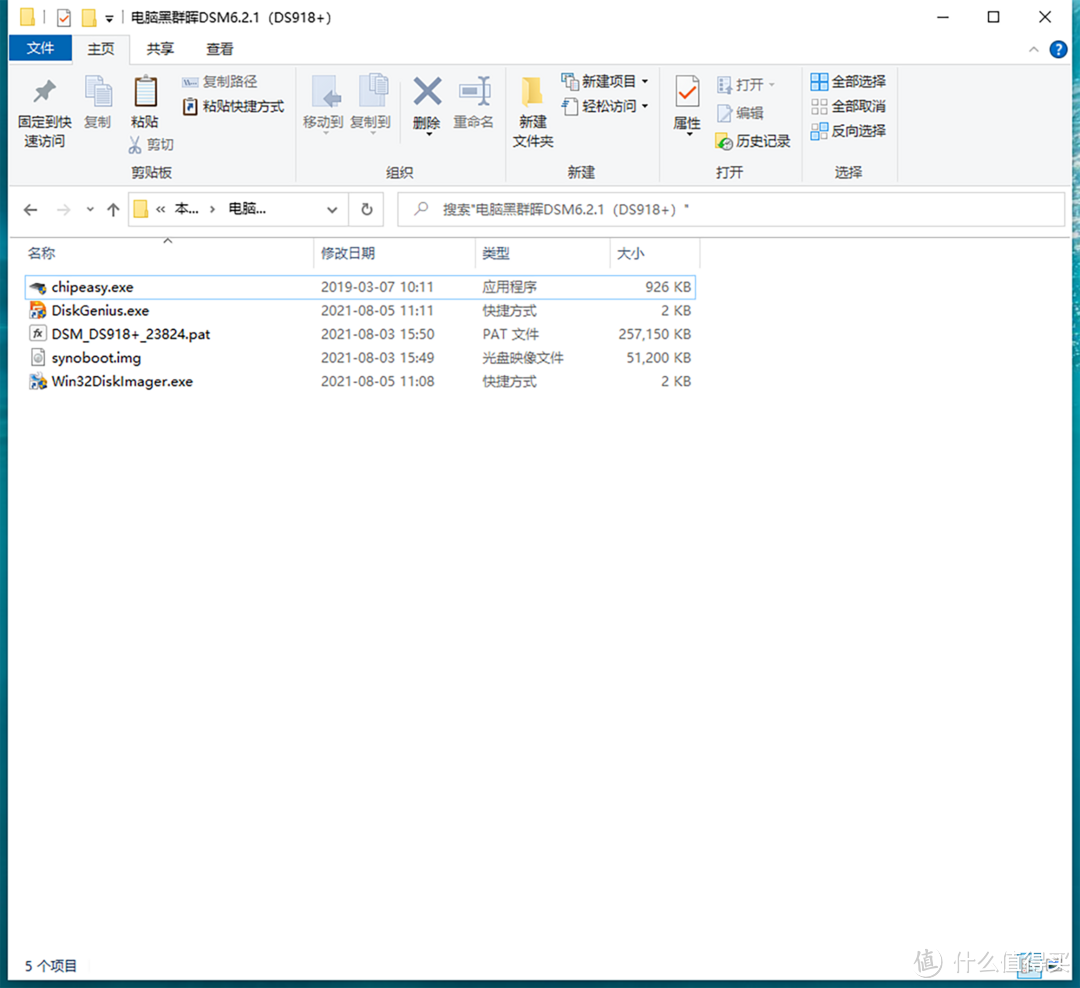 上面就是我们需要用到的文件和工具(文章结尾我会分享给大家)下面开始我们的安装
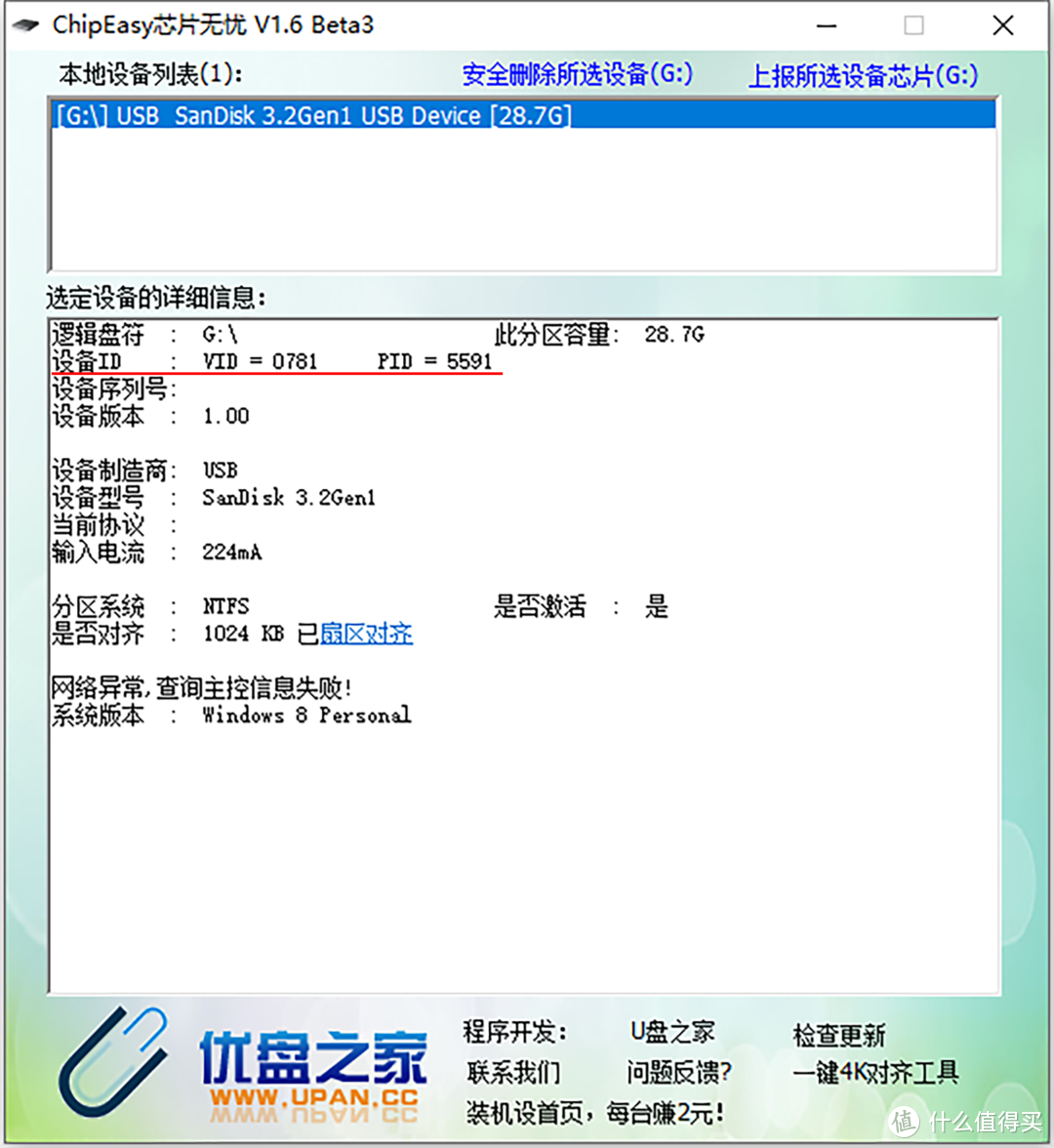 首先需要先插入U盘,然后打开Chipeasy工具查看设备ID的VID和PID数值,并记录下来,后面安装需要用到
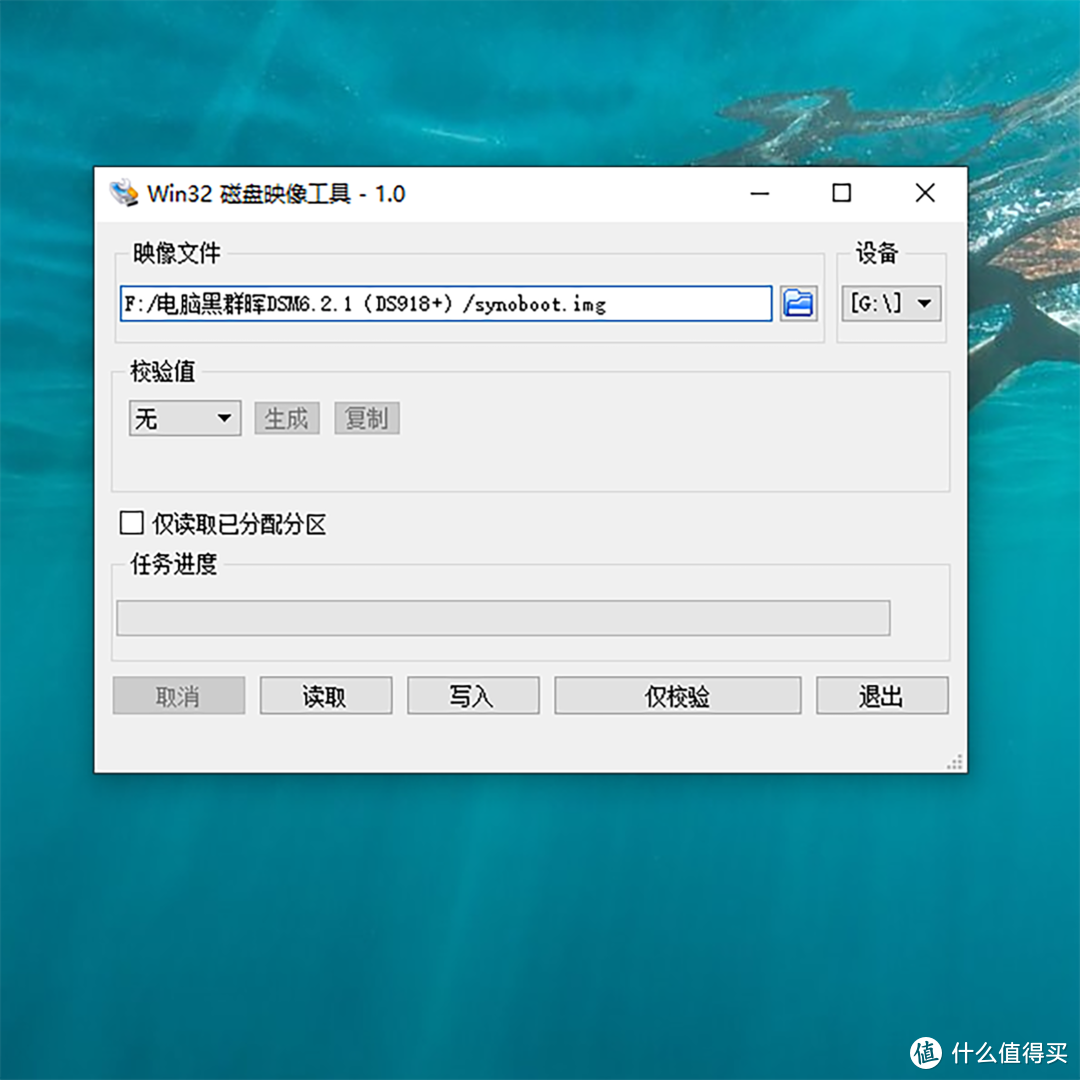 打开Win32DiskImage工具,在选择文件处选入Synoboot.img群晖引导文件,并在设备处选择插入的U盘
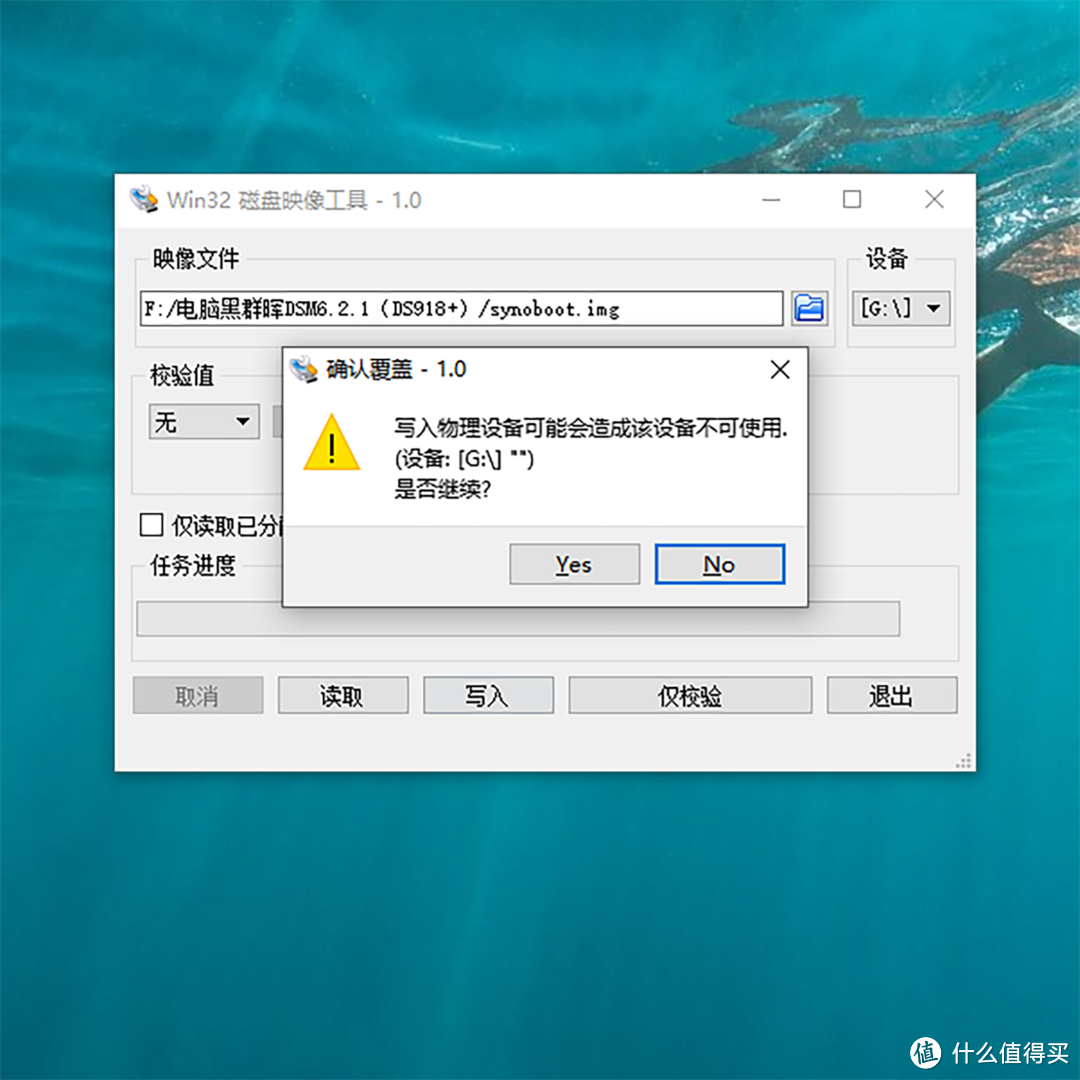 点击写入,弹出提示点击Yes,完成后后关闭
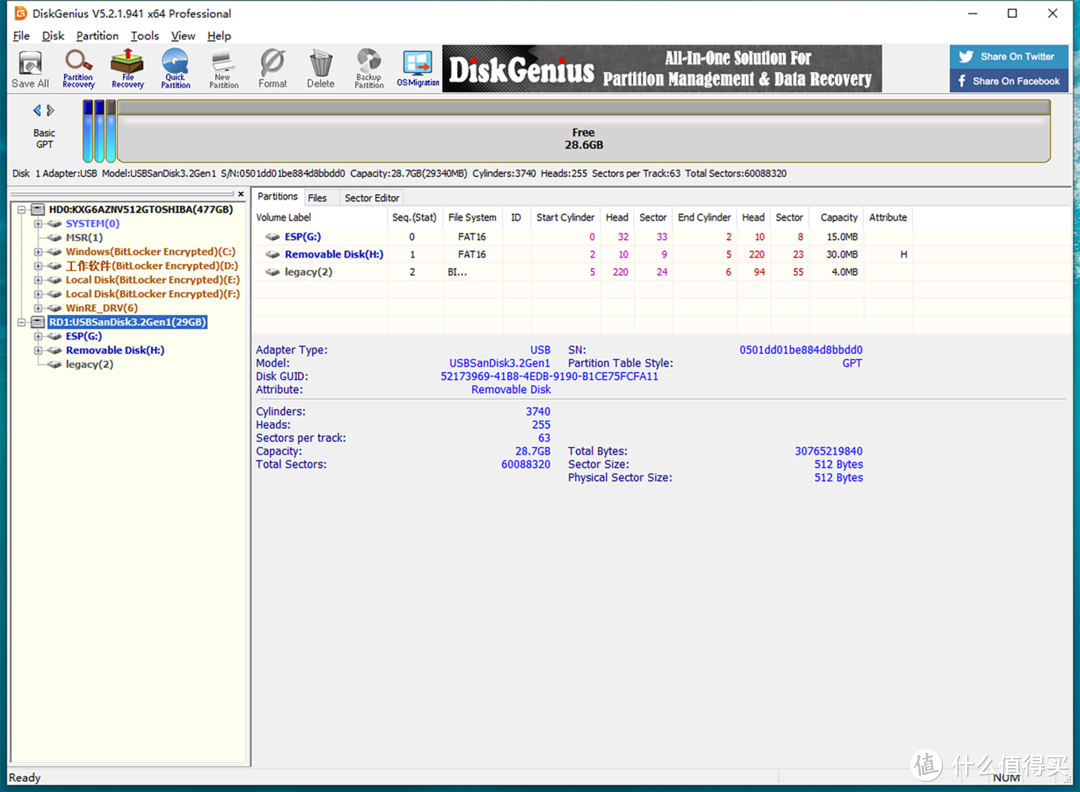 打开DiskGenius工具查看左侧是否有写入文件的U盘
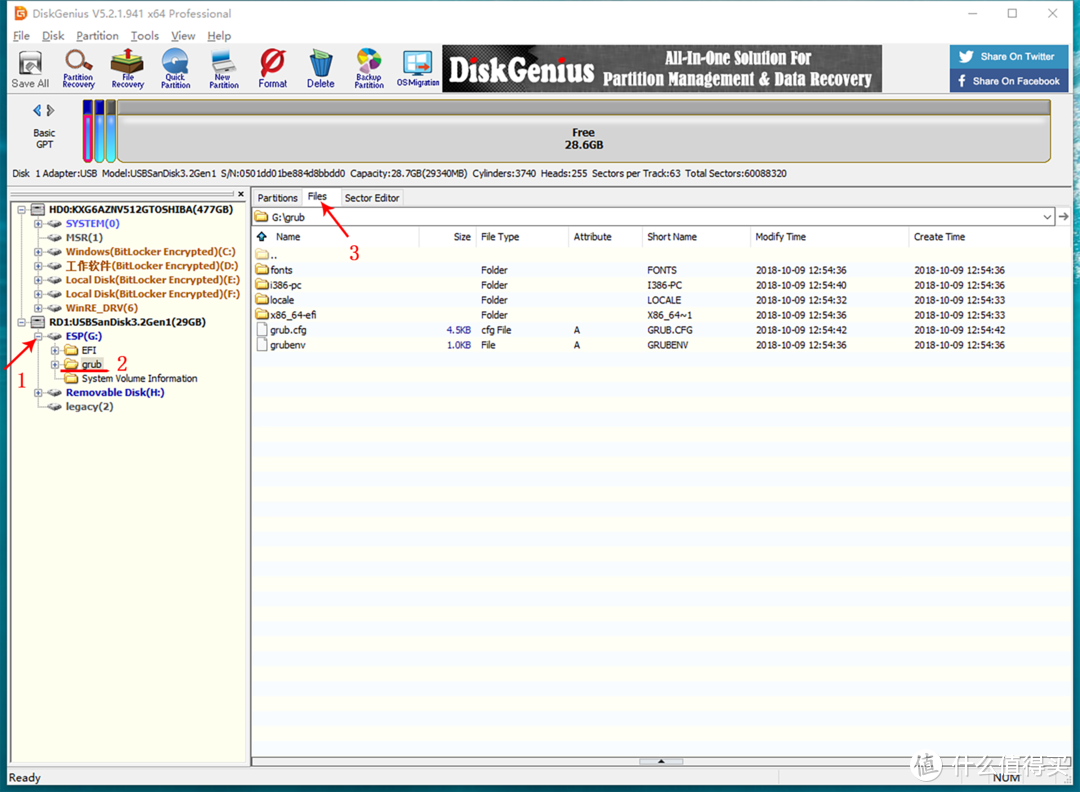 按照序号顺序依次点击进入U盘的grub文件夹,并将文件夹中的grub.cfg文件邮件拷贝到桌面
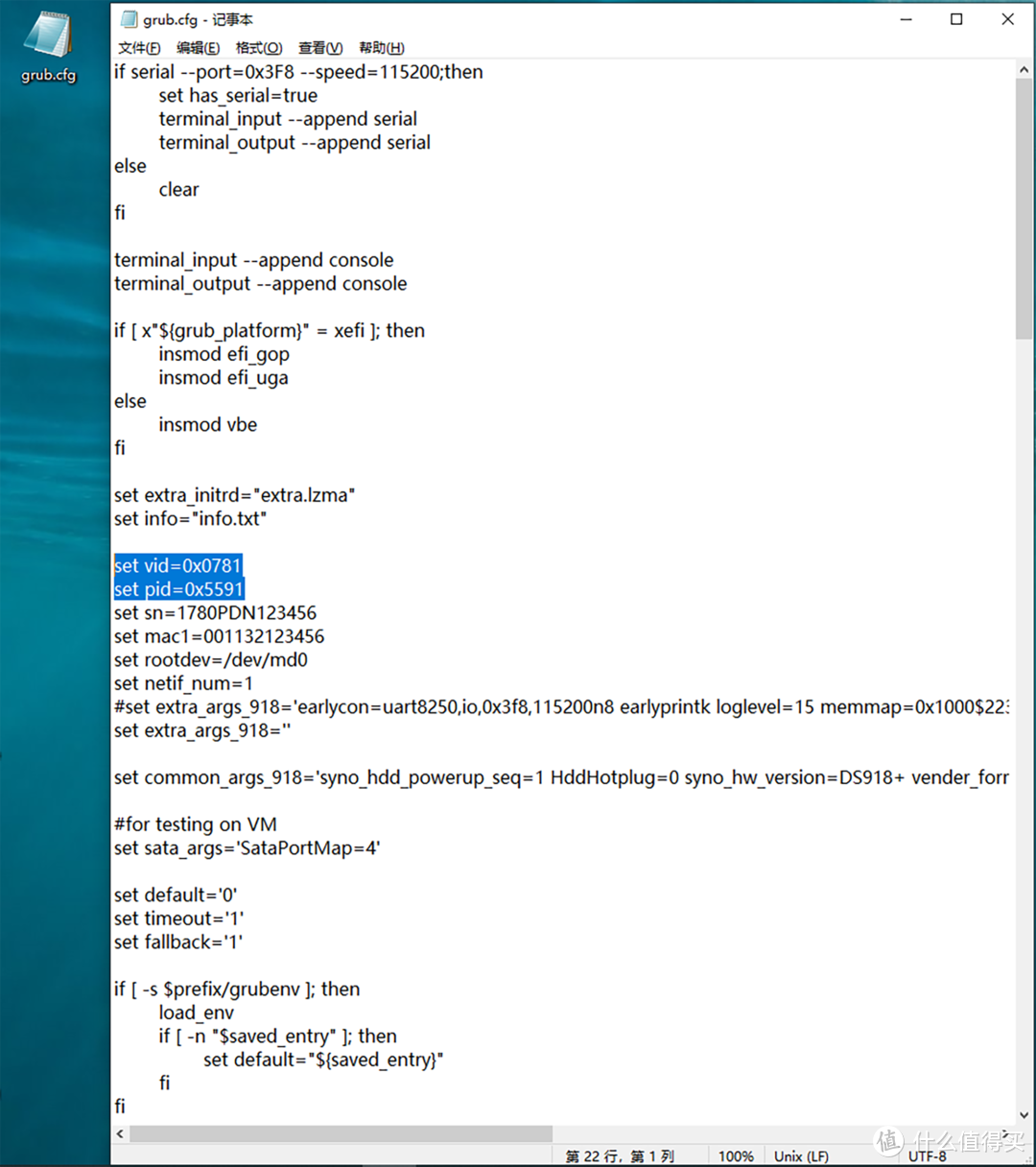 在桌面找到拷贝下来的文件并用文本格式打开,从中找到set vid和set pid这两行并将之前chipeasy中U盘上的数值填入0x后(0x不要删除)然后保存
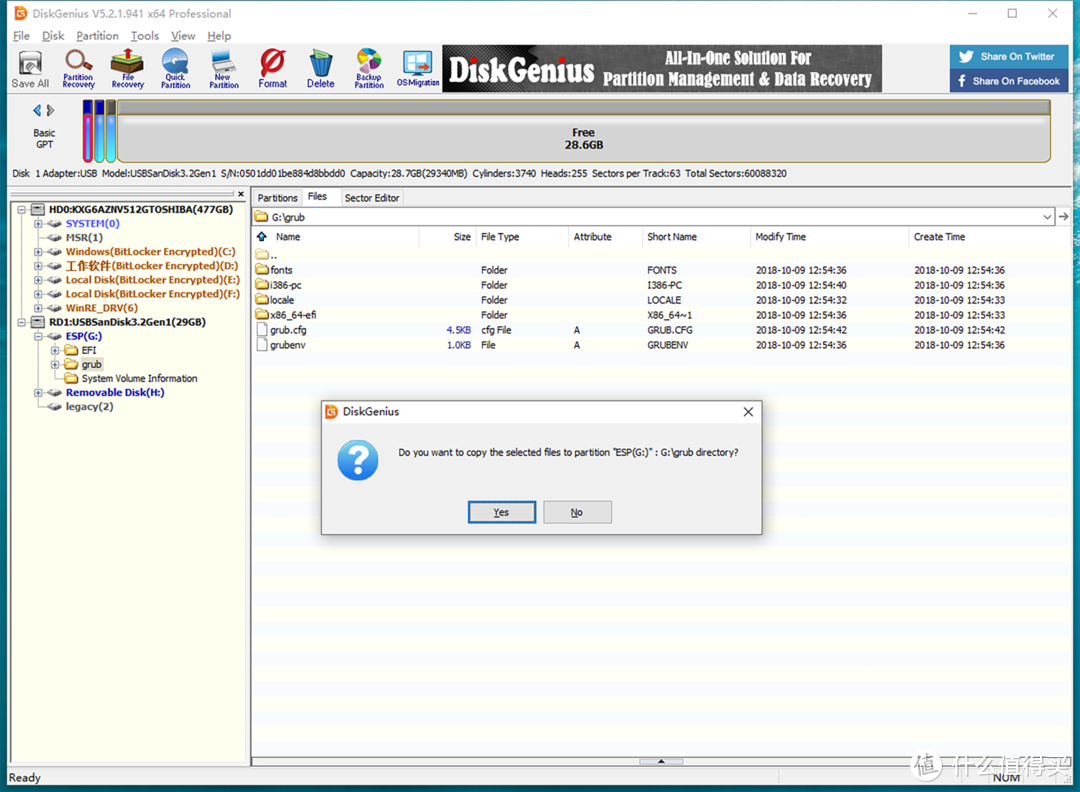 回到DiskGenius的grub文件夹中,将在桌面修改后的文件复制回文件夹并替换原文件即可,复制完成后退出并重启电脑
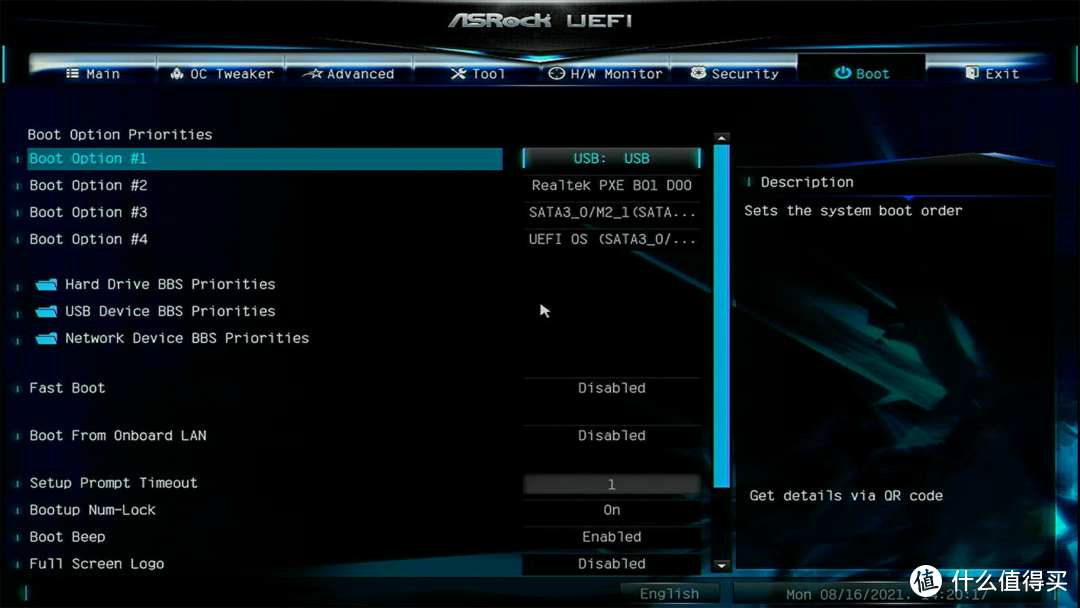
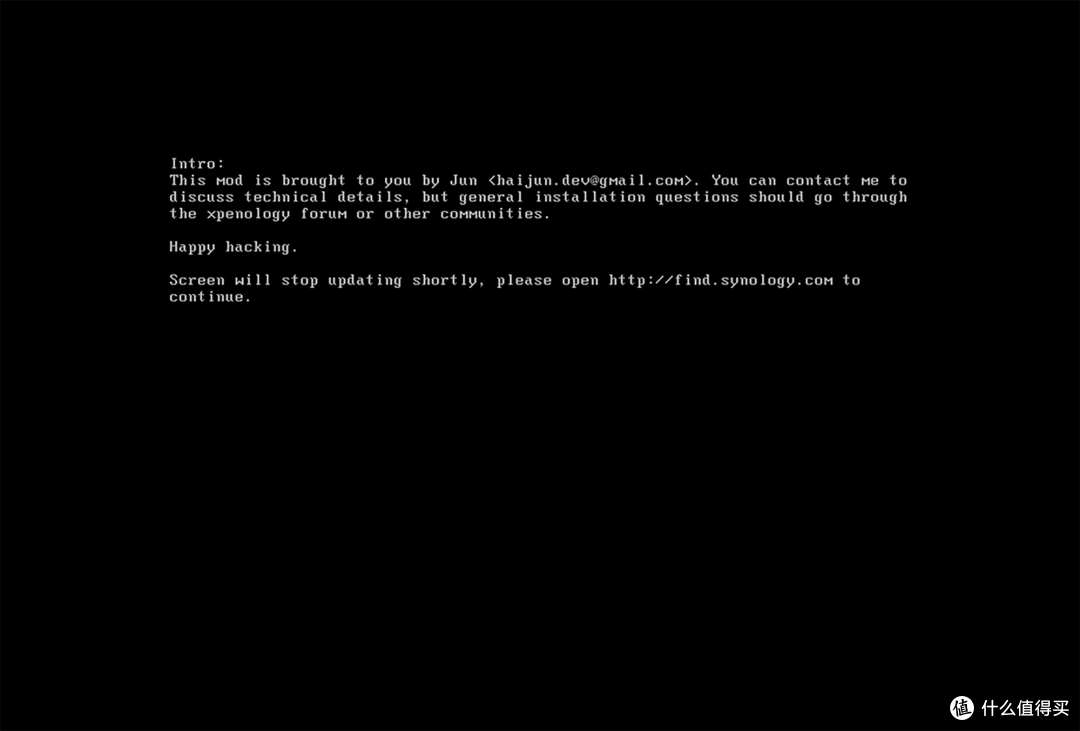 重启计算机后不需要操作,等到界面显示为上图所示即完成启动
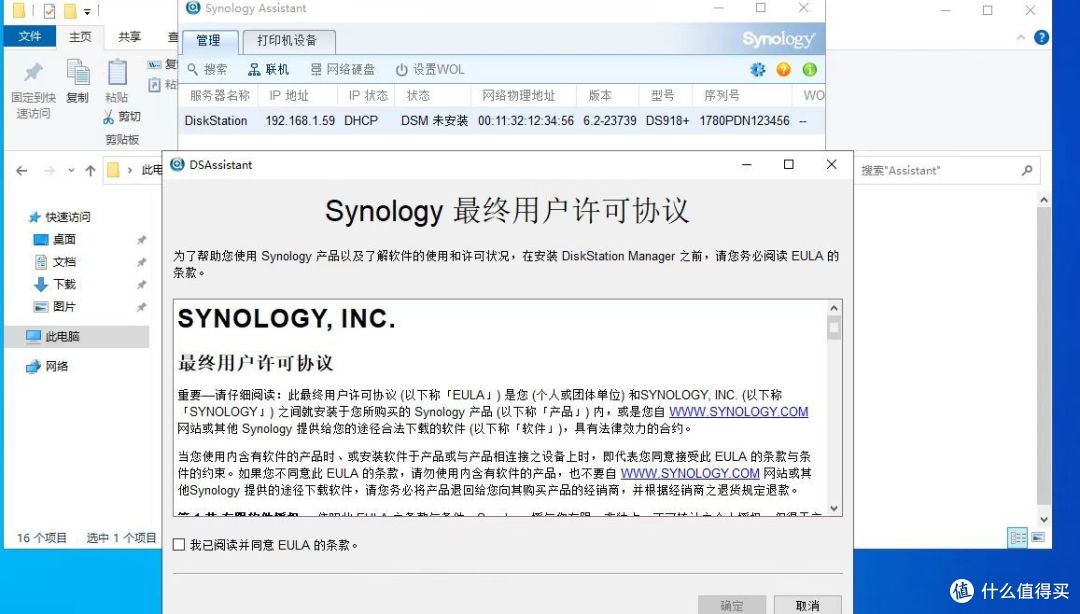 在另一台正常使用的电脑中打开群晖助手,点击左上角搜索可找到启动的服务器,弹出的群晖协议对话框接受并确定即可进入到安装网页
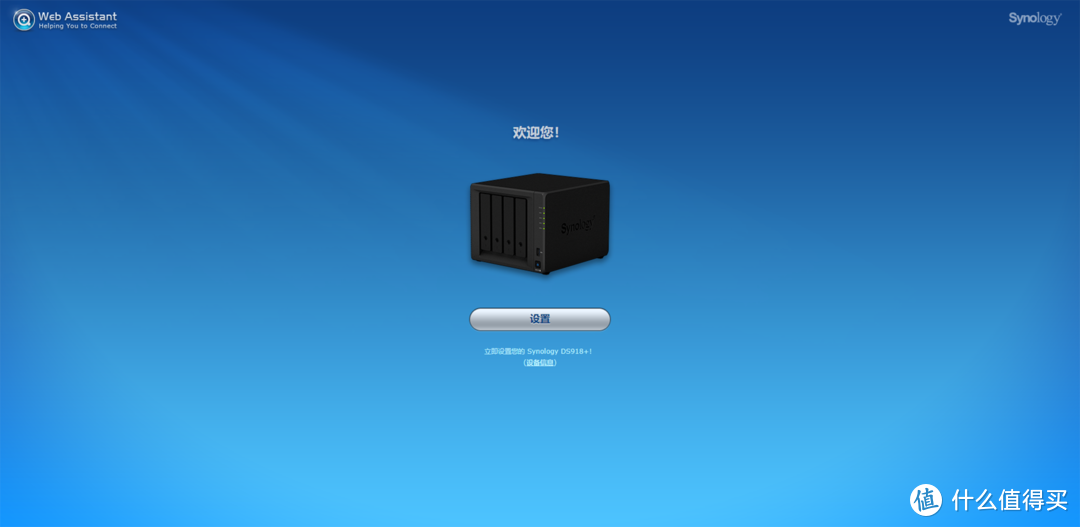 进入到群晖的安装网页后点击设置
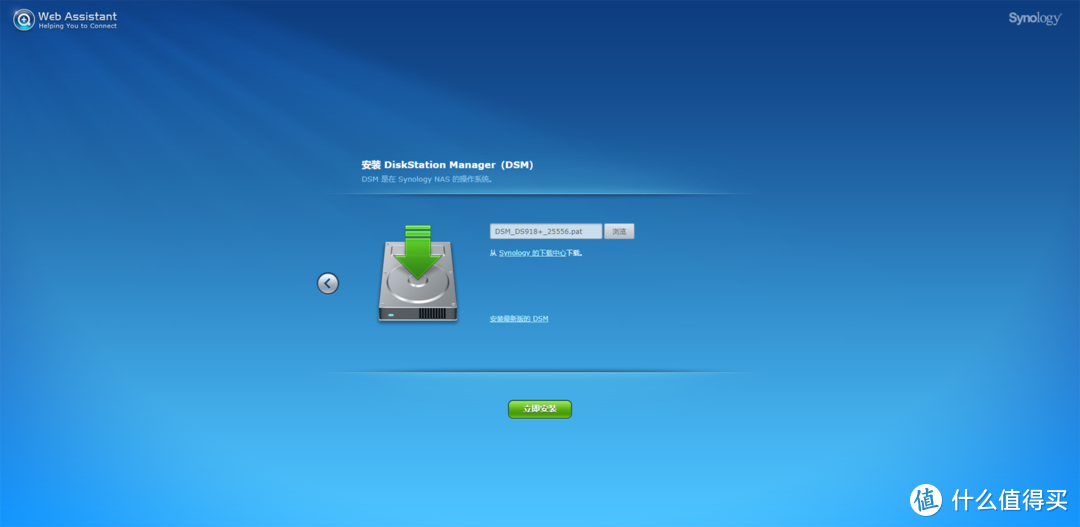 选择手动安装后点击浏览,选择群晖918的固件(.bat的后缀名)点击立即安装
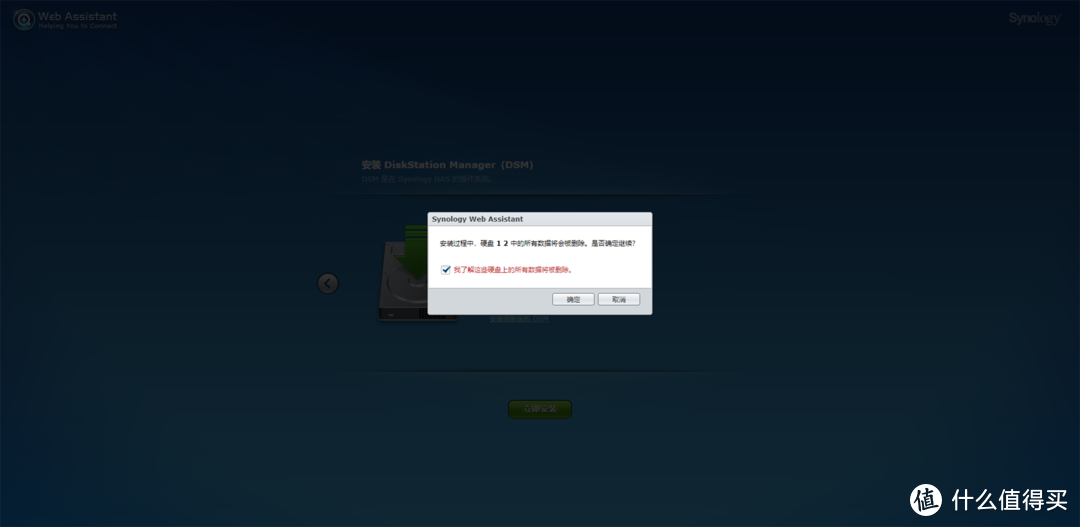 弹出的对话框勾选了解并点击确定开始安装
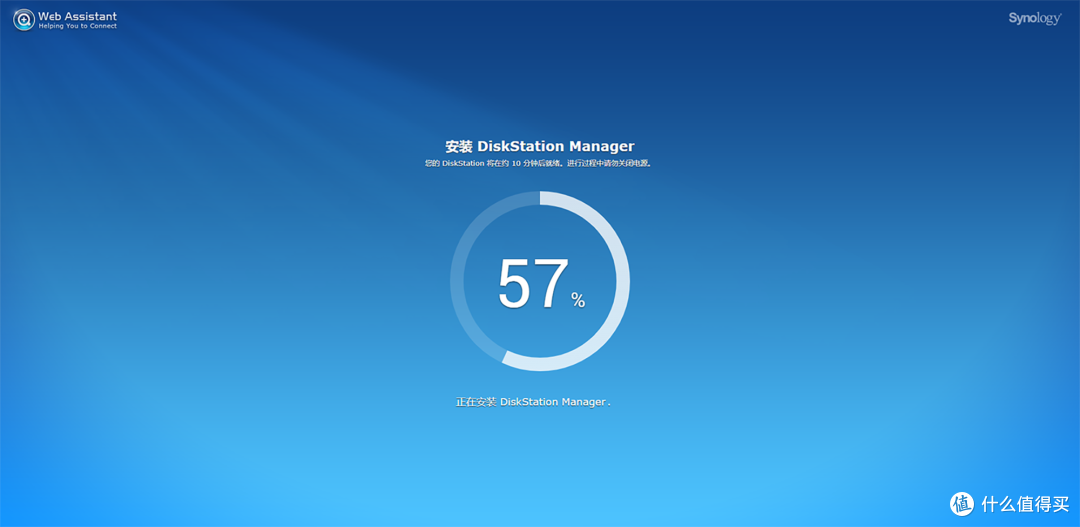 等待安装完成界面
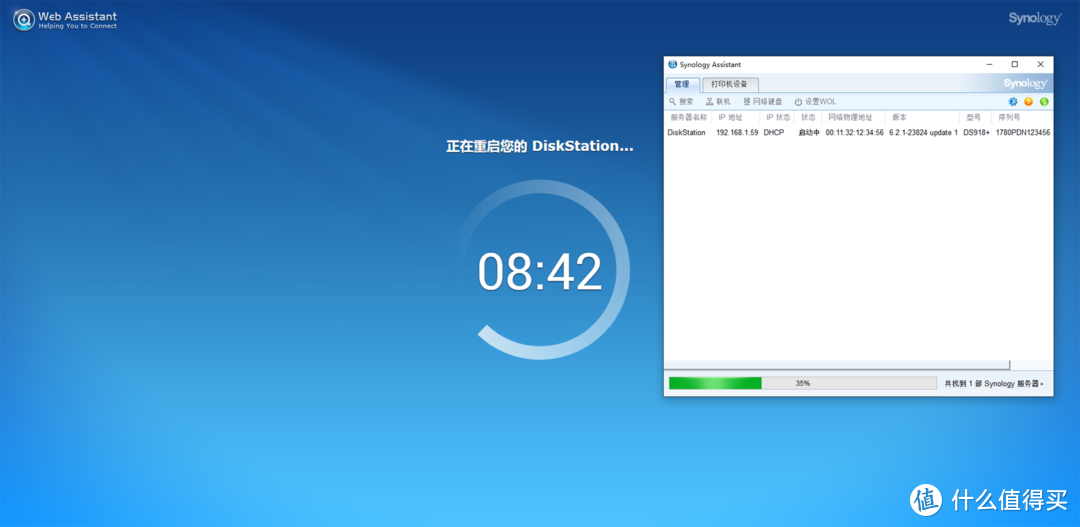 安装完成后会自动重启,用群晖助手点击左上角搜索可刷新查看重启进度
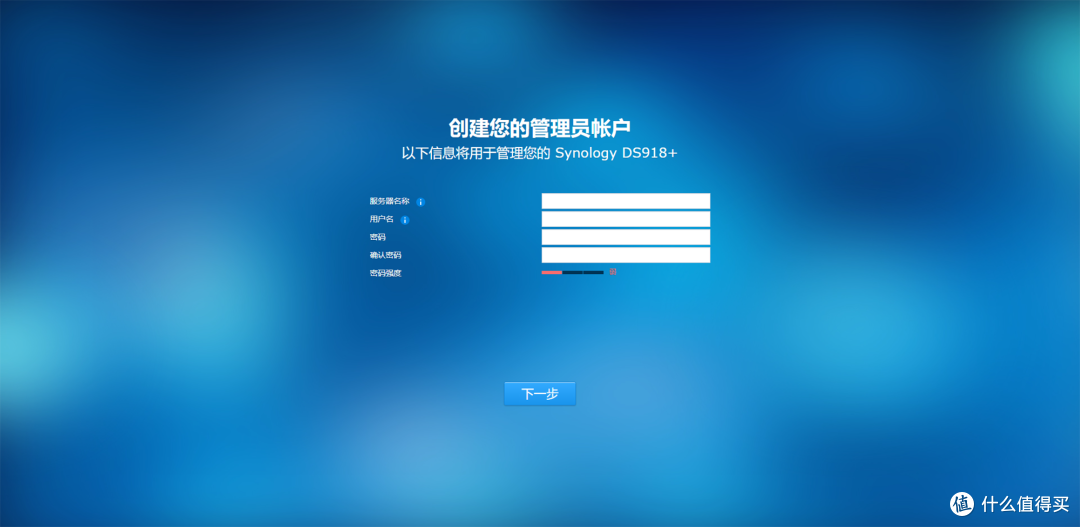 安装完成后创建群晖管理员名称/用户名/密码并点击下一步
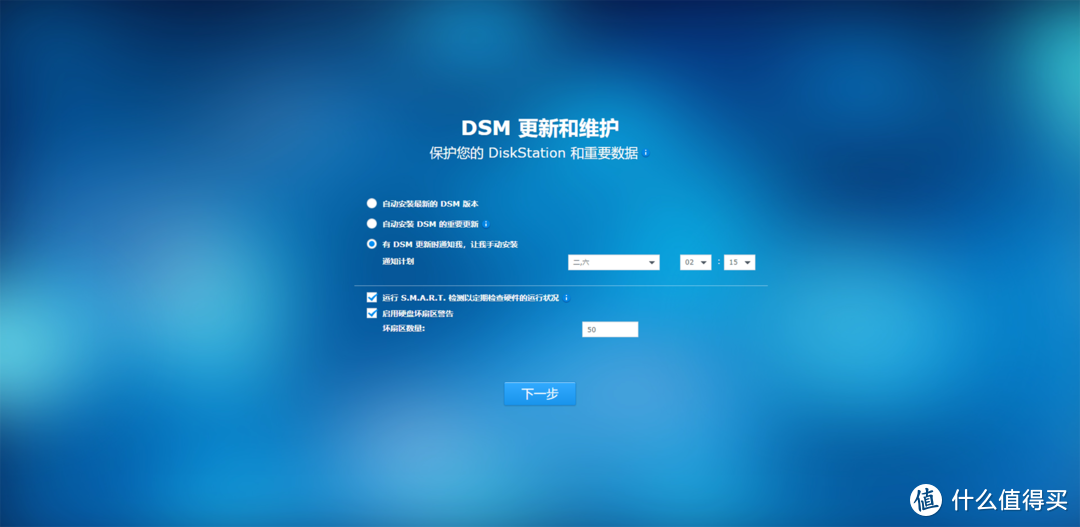 更新和维护界面选择有更新时通知我手动安装,点击下一步
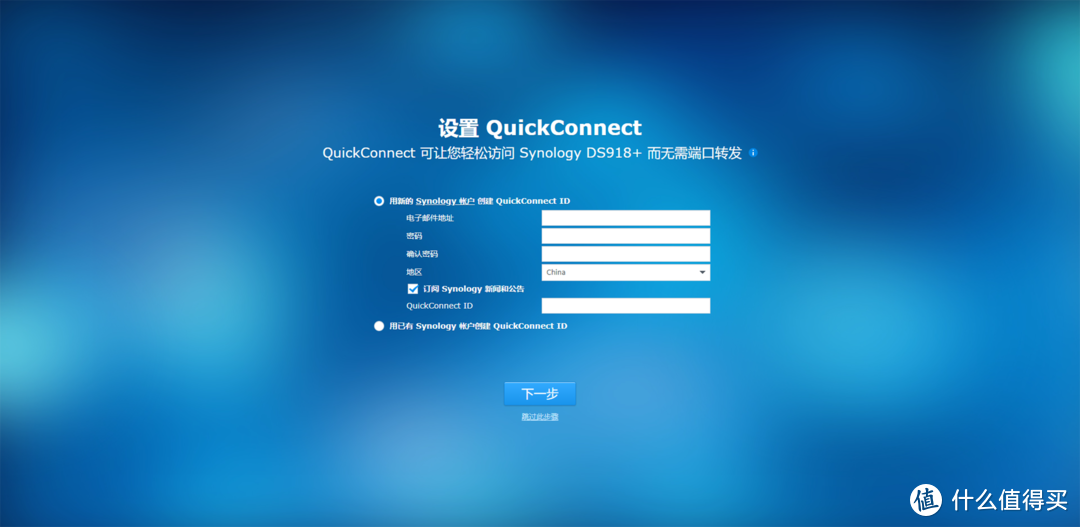 设置界面跳过即可
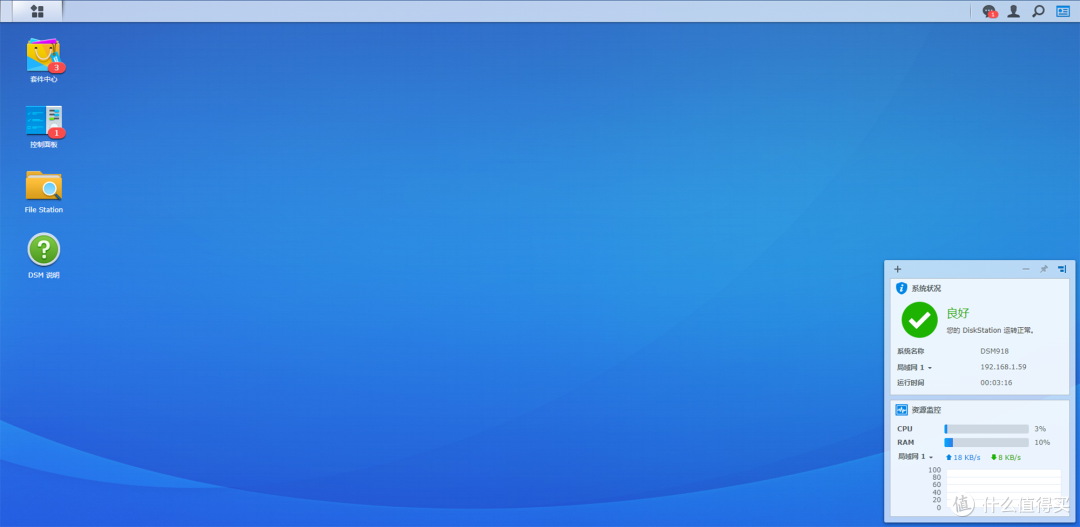 这样我们的群晖就安装完成了
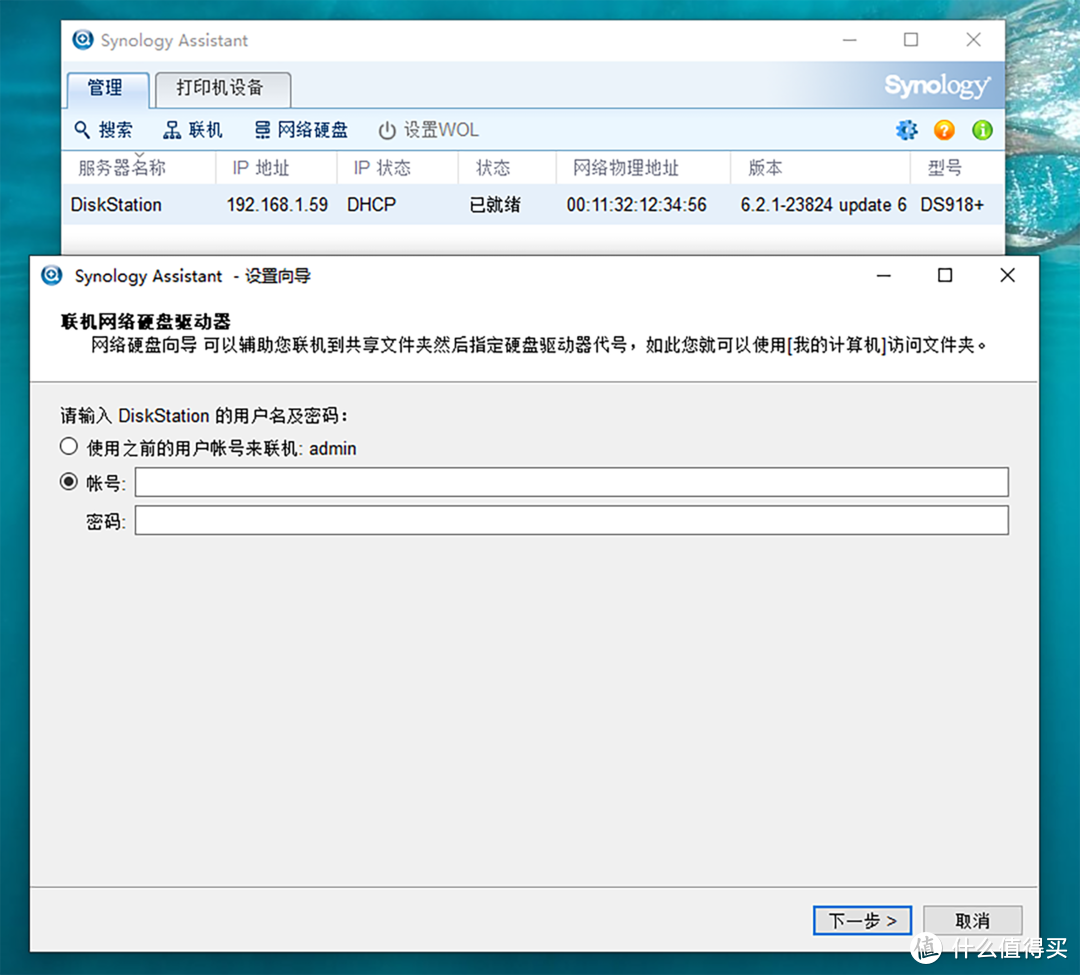 在群晖助手上选择服务器并点击网络硬盘即可创建群晖的网盘到我的电脑
这样我们的黑群晖918+系统就装完了,作为引导用的U盘不能从主机上拔下,否则将无法启动















校验提示文案
校验提示文案
校验提示文案
校验提示文案
校验提示文案
校验提示文案
校验提示文案
校验提示文案
校验提示文案
校验提示文案
校验提示文案
校验提示文案
校验提示文案
校验提示文案
校验提示文案
校验提示文案
校验提示文案
校验提示文案
校验提示文案
校验提示文案
校验提示文案
校验提示文案
校验提示文案
校验提示文案
校验提示文案
校验提示文案
校验提示文案
校验提示文案
校验提示文案
校验提示文案
校验提示文案
校验提示文案