



























































18
54
软路由系统的安装-PVE安装ROS篇
2021-08-26 15:13:09
13点赞
98收藏
2评论
创作立场声明:此篇仅个人折腾分享教程,如有不对,欢迎评论区指正,万字真言,感谢大家的支持!
前言
出色的软路由系统中,ROS肯定是必不可少的。ROS的入门难度比较高,RouterOS在具备现有路由系统的大部分功能,能针对网吧、企业、小型ISP接入商、社区等网络设备接入,基于标准的x86构架的PC。一台PC机就可以实现路由功能,提高硬件性能同样也能提高网络的访问速度和吞吐量。是一套低成本,高性能的路由器系统。
前期准备
PVE提前安装好并正常运行
ROS的ISO镜像文件(官网即可下载:https://mikrotik.com/)
虚拟机最少有两块及以上的网卡
下面开始安装
 首先进入PVE后台并登录
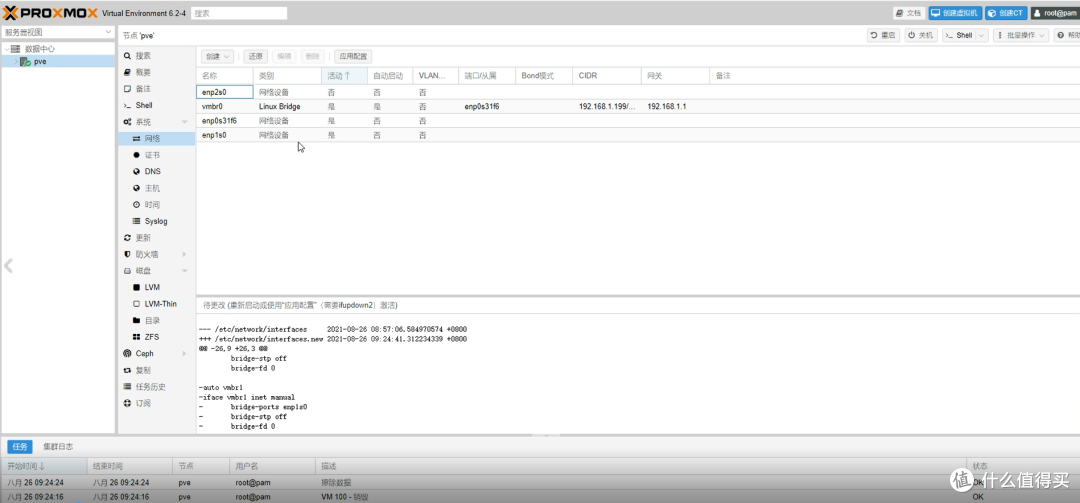 我安装了两块2.5G网卡和集成的千兆网卡,所以显示有三块物理网卡一块桥接虚拟网卡
 下面创建一块虚拟网卡,桥接端口填一块2.5G网卡
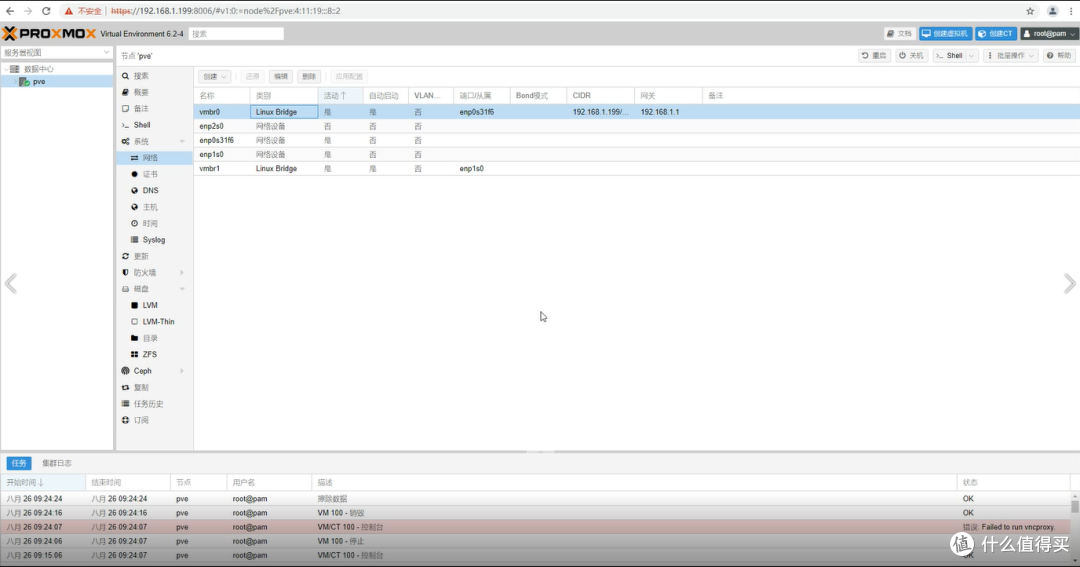 创建好后重启一下虚拟机,保证两块虚拟网卡都是活动状态
 找到PVE下的local,点击上传
 将下载好的ROS镜像文件上传到local中
 上传完后新建虚拟机,名称这里我填的ROS
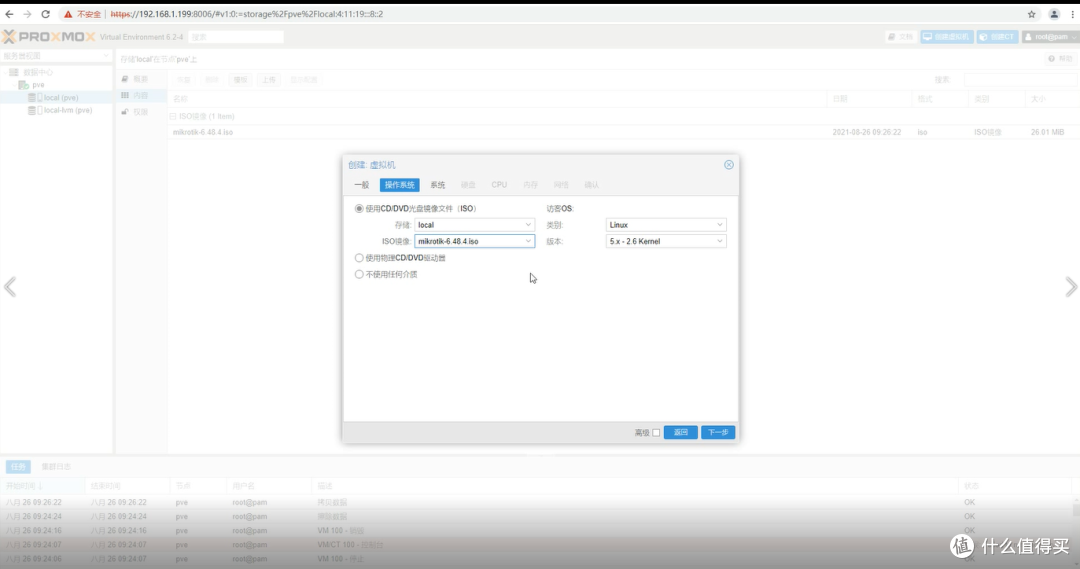 镜像文件选择刚刚上传的ROS镜像,其余默认
 系统这里默认即可
 硬盘需要更改成IDE,大小根据个人情况设置
 CPU也根据个人情况选择
 ROS占用的内存比较少,这里填256M即可
 网络要先选择个网卡,模型要选择半虚拟化
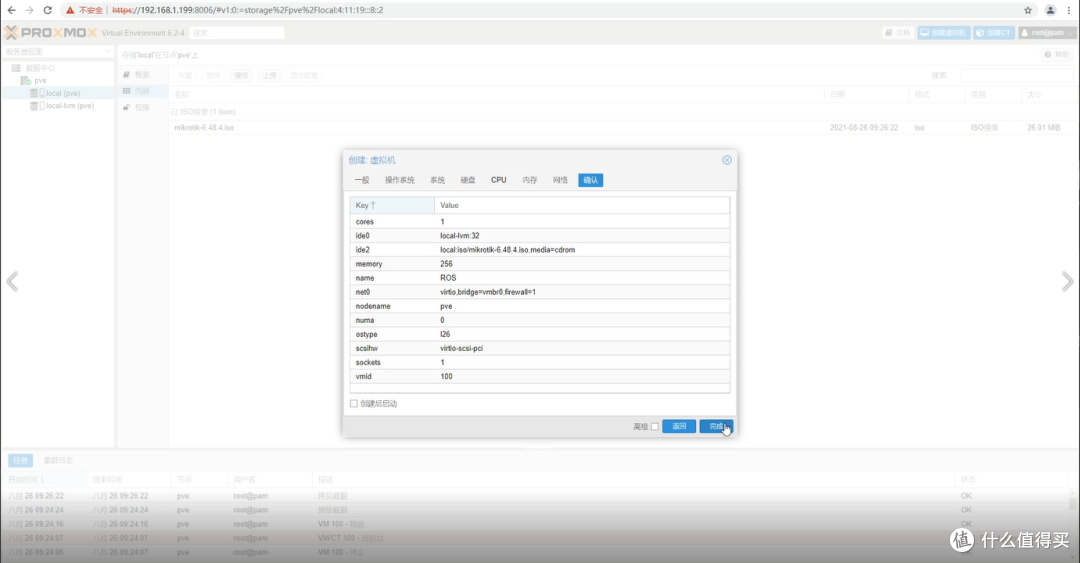 最后确认创建完成
 接下来打开ROS虚拟机的硬件,添加一个网络设备
 将最开始桥接的那块网卡选择上,模型选择半虚拟化
 接下来开启虚拟机
 经过一段时间的加载进入安装画面,按a键选择安装全部,i键开始安装
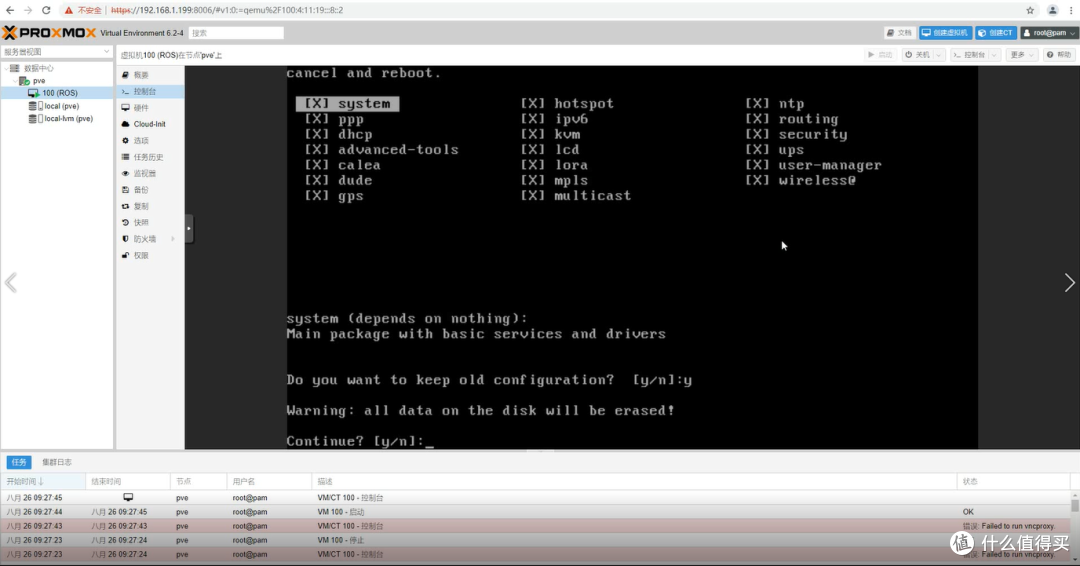 需要输入两次y键开始安装
 安装完成后会进入登录界面
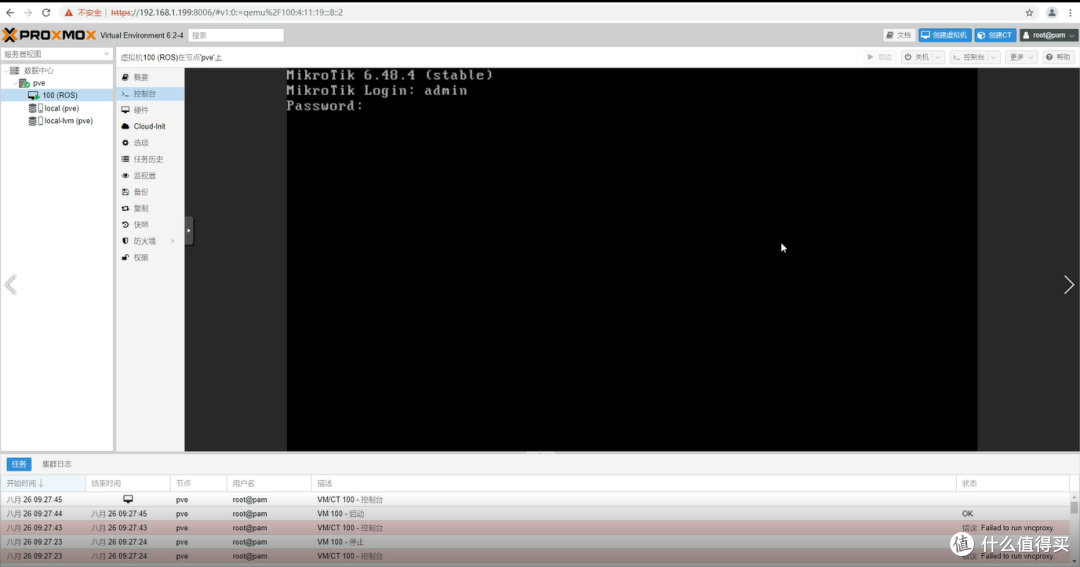 默认用户名为admin,密码没有可直接回车进入
 进入后按q键跳过阅读,回车键进入系统
 进入系统后输入ip export
 看到现在还没有ip地址
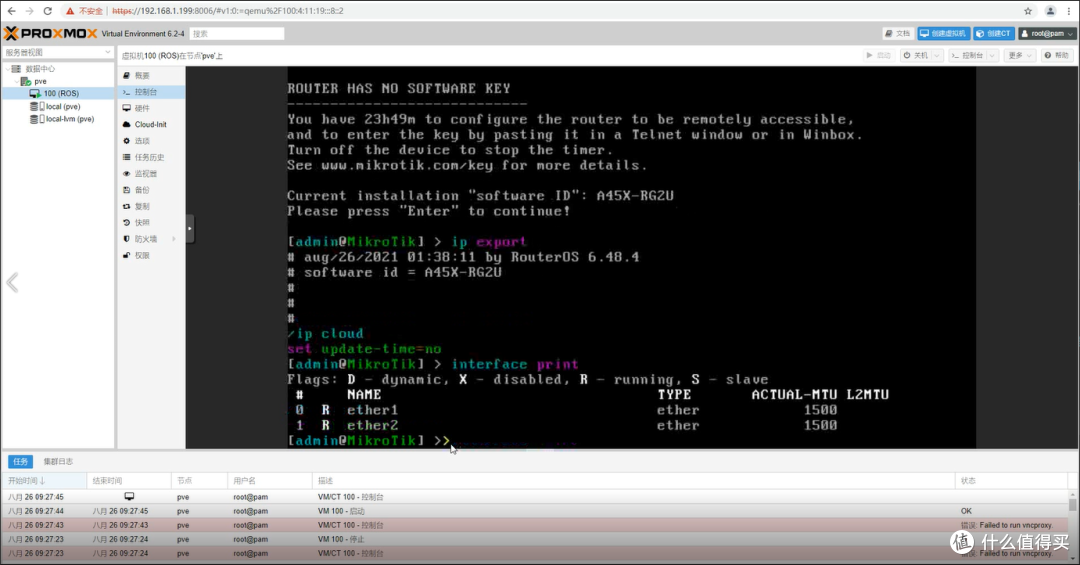 在输入interface print看下网卡是否正常
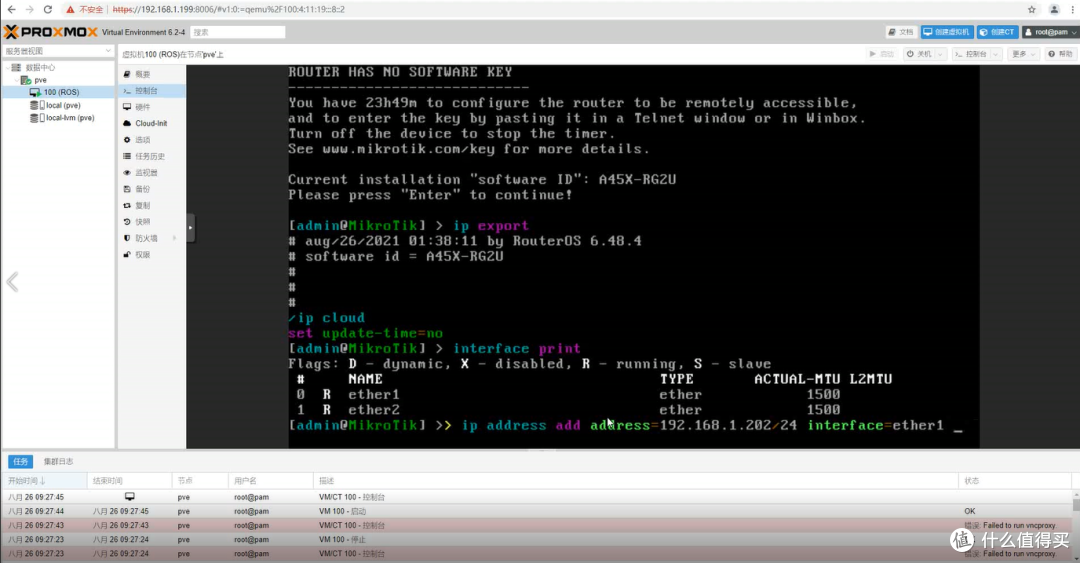 之后输入ip address add address=192.168.1.202/24 interface=ether1添加网卡1的ip地址
 添加完成后就可以通过浏览器输入添加的地址进入ROS的后台,修改lan wan口信息了
总结
安装到这里就结束了,这只是ROS软路由最最基础的教程篇,想入门ROS软路由系统的朋友一定要把基础篇学懂,后续再玩高级的功能也就很容易理解,所以基础很重要。
感谢您的观看,如果觉得文章对您还有一点点用处的话,欢迎点赞、收藏、评论一条龙!有什么问题,欢迎在评论区交流,也欢迎关注一下我!!!
















校验提示文案
校验提示文案
校验提示文案
校验提示文案