

前言
设备型号:红米5 plus (32g版)
设备代号:xiaomi-vince
环境需求:adb 完整版
镜像需求:
1、vince.img
2、lk2nd.img
准备工作
1、下载镜像文件
 建议下载phosh
有4个不同的类型的桌面系统。每个都试用过,目前推荐phosh,体验最好。
占用最小的sxmo,但是这个没法触屏,调不出键盘,导致连不上ssh。
其次是phosh,占用少,稳定性好,推荐下载。
plasma,占用较多,稳定性较差。
gnome,稳定性最差,不推荐。
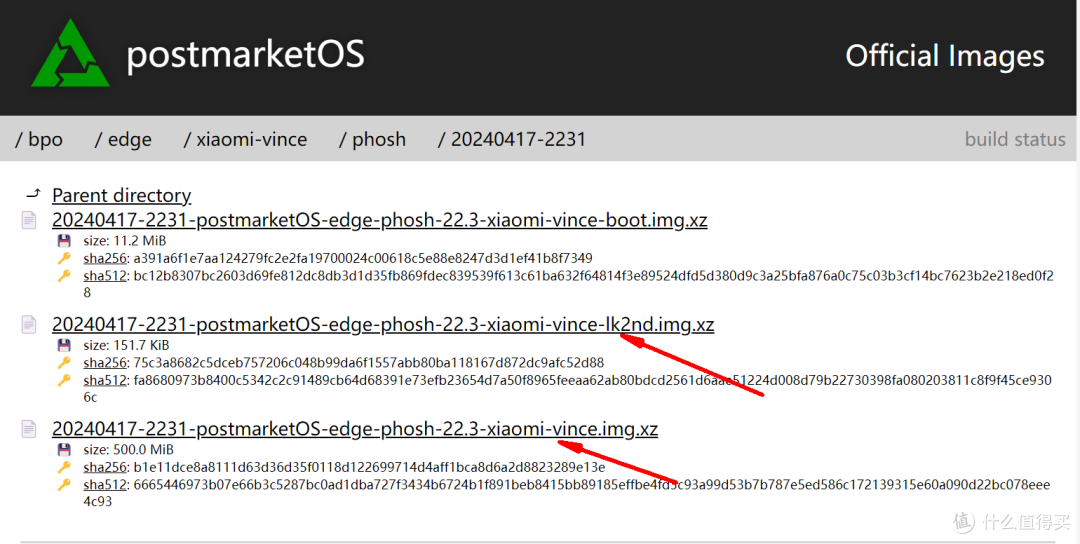 只需下载箭头所指的两个文件
2、压缩软件解压压缩包
用常用的解压软件如winrar,360zip,将xz后缀的文件解压。
xxx-vince.img 文件重命名为 1-phosh-vince.img
xxx-lk2nd.img 文件重命名为 2-phosh-lk2nd.img
3、下载adb工具
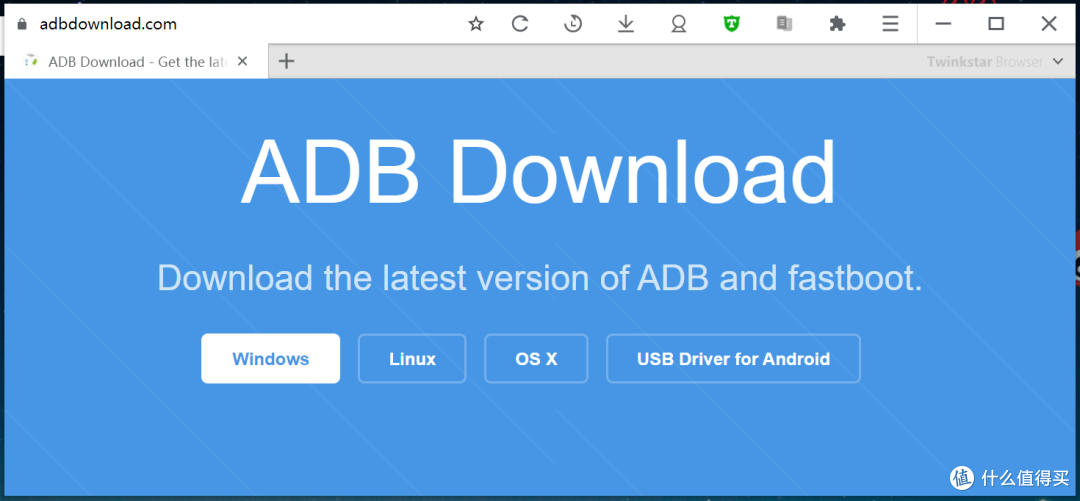
4、解压adb压缩包

5、复制镜像文件到adb文件夹
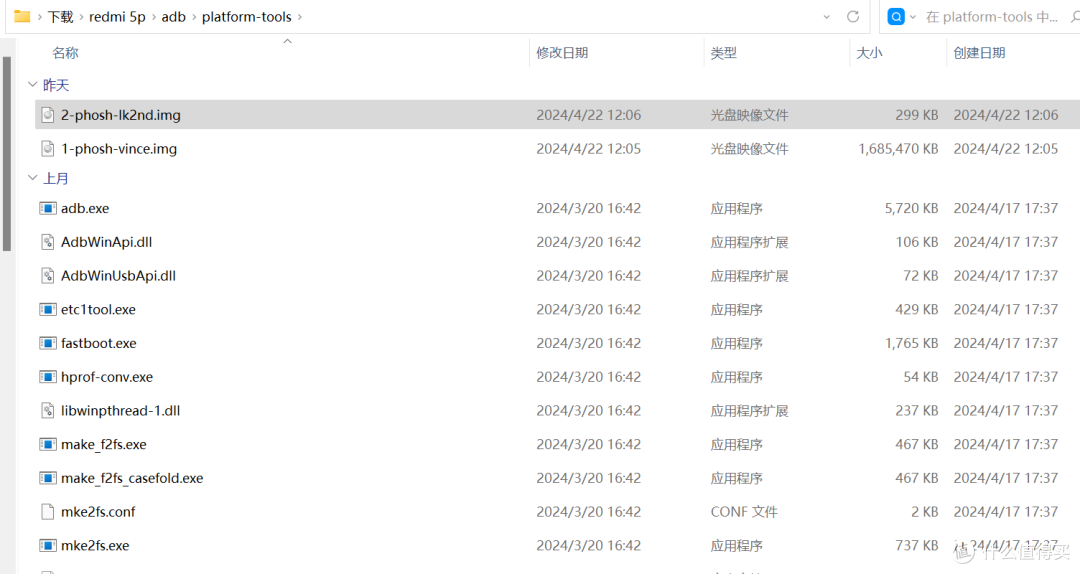
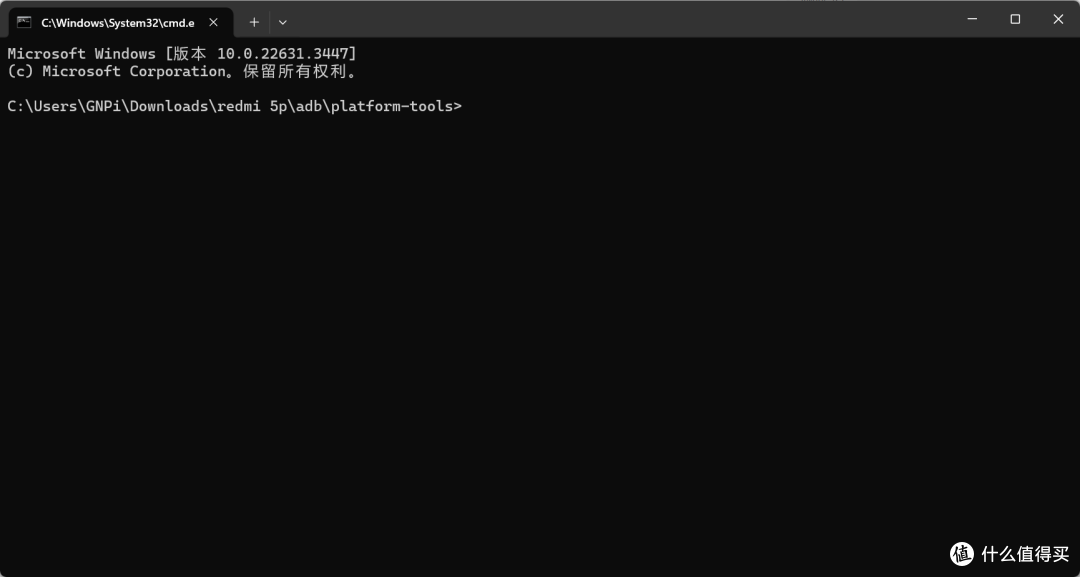
6、在adb工具文件夹运行cmd
 在箭头指向的位置里输入cmd,然后Enter运行
即可打开cmd
刷机步骤
1、进入recovery模式

2、数据线连接手机,检查连接情况
fastboot devices

3、清除手机数据
fastboot format cache
fastboot format userdata

4、刷入镜像
fastboot flash userdata 1-phosh-vince.img
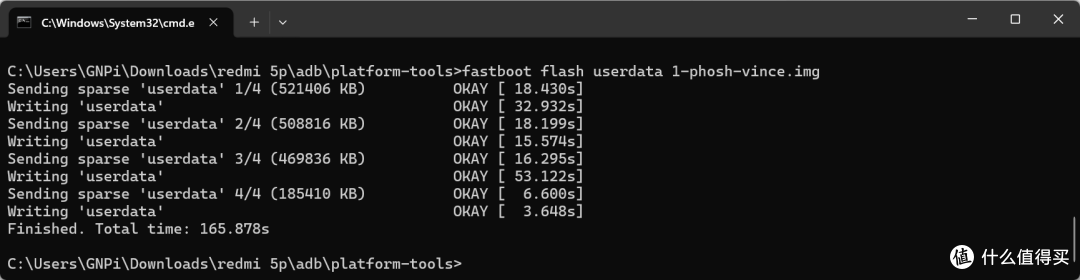 正常刷入的话,会有1/4这些进度提示
。
更早之前我刷机失败的原因,就是因为下载的是简版的adb,缺了一些组件,导致开不了机。
使用完整版本的adb,刷入时,会有进度提示。
5、刷入启动引导
fastboot flash boot 2-phosh-lk2nd.img
 刷入启动引导
6、重启手机
fastboot reboot
 重启手机
等待手机自动重启,系统刷入完毕。
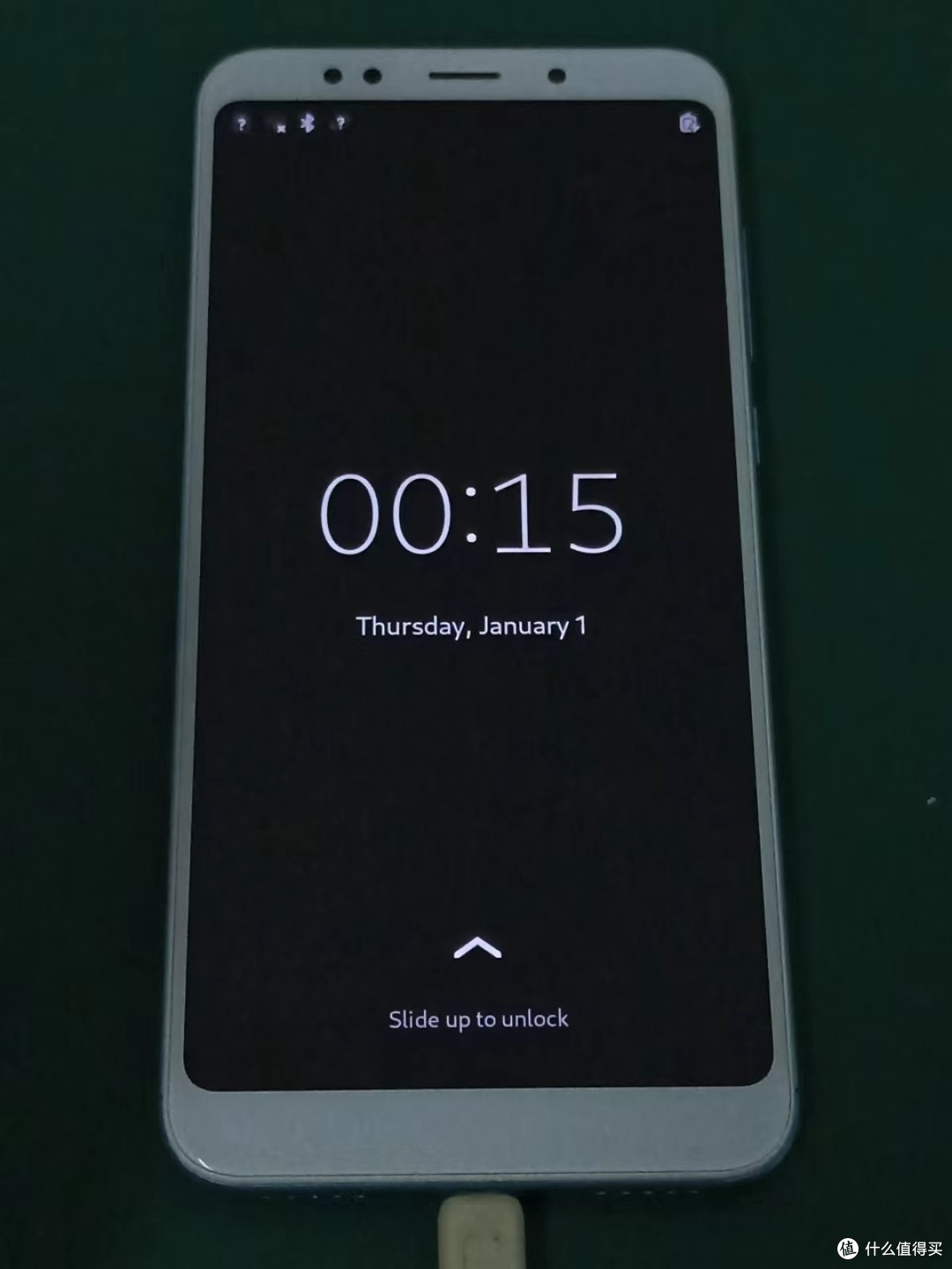
恭喜系统安装完成
系统准备工作
1、手机上滑,进入密码输入页面,输入密码147147,按Unlock解锁。
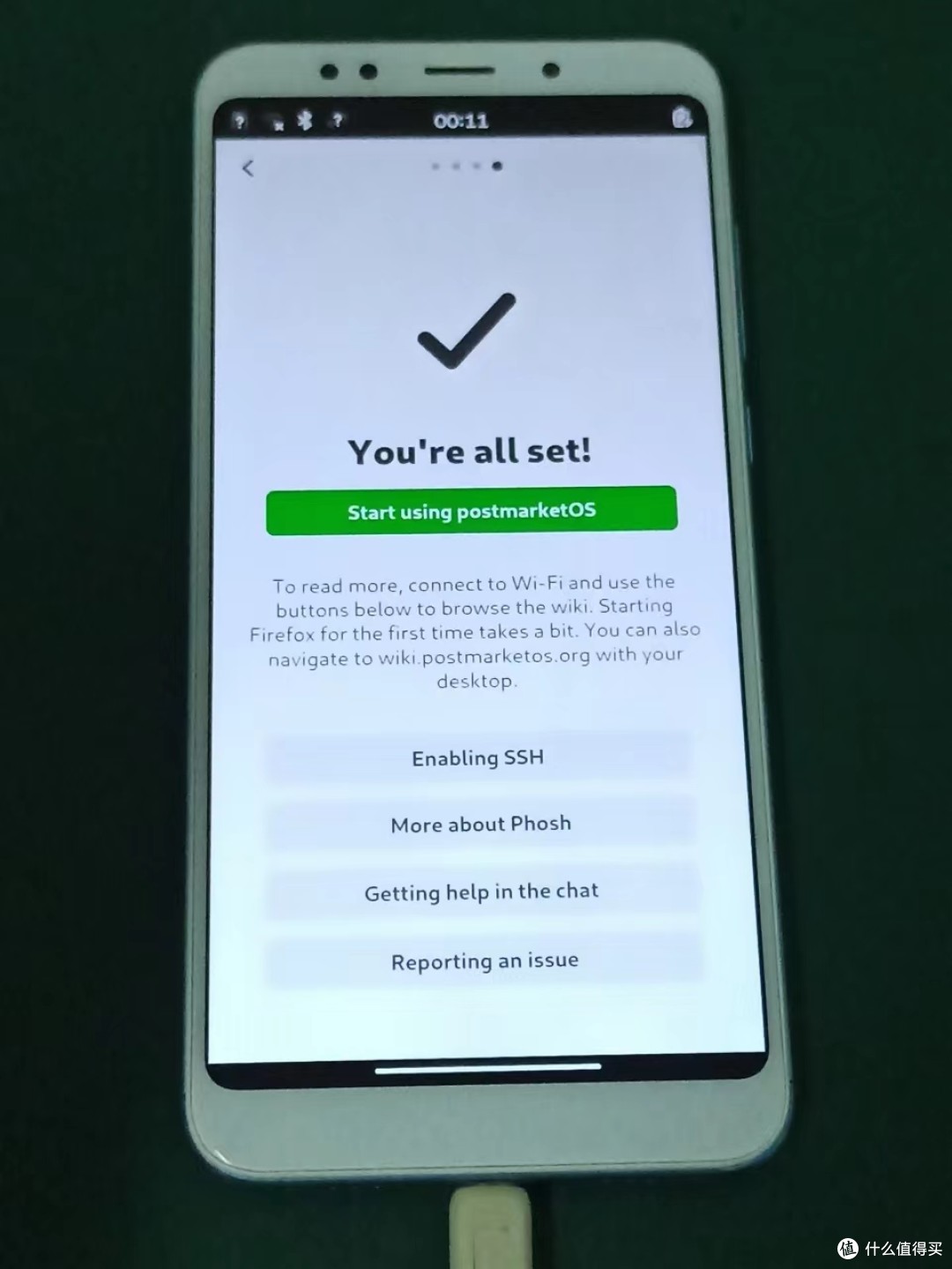
自动进入系统介绍页面,左滑到底,选择绿色Start using postmarketOS,进入桌面
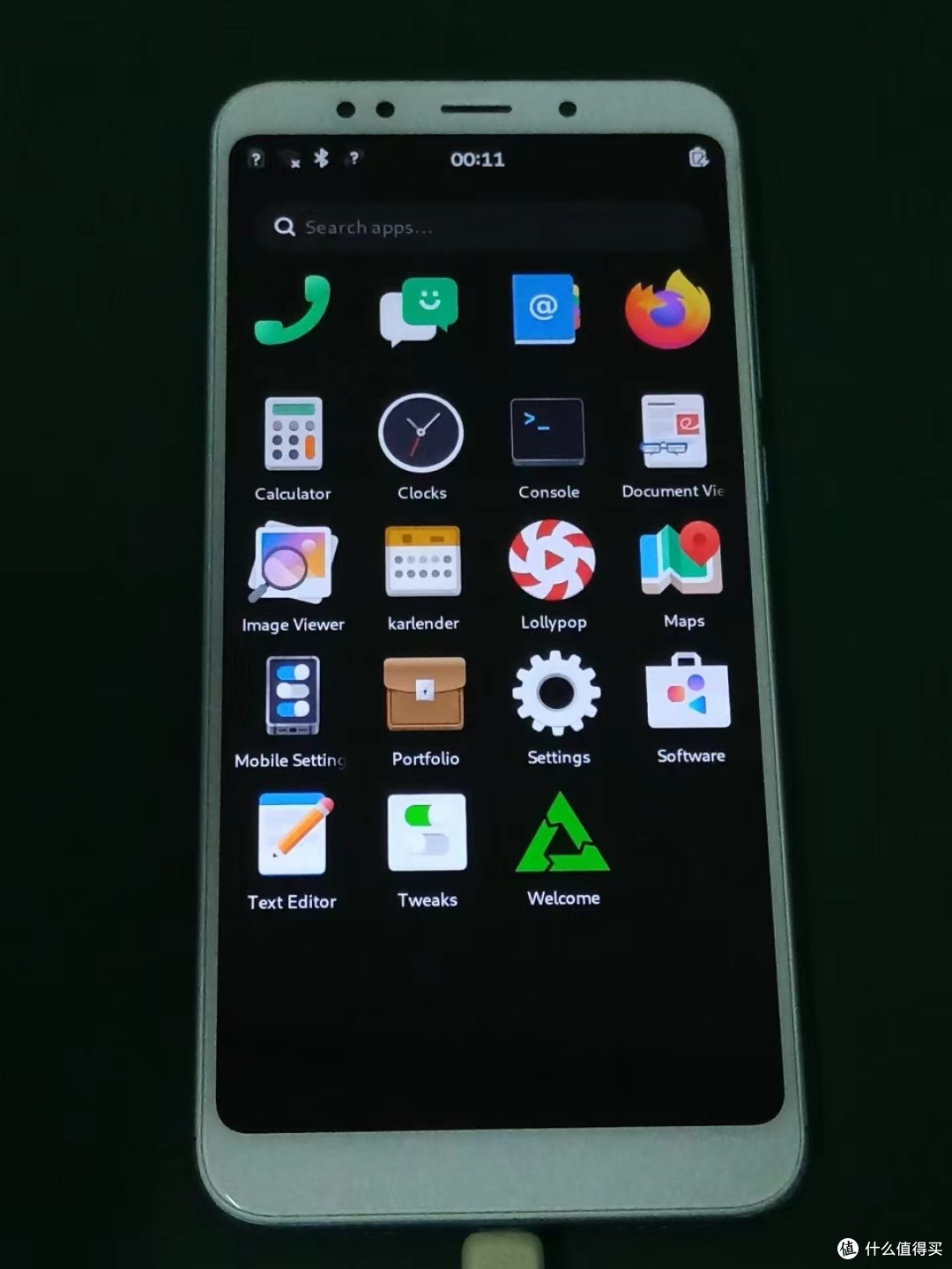
2、点击setting,点击wifi,选择wifi,输入wifi密码,进行连接。连接成功后,点击齿轮图标,即可查看设备的ipv4地址。
3、打开终端,获取root权限
点击终端Console,输入sudo su,输入密码147147,获取root权限
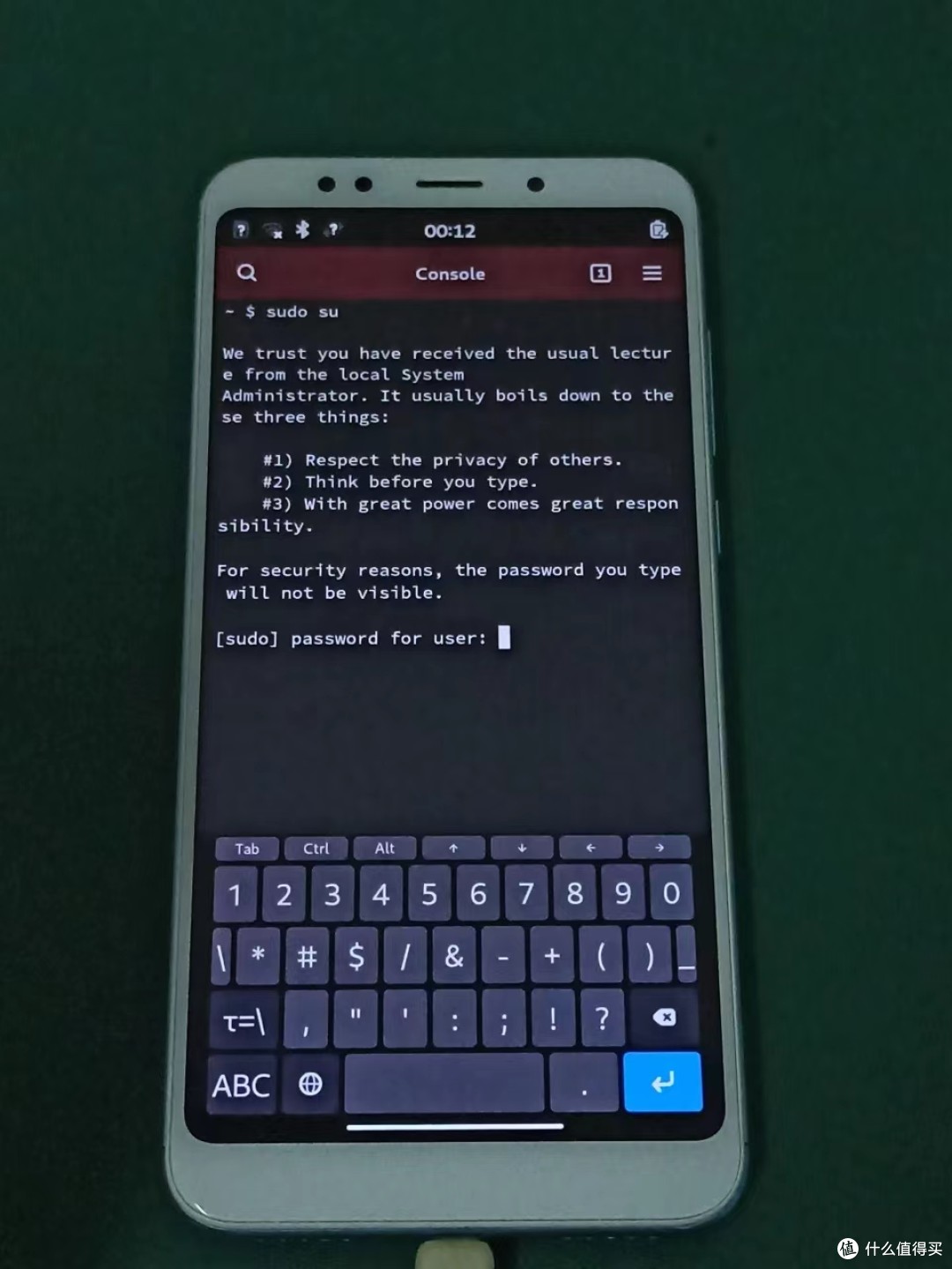
4、启动ssh连接
输入service sshd start
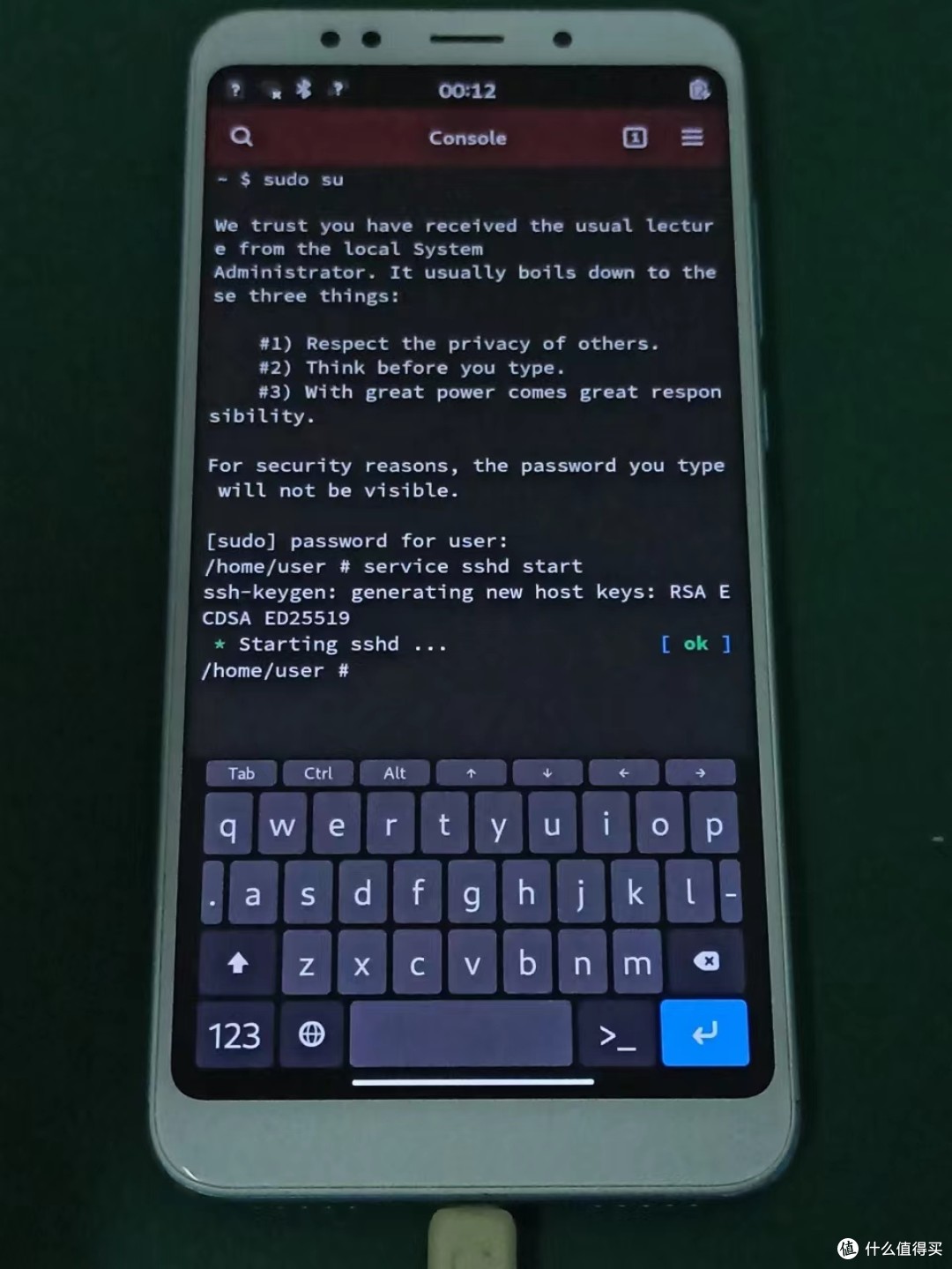
完成后,即可进行wifi连接,或使用数据线连接。
5、打开putty
 输入ip地址 172.16.42.1
数据线连接的方式:
输入ip地址 172.16.42.1,端口默认22,输入Enter,进行连接。
wifi连接:
请输入之前的ip地址,端口默认22,输入Enter,进行连接。
 登录界面 账号user 密码 147147
输入账号和密码。
账号user,密码147147。
登录成功。可以看到系统基于Alpine。

切换root账户,操作同上。
sudo su,之后输入密码即可。
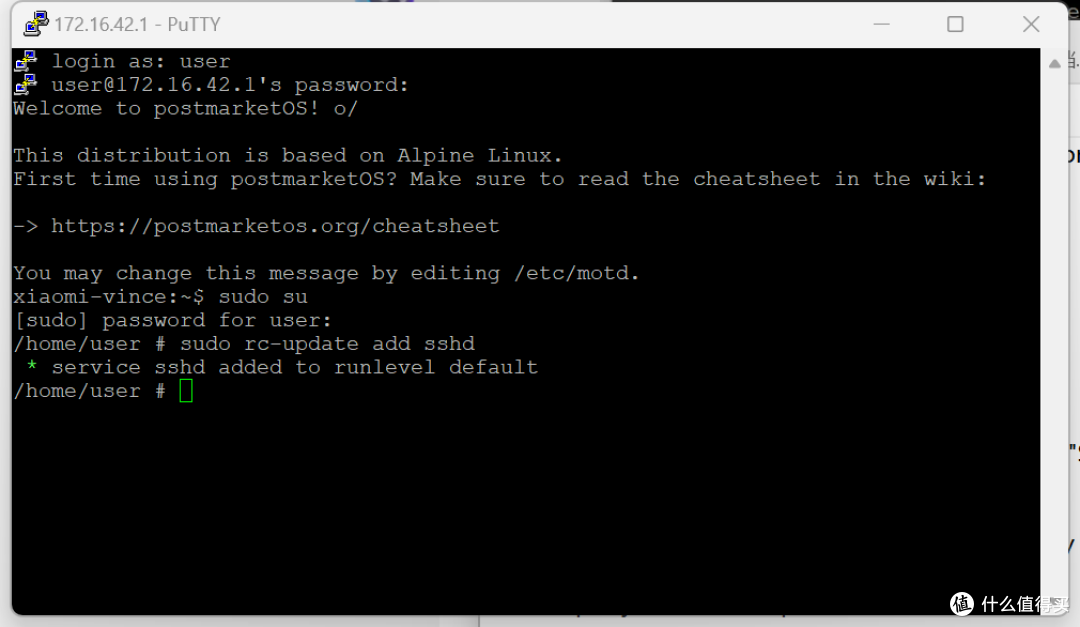
6、设置sshd 开机启动,
sudo rc-update add sshd
系统优化
#1 查看系统版本
cat /etc/alpine-release
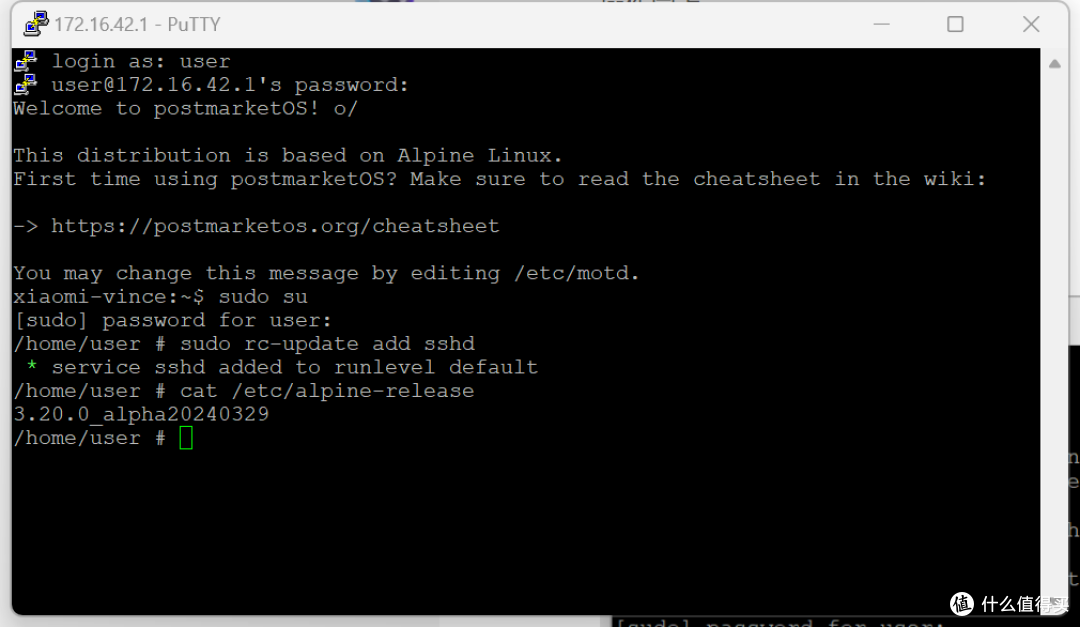
最新系统基于3.20的版本
#2 停用防火墙
防火墙会影响docker和nginx的使用。
因为我是局域网内使用,防火墙用不上,所以直接停用。
service nftables stop
rc-update del nftables
#3 停用移动网络,减少耗电。
rc-update del modemmanager
因为是旧手机,也不会用于插卡接打电话,
如果有需要可以再加回来 rc-update add modemmanager default
#4 查看存储占用
df -Th
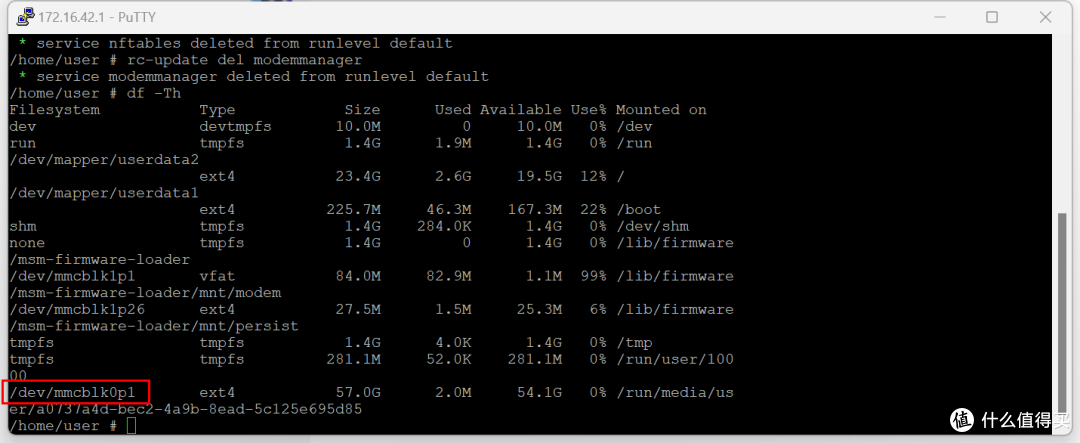 红框内链接指向内存卡的分区名
红框内/dev/mmcblk0p1 是我的内存卡的分区名,挂载内存卡时会用到。
ext4是内存卡的格式,这个我格式化过。一般内存卡格式是fat32等,这个用于后面的开机挂载。
#5 挂载内存卡,创建内存卡挂载位置的文件夹sd,位于/主目录下
cd / && mkdir /sd
# 挂载内存卡到sd文件夹
mount /dev/mmcblk0p1 /sd
#6 设置开机挂载内存卡
vi /etc/fstab
# 在文件的最后添加一个新的行,如果你的内存卡是其他格式的,请修改ext4为你对应的格式
/dev/mmcblk0p1 /sd ext4 defaults 0 2
#7 换源
替换清华镜像源:
sed -i 's/dl-cdn.alpinelinux.org/mirrors.tuna.tsinghua.edu.cn/g' /etc/apk/repositories
apk update
#8 更换时区
安装tzdata
apk add tzdata
拷贝对应时区到localtime
cp /usr/share/zoneinfo/Asia/Shanghai /etc/localtime
指定时区
echo "Asia/Shanghai" > /etc/timezone
#9 重启手机
reboot
# 停用GUI。(按需使用)
如有需要,可停用GUI,增加可用内存
rc-update del tinydm
停用GUI可以节省大量内存,用更多的资源来运行我们的容器等服务。
然后reboot重启即可,大约可以节约出500MB以上的内存空间
这样开机就不会进入图形界面,卡在loading界面,过一段时间后便自动息屏。
需要恢复只需要运行
rc-update add tinydm default
至此,基础的内容已经搞定,因为之前用Ubuntu比较多,对于Alpine还不够熟悉。
之前尝试过基于docker搭建seafile同步盘,实现文件同步,目前是失败了。
还有值友推荐的JmalCloud 个人网盘,安装完成后,也存在异常。
但搭建kodbox网盘,实现共享文件是没问题的。
后续将分享利用该小主机做下载机aria2c、基于docker搭建kodbox实现家庭文件共享、个人博客等内容。这些就等后面再更新了。
作者声明本文无利益相关,欢迎值友理性交流,和谐讨论~
请问小米5能刷这个系统吗?有部小米5也想让它发挥余热!
手上有个荣耀8可以刷?
docker的话是跑x86还是arrch64
这样刷机后能干什么,32G的手机?这是玩的什么呢?
需要外接键盘?
什么看手机能刷成这个系统
老哥红米note3可以嘛,哪里能查到支持手机的固件
你好,小米4A可以刷吗
厉害,膜拜大佬。请问怎样去了解其他手机刷Linux呢
手机一直插着电,会有危险吗?长期充电电池会不会💥鼓涨
牛🐂
牛🐮 不懂得就看个热闹
👍🏻
手头两部红米5 plus,仿佛打开了新世界大门
我的供电坏了,怎么救活
折无止境


红米note4x有嘛,只看到4,处理器好像也一样的
居然没有小米3
是不是 fastboot flash aboot lk2nd.img 应该刷到aboot boot.img刷到fastboot flash boot 分区
没有更多了