

























21
29
松下的触摸板两种画圈滑动
2024-08-27 14:51:13
1点赞
1收藏
0评论
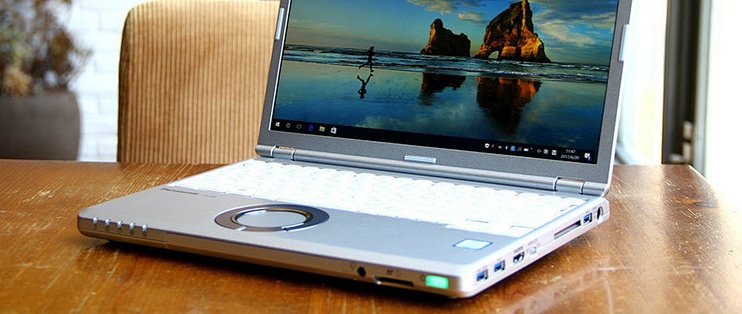
都知道松下的触摸板可以360度画圈滑动网页,但是肯定不知道有两种滑动方式。我说的不是加上水平滑动的方式。
1.第一种是安装松下的画圈app,于是可以在触摸板上沿着外环,在任意地方开始画圈滑动网页,滑动开始后,这个圈不一定非要沿着外环,只要是个圈,且圈住了触摸板中心即可。注意,这里有2个关键点:任意地方,触摸板中心。
2.第二种是不安装松下的画圈app,系统装好后,会自动在联网时候安装触摸板驱动设置app,synaptics touchpad device utility for panasonic PC.这个app打开后,也有类似的设置:

在 one finger edge scrolling下,选中one finger scrolling方框和下面的chiralmotion circular scroll,也就是螺旋形滑动。可以看到默认打开了水平滚动模式。
从触摸板3点钟方向开始沿着外圈滑动,滑动起来后,只需要画圈即可。相比较松下app,无需圈住触摸板中心,也就是说只在触摸板中心右侧画小圈也可以。这个也是synaptics公司的专利。
下面是两种画圈方式的对比视频。
这个功能是前几天意外发现的。synatics这个画圈跟松下画圈功能互斥,打开一个,系统会提示自动关闭另一个。
总结起来就是3点区别:
1. 画圈区域不同
启动时:松下是整个圆圈都可以启动为画圈,synaptics是仅右侧圆圈
启动后,开始画圈:松下是所画的圈形状必须包含触摸板圆心,synaptics是只要画个圈行即可,不一定要包含触摸板圆心。
画圈启动延迟不同
松下的有1秒左右延迟,synaptics几乎无延迟。所以开始画圈动作后,松下的会延迟1秒后,网页才会开始做出下滑动作,synaptics是立刻。
支持画圈动作的软件不同
目前已知有任务管理器,office tool plus不支持松下的画圈。在office365的word选择字号和excel的单元格水平滚动会出现滚动慢或者停不下来,这个问题群里有人提出他也是微软office,但是不是365,就没有这个问题。所以我选择不给一年38的365费用,还是用另类版本office ltsc 2024。
而在富士通U938时代,synaptics这个功能是标配,全部富士通机型都有,包括LH国产机型。我的第一台笔记本是富士通LH532,红色。直到卖之前才意外发现这个功能。










